
目次
- はじめに:なぜ今、WordPress REST APIがビジネスに求められるのか?
- WordPress REST APIの基礎知識:概念から機能までを理解する
- 環境構築とAPIアクセス:最初のステップを踏み出す
- WordPress REST APIでデータを取得する(GETリクエスト編)
- WordPress REST APIでデータを操作する(POST, PUT, DELETEリクエスト編)
- WordPress REST APIの認証とセキュリティ:安全なシステム連携のために
- カスタムエンドポイントの追加と拡張:WordPressの可能性を広げる
- WordPress REST API活用における注意点とパフォーマンス最適化
- まとめ:WordPress REST APIで広がるビジネスの可能性
本記事のポイント
- WordPress REST APIの基本概念から実用的なCRUD操作までを体系的に学習し、即座に開発に活かす知識を得られます。
- ヘッドレスCMSとしてのWordPressの活用方法を理解し、多様なフロントエンドとの連携や、AI/RPAなどの外部システムとの統合設計の基礎を習得できます。
- 認証方法やセキュリティ対策の要点を押さえ、安全かつ堅牢なWordPress REST APIシステムを構築するための実践的なスキルを身につけます。
- `register_rest_route`関数によるカスタムエンドポイントの作成や既存APIの拡張を通じて、ビジネス要件に合わせた柔軟なシステム開発能力を向上させます。
- API利用におけるパフォーマンス最適化やエラーハンドリングのベストプラクティスを学び、安定した運用を実現するためのノウハウを習得できます。
はじめに:なぜ今、WordPress REST APIがビジネスに求められるのか?
現代のデジタルビジネスにおいて、顧客体験の向上と運用効率の最適化は、企業の競争力に直結します。そのためには、システム間の連携と効果的なデータ活用が不可欠です。Webサイト構築のデファクトスタンダードであるWordPressも、この要請に応える形で進化を続けています。特に「WordPress REST API」は、従来のWordPressの枠を超え、ビジネスの可能性を広げる技術として、多くの開発者が注目しています。
Webサイト開発のパラダイムシフトとAPIの重要性
現代のWebサイト開発は、フロントエンドとバックエンドが密接に結合した「モノリシック」な構造から、それぞれが独立して機能する「マイクロサービス」指向へと変化しました。この変化を支えるのがAPI(Application Programming Interface)です。APIは、異なるアプリケーション間でデータをやり取りするための窓口であり、システムの連携を可能にする重要な役割を担います。
企業は、コーポレートサイト、ECサイト、顧客ポータル、モバイルアプリケーションなど、多岐にわたるデジタルチャネルを展開しています。これらのチャネル間でコンテンツやデータを共有し、一貫した情報提供を行うためには、APIを介した柔軟なデータ連携が不可欠です。WordPress REST APIは、WordPressに蓄積された豊富なコンテンツを外部システムから柔軟にアクセス・操作できるようにし、このニーズに応える強力なツールとなります。
WordPressを「ヘッドレスCMS」として活用するメリット
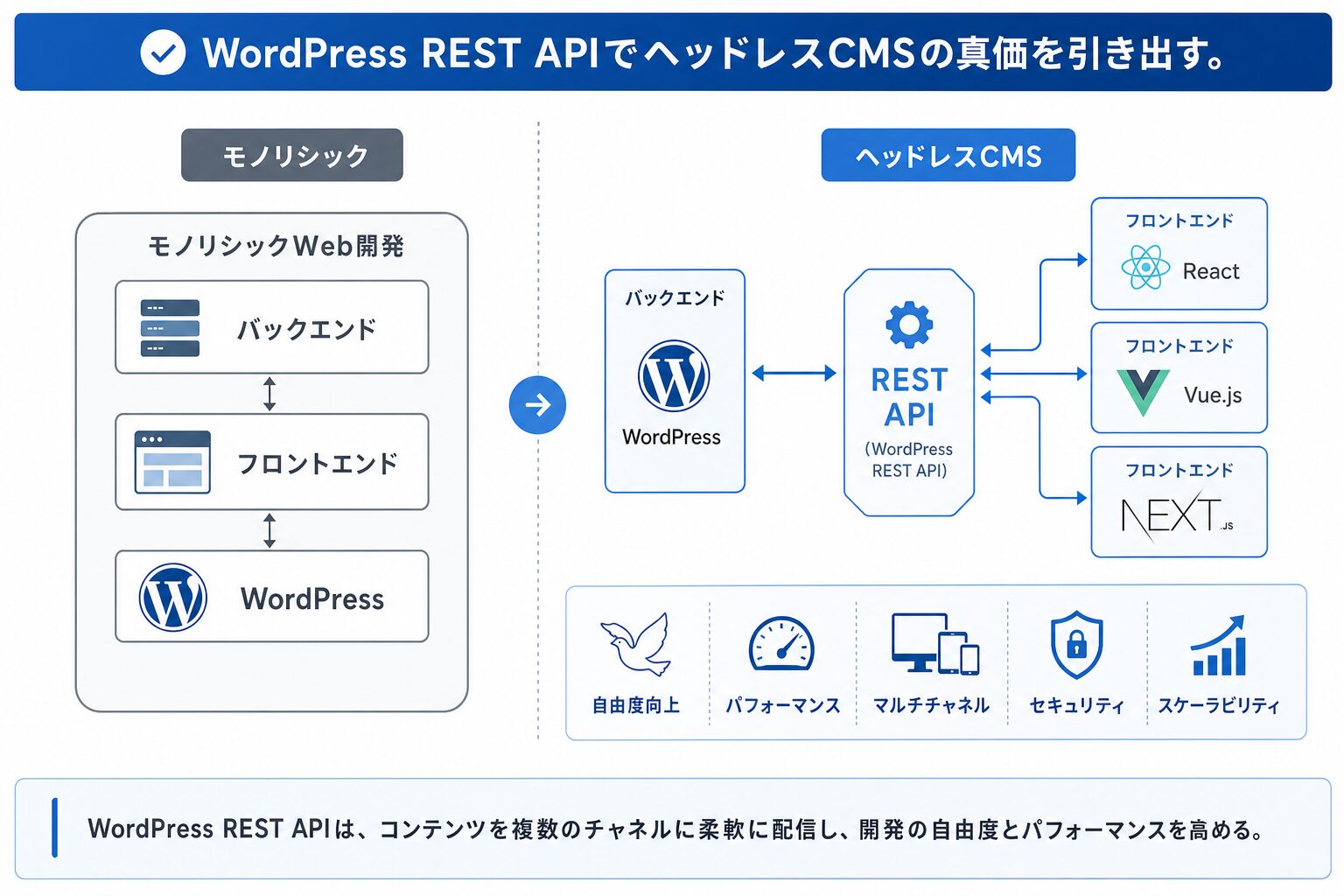
WordPressは、ブログやWebサイトを簡単に構築できるコンテンツ管理システム(CMS)として広く認知されています。しかし、REST APIの登場により、WordPressはコンテンツ管理機能に特化した「ヘッドレスCMS」として活用できるようになりました。ヘッドレスCMSとは、コンテンツの管理機能(バックエンド)と表示機能(フロントエンド)を分離したCMSのことです。
WordPressをヘッドレスCMSとして活用することで、以下の主要なメリットが得られます。
ヘッドレスCMSの主要なメリット
- フロントエンドの自由度向上: React, Vue.js, Next.jsなどのモダンなJavaScriptフレームワークで、WordPressのデータを利用した高性能なWebサイトやアプリケーションを構築できます。
- パフォーマンスの向上: フロントエンドを軽量な技術スタックで構築することで、読み込み速度やユーザー体験を改善できます。
- マルチチャネル対応: WordPressで一元管理されたコンテンツを、Webサイトだけでなく、モバイルアプリ、IoTデバイス、デジタルサイネージなど、あらゆるプラットフォームに配信できます。
- セキュリティの強化: フロントエンドとバックエンドが分離されているため、WordPress本体への直接的な攻撃リスクを低減できます。
- スケーラビリティ: フロントエンドとバックエンドを個別にスケールできるため、システムの柔軟な拡張が可能になります。
これらのメリットは、特に大規模なデジタルプロジェクトや、AI/RPAなどの外部システムとの連携を視野に入れるBtoB企業にとって、戦略的な優位性をもたらします。WordPressが持つ使い慣れた管理画面でコンテンツを更新し、それをAPI経由で様々なシステムが利用できる利点は、ビジネスの俊敏性を高める上で非常に有効です。
本ガイドで習得できること:実務で役立つ実装スキル
本ガイドでは、WordPress REST APIの基礎から応用までを体系的に解説し、開発者が実務で活用できる実装スキルを習得することを目的としています。具体的には、以下の内容を段階的に学びます。
- WordPress REST APIの基本概念: REST APIの定義、WordPress REST APIの構造や特徴を理解します。
- APIの有効化とアクセス方法: 開発環境の準備から、ブラウザやPostmanを使った基本的なAPIアクセスのテスト方法を習得します。
- データ取得(GET): 投稿、固定ページ、カスタム投稿タイプなどのデータ取得方法、クエリパラメータによるフィルタリングやソートの実践を通して、必要な情報を正確に取得するスキルを身につけます。
- データ操作(POST, PUT, DELETE): 新規データの作成、既存データの更新、削除といったCRUD操作を実践し、APIを通じたデータ管理の基本を習得します。
- 認証とセキュリティ: 非認証アクセスと認証アクセスの違い、Basic認証、アプリケーションパスワード、OAuthなど、安全なAPI連携に不可欠な認証メカニズムとセキュリティ対策の基礎を学びます。
- カスタムエンドポイントの追加と拡張: WordPressの機能をAPIでさらに拡張するため、独自のAPIエンドポイントの作成や、既存APIのデータ構造をカスタマイズする方法を習得します。
- 活用における注意点とパフォーマンス最適化: API利用時のパフォーマンス、エラーハンドリング、バージョン管理、本番環境でのセキュリティ対策など、運用面での考慮事項を理解します。
本ガイドを通じて、WordPressを単なるブログツールではなく、強力なコンテンツハブとして活用し、AI/RPAをはじめとする多様な外部システムとの連携を、WordPress REST APIで実現できる開発者を目指します。
WordPress REST APIの基礎知識:概念から機能までを理解する
WordPress REST APIを使いこなすためには、まずその基盤となる概念と、WordPressにおける役割を深く理解することが重要です。ここでは、REST APIの一般的な概念から、WordPress REST APIの具体的な機能までを解説します。
REST APIとは何か?基本概念のおさらい
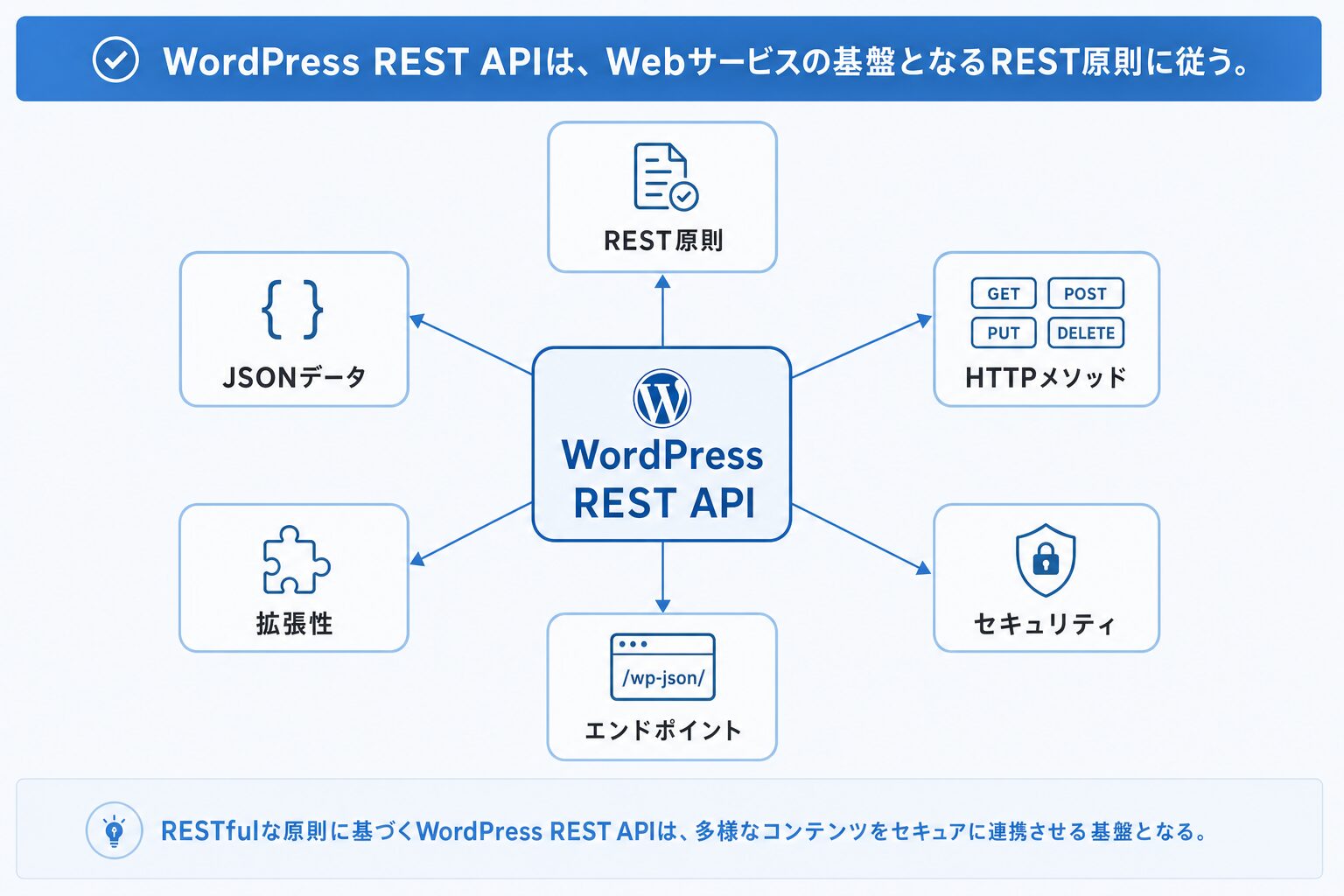
REST(Representational State Transfer)とは、Webサービスを設計するためのアーキテクチャスタイルの一つです。RESTの原則に従って設計されたAPIをRESTful APIと呼びます。RESTful APIは、シンプルで標準的なHTTPメソッド(GET, POST, PUT, DELETEなど)を使い、URI(Uniform Resource Identifier)を通じてリソース(データ)を識別します。
RESTful APIの主な特徴は以下の通りです。
- ステートレス性: 各リクエストは独立しており、サーバーはクライアントの状態を保持しません。これにより、スケーラビリティが向上します。
- クライアント・サーバー分離: クライアントとサーバーが独立しているため、それぞれを個別に開発・更新できます。
- キャッシュ可能: レスポンスをキャッシュすることで、パフォーマンスを向上させることができます。
- 統一インターフェース: URIでリソースを識別し、HTTPメソッドで操作を定義します。
HTTPメソッドと主な操作の対応は以下の通りです。
HTTPメソッドと操作の対応
- GET: リソースの取得(読み取り)
- POST: 新規リソースの作成
- PUT: リソース全体を更新(置き換え)
- PATCH: リソースの一部を更新
- DELETE: リソースの削除
これらの原則を理解することで、WordPress REST APIがどのように動作し、どのように利用されるのか、その全体像を掴むことができます。
WordPress REST APIの役割と特徴
WordPress REST APIは、WordPressのコア機能として提供され、投稿、固定ページ、ユーザー、コメントなどのコンテンツを外部アプリケーションからプログラム的に操作できるようにします。これにより、WordPressをヘッドレスCMSとして利用したり、他のシステムとのデータ連携ハブとして活用したりすることが可能になります。
WordPress REST APIの主な特徴は次の通りです。
- コア機能に統合: WordPress 4.7以降、REST APIはWordPressのコアに完全に統合されています。特別なプラグインなしで利用可能です。
- JSON形式でデータを提供: APIからのレスポンスは標準的なJSON(JavaScript Object Notation)形式で提供されます。JSONは人間が読みやすく、プログラミング言語での解析も容易なため、幅広いアプリケーションで利用されています。
- 豊富なデフォルトエンドポイント: 投稿、固定ページ、ユーザー、カテゴリ、タグ、カスタム投稿タイプなど、WordPressの主要なコンテンツタイプに対応するデフォルトのエンドポイントが用意されています。
- 拡張性: `register_rest_route`などの関数を使用することで、独自のカスタムエンドポイントを追加したり、既存のエンドポイントの動作をカスタマイズしたりできます。
- セキュリティ機能: 認証メカニズム(Basic認証、アプリケーションパスワード、OAuthなど)が用意されており、安全なデータアクセスを保証します。
これらの特徴により、WordPress REST APIは、従来のWebサイト構築ツールとしてのWordPressから、強力なアプリケーション開発基盤へとその役割を広げました。
デフォルトのエンドポイントとデータ構造の理解
WordPress REST APIは、 `/wp-json/`をプレフィックスとするルートで提供されます。このルート以下に、様々なリソースにアクセスするためのエンドポイントが定義されています。
WordPressのデフォルトのエンドポイントと、それぞれが返すレスポンスデータの構造を理解することは、APIを効果的に利用するために不可欠です。
WordPressのデフォルトで利用できる主要なエンドポイントは以下の通りです。
- サイト情報: `/wp-json/` または `/wp-json/wp/v2/`
- サイトのタイトル、説明、URL、タイムゾーンなどの基本情報を取得します。
- 投稿 (Posts): `/wp-json/wp/v2/posts`
- WordPressの投稿コンテンツにアクセスします。特定の投稿の取得、投稿リストの取得、投稿の作成・更新・削除が可能です。
- 固定ページ (Pages): `/wp-json/wp/v2/pages`
- 固定ページコンテンツにアクセスします。投稿と同様に、リストの取得や個別のページ操作ができます。
- コメント (Comments): `/wp-json/wp/v2/comments`
- コメントデータを取得・操作します。
- カテゴリ (Categories): `/wp-json/wp/v2/categories`
- 登録されているカテゴリのリストを取得・操作します。
- タグ (Tags): `/wp-json/wp/v2/tags`
- 登録されているタグのリストを取得・操作します。
- ユーザー (Users): `/wp-json/wp/v2/users`
- WordPressに登録されているユーザーの情報を取得・操作します(権限が必要)。
- メディア (Media): `/wp-json/wp/v2/media`
- メディアライブラリ内の画像やファイルの情報を取得・操作します。
- カスタム投稿タイプ (Custom Post Types): `/wp-json/wp/v2/{カスタム投稿タイプのスラッグ}`
- WordPressに登録されたカスタム投稿タイプにも、対応するエンドポイントが自動的に生成される場合があります。
レスポンスデータの構造と読み解き方
APIから返されるデータはJSON形式で、通常はオブジェクトまたはその配列として構成されます。各オブジェクトは、リソースのプロパティをキーと値のペアで表現しています。
例えば、`/wp-json/wp/v2/posts`から投稿リストを取得した場合、以下のような構造のJSONデータが返されます。
[
  {
    "id": 1,
    "date": "2023-10-27T10:00:00",
    "slug": "hello-world",
    "status": "publish",
    "title": {
      "rendered": "Hello world!"
    },
    "content": {
      "rendered": "<p>Welcome to WordPress.</p>"
    },
    "excerpt": {
      "rendered": "<p>Welcome to WordPress.</p>"
    },
    "author": 1,
    "categories": [1],
    "tags": [],
    // ...その他のプロパティ
  },
  // ...他の投稿
]
このJSONデータから、投稿のID、作成日時、スラッグ、タイトル、本文、抜粋、著者、カテゴリ、タグなどの情報を読み取ることができます。`title`や`content`のように、さらにネストされたオブジェクトを持つプロパティもあります。特に`rendered`プロパティは、HTML形式でレンダリングされたコンテンツを含んでいます。
これらのデフォルトエンドポイントとデータ構造を理解することで、WordPressのコンテンツを外部アプリケーションでどのように取得し、表示すべきかの基礎を築くことができます。
環境構築とAPIアクセス:最初のステップを踏み出す
WordPress REST APIを実際に利用するためには、まず適切な開発環境を準備し、APIへの基本的なアクセス方法を習得する必要があります。このセクションでは、開発環境のセットアップから、APIの有効化、そして簡単なテスト方法までを解説します。
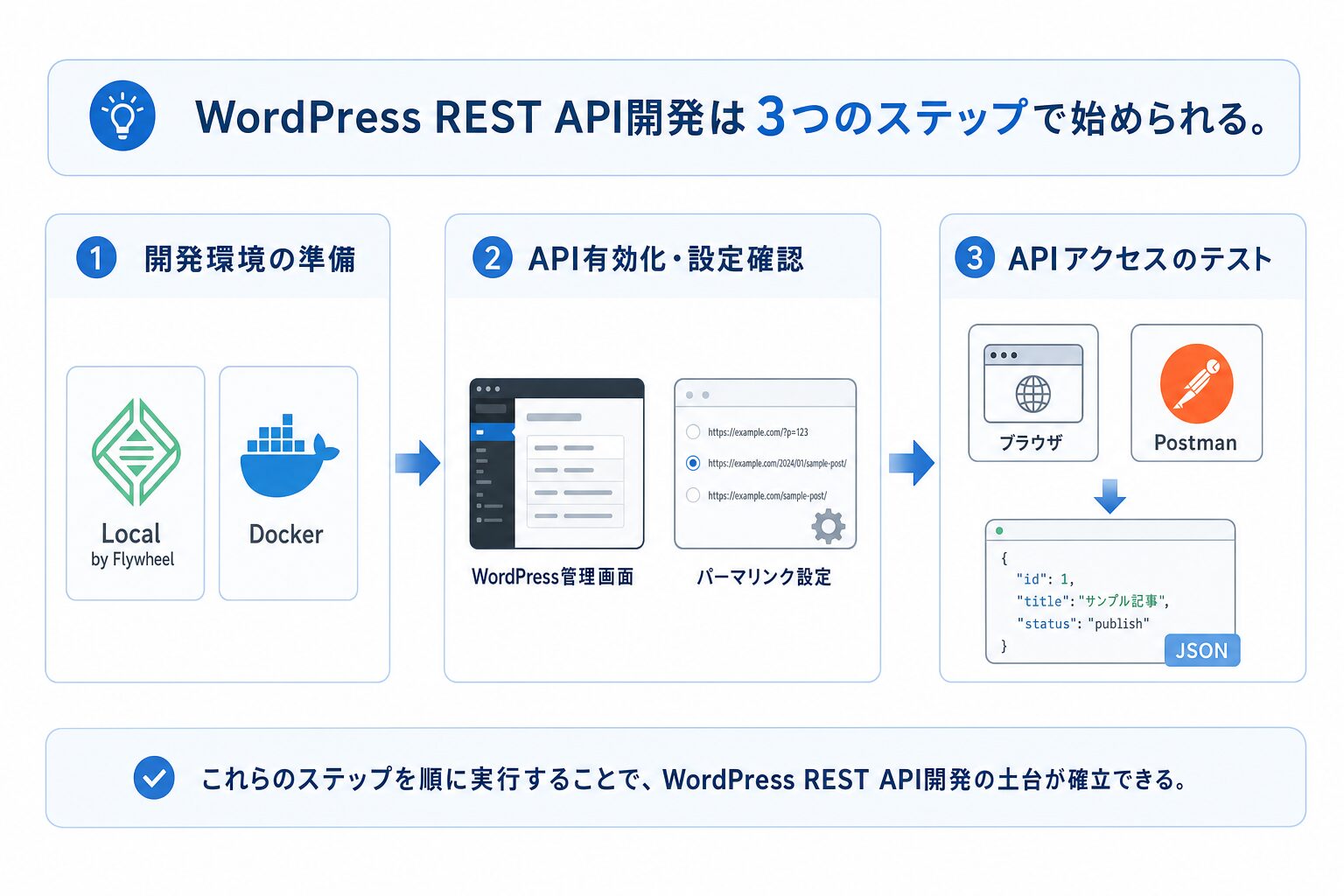
開発環境の準備(Local by Flywheel, Dockerなど)
WordPress REST APIを試すには、まずローカル環境にWordPressをインストールするのが手軽で安全な方法です。いくつかのツールがありますが、ここでは代表的なものを紹介します。
- Local by Flywheel:
- WordPress専用のローカル開発ツールで、GUIベースで簡単にWordPressサイトを構築できます。PHP、MySQL、Nginx/Apacheなどの設定も自動で行うため、初心者にもおすすめです。
- 複数サイトの管理、SSL設定、ワンクリックで本番環境へのデプロイ機能なども備えています。
- 公式サイトからダウンロードし、インストール後、数クリックで新しいWordPressサイトを作成できます。
- Docker:
- コンテナ技術を利用して、WordPressとその実行環境(PHP, MySQL, Webサーバー)を隔離された環境で構築できます。再現性が高く、チーム開発や本番環境との連携にも適しています。
- Docker Composeを使えば、複数のサービスを一度に立ち上げることができ、より複雑な環境構築も容易です。
- Docker Desktopをインストール後、`docker-compose.yml`ファイルを記述し、`docker-compose up -d`コマンドでWordPress環境を起動します。
どちらのツールも、WordPressのインストールが完了したら、管理画面にログインして基本的な設定を済ませておきましょう。
ローカル開発環境の選択ポイントは以下の通りです。
ローカル開発環境の選択ポイント
- 手軽さ重視: Local by Flywheelがおすすめです。GUIで直感的に操作でき、すぐにWordPress環境を立ち上げられます。
- 再現性・柔軟性重視: Dockerがおすすめです。環境をコードで管理でき、本番環境に近い構成をローカルで再現できます。コマンドライン操作に慣れている開発者向けです。
プロジェクトの要件や開発者のスキルレベルに合わせて、最適なツールを選択してください。
WordPress REST APIの有効化と設定確認
WordPress REST APIは、WordPress 4.7以降のバージョンでデフォルトで有効化されています。特別な設定はほとんど必要ありません。
APIが有効になっていることを確認するには、WordPressのサイトURLに`/wp-json/`を追加してブラウザでアクセスしてみます。
例:`http://localhost:8888/wp-json/`
このURLにアクセスすると、サイトの基本情報や、利用可能なルート(エンドポイント)の一覧を含むJSONデータが表示されるはずです。これは、APIが正常に動作していることを示しています。もし「ページが見つかりません」といったエラーが表示される場合、パーマリンク設定を確認してください。
パーマリンク設定は、WordPress管理画面の「設定」→「パーマリンク」から行います。REST APIを適切に動作させるには、デフォルト以外の「投稿名」などのパーマリンク設定を使用することを推奨します。設定を変更したら、「変更を保存」をクリックしてください。
ブラウザやPostmanを使ったAPIアクセスのテスト
APIが正常に動作していることを確認したら、実際にデータを取得してみましょう。
- ブラウザでのテスト:
最も簡単な方法は、ブラウザのアドレスバーに直接APIエンドポイントのURLを入力することです。
- すべての投稿を取得: `http://localhost:8888/wp-json/wp/v2/posts`
- 最初の投稿を取得: `http://localhost:8888/wp-json/wp/v2/posts/1` (IDが1の投稿の場合)
ブラウザにJSON形式のデータが表示されれば成功です。JSON形式を整形して表示してくれるブラウザ拡張機能(JSON Formatterなど)を導入すると、より見やすくなります。
- PostmanやInsomniaを使ったテスト:
PostmanやInsomniaのようなAPIクライアントツールは、GET以外のHTTPメソッド(POST, PUT, DELETEなど)をテストしたり、認証情報を設定したりする際に非常に便利です。
- GETリクエストの実行:
- Postmanを起動します。
- 新しいリクエストを作成し、HTTPメソッドを「GET」に設定します。
- リクエストURLに、例えば `http://localhost:8888/wp-json/wp/v2/posts` を入力します。
- 「Send」ボタンをクリックすると、レスポンスとしてJSONデータが表示されます。
- パラメータの追加:
Postmanの「Params」タブを使えば、クエリパラメータを簡単に追加できます。例えば、`per_page=5` と `categories=1` を追加して、特定カテゴリの投稿を5件取得するリクエストを試すことができます。
APIクライアントツールは、より複雑なリクエストの構築やAPI動作の検証に役立ちます。開発を進める上で不可欠なツールとして、使い方に慣れておくことを推奨します。
WordPress REST APIでデータを取得する(GETリクエスト編)
WordPress REST APIの最も基本的な使い方は、既存のコンテンツデータを取得することです。GETリクエストは、Webサイトの情報を読み取り、外部アプリケーションで表示するために利用されます。ここでは、様々な条件でデータを取得する方法を詳しく見ていきます。
投稿データの取得:基本と応用
WordPress REST APIを通じた投稿データの取得は、ヘッドレスCMSとして利用する際の最も一般的なシナリオの一つです。
全投稿の取得と特定IDの投稿取得
- 全投稿の取得:
すべての公開済み投稿のリストを取得するには、`wp/v2/posts`エンドポイントにGETリクエストを送信します。
GET /wp-json/wp/v2/posts
デフォルトでは、最新の10件の投稿が返されます。
- 特定IDの投稿取得:
特定のIDを持つ投稿を1件だけ取得するには、エンドポイントの末尾に投稿のIDを追加します。
GET /wp-json/wp/v2/posts/{投稿ID}
例:`GET /wp-json/wp/v2/posts/123` (IDが123の投稿を取得)
クエリパラメータによるフィルタリングとソート(カテゴリ、タグ、検索、ページネーション)
REST APIでは、URLにクエリパラメータを追加することで、取得するデータを詳細にフィルタリングしたり、ソート順を指定したりできます。これは、必要な情報だけを効率的に取得する上で非常に重要です。
主要なクエリパラメータをいくつか紹介します。
- ページネーション:
- `per_page={数値}`: 1ページあたりに表示する投稿数を指定します(最大100件まで)。
- `page={数値}`: 取得するページ番号を指定します。
例:`GET /wp-json/wp/v2/posts?per_page=5&page=2` (2ページ目の投稿を5件取得)
- カテゴリ・タグによるフィルタリング:
- `categories={カテゴリID}`: 指定したカテゴリに属する投稿のみを取得します。複数のIDを指定する場合はカンマで区切ります(例: `categories=1,2`)。
- `tags={タグID}`: 指定したタグが付けられた投稿のみを取得します。複数指定可能。
- `categories_exclude={カテゴリID}`: 指定したカテゴリに属さない投稿を取得します。
- `tags_exclude={タグID}`: 指定したタグが付けられていない投稿を取得します。
例:`GET /wp-json/wp/v2/posts?categories=3` (IDが3のカテゴリに属する投稿を取得)
- 検索:
- `search={キーワード}`: タイトルやコンテンツに含まれるキーワードで投稿を検索します。
例:`GET /wp-json/wp/v2/posts?search=WordPress` (「WordPress」を含む投稿を検索)
- ステータスによるフィルタリング:
- `status={ステータス}`: 投稿のステータス(`publish`, `pending`, `draft`など)でフィルタリングします。デフォルトは`publish`です。認証されたユーザーと権限が必要です。
例:`GET /wp-json/wp/v2/posts?status=draft` (下書き状態の投稿を取得)
- ソート:
- `orderby={項目}`: どの項目でソートするかを指定します(`date`, `title`, `modified`, `id`, `slug`など)。
- `order={順序}`: ソート順を`asc`(昇順)または`desc`(降順)で指定します。デフォルトは`desc`です。
例:`GET /wp-json/wp/v2/posts?orderby=title&order=asc` (タイトル昇順で投稿を取得)
これらのパラメータを組み合わせることで、非常に柔軟なデータ取得が可能です。
`_embed`パラメータを使った関連データの取得
デフォルトでは、投稿データには著者名やカテゴリ名、タグ名などの詳細情報は含まれていません。代わりにIDが提供されます。これらの関連情報を一緒に取得したい場合は、`_embed`パラメータを使用します。
- `_embed`: このパラメータを追加すると、投稿データに加えて、その投稿に関連する著者、カテゴリ、タグ、アイキャッチ画像などの詳細データが、`_embedded`というキーの下にネストされて追加されます。
例:`GET /wp-json/wp/v2/posts?_embed`
`_embed`を使用することで、複数のAPIリクエストを減らし、1回のレスポンスで必要な関連情報をまとめて取得できるため、特にパフォーマンスが重視される場面で有効です。
固定ページ、メディア、カスタム投稿タイプの取得
投稿データと同様に、固定ページ、メディア、そしてカスタム投稿タイプのデータもREST APIを通じて取得できます。
- 固定ページ:
エンドポイントは`/wp-json/wp/v2/pages`です。投稿と同じように、ページネーション、検索、ソートなどのクエリパラメータが利用できます。
例:`GET /wp-json/wp/v2/pages?slug=about-us` (スラッグが`about-us`の固定ページを取得)
- メディア:
エンドポイントは`/wp-json/wp/v2/media`です。アップロードされた画像や動画などの情報を取得できます。ファイルの詳細(URL、サイズ、MIMEタイプなど)がJSON形式で提供されます。
例:`GET /wp-json/wp/v2/media?search=hero` (「hero」を含むメディアを検索)
- カスタム投稿タイプ:
WordPressでカスタム投稿タイプを登録している場合、通常は自動的にREST APIのエンドポイントが生成されます。エンドポイントは`/wp-json/wp/v2/{カスタム投稿タイプのスラッグ}`となります。
例えば、カスタム投稿タイプ「product」を登録していれば、`/wp-json/wp/v2/product`でアクセス可能です。
カスタム投稿タイプをAPIで公開するには、`register_post_type`関数で`’show_in_rest’ => true`を設定する必要があります。
例:`GET /wp-json/wp/v2/product?per_page=3` (最新の製品を3件取得)
エラーハンドリングとレスポンスの解釈
APIリクエストを行う際、常に成功するとは限りません。ネットワークの問題、無効なパラメータ、存在しないリソースなど、様々な理由でエラーが発生することがあります。適切なエラーハンドリングとレスポンス解釈は、堅牢なアプリケーション構築に不可欠です。
APIからのエラーレスポンスは、通常、HTTPステータスコードとJSON形式のボディで構成されます。
主要なHTTPステータスコードは以下の通りです。
主要なHTTPステータスコード
- 200 OK: リクエストが成功し、レスポンスボディに要求されたデータが含まれています。
- 201 Created: POSTリクエストが成功し、新しいリソースが作成されました。
- 204 No Content: DELETEリクエストが成功し、レスポンスボディには何もありません。
- 400 Bad Request: クライアントのリクエストが不正です(例: 必須パラメータの不足)。
- 401 Unauthorized: 認証情報が提供されていないか、無効です。
- 403 Forbidden: 認証は成功したが、アクセス権限がありません。
- 404 Not Found: リクエストされたリソースが見つかりません(例: 存在しない投稿ID)。
- 405 Method Not Allowed: 指定されたリソースに対して、そのHTTPメソッドは許可されていません。
- 500 Internal Server Error: サーバー側で予期せぬエラーが発生しました。
エラーが発生した場合、JSONレスポンスには通常、エラーコード、エラーメッセージ、およびエラーに関する追加情報が含まれています。
{
  "code": "rest_post_invalid_id",
  "message": "無効な投稿IDです。",
  "data": {
    "status": 404
  }
}
クライアントアプリケーションでは、これらのHTTPステータスコードとエラーメッセージを解析し、ユーザーに適切なフィードバックを提供したり、内部的にエラー処理を行ったりする必要があります。例えば、404エラーの場合は「お探しの投稿は見つかりませんでした」と表示するなど、具体的な対応を実装することが、優れたユーザー体験につながります。
WordPress REST APIでデータを操作する(POST, PUT, DELETEリクエスト編)
WordPress REST APIは、データの取得だけでなく、新規コンテンツの作成、既存コンテンツの更新、そして削除といった操作も可能です。これらの操作には、GETリクエストとは異なるHTTPメソッドを使用し、認証が必要となる場合がほとんどです。
新規投稿の作成:POSTリクエストの実践
WordPress REST APIで新しい投稿を作成するには、`/wp-json/wp/v2/posts`エンドポイントに`POST`リクエストを送信します。リクエストのボディには、作成する投稿のデータをJSON形式で含めます。
必須パラメータとオプションパラメータの設定
新規投稿を作成する際に必須となる主なパラメータは、`title`と`content`です。他にも、投稿の種類や属性を細かく指定できるオプションパラメータが多数存在します。
主なPOSTリクエストパラメータは以下の通りです。
主なPOSTリクエストパラメータ
- `title` (必須): 投稿のタイトル。文字列または`{ "raw": "タイトル" }`形式で指定します。
- `content` (必須): 投稿の本文。文字列または`{ "raw": "本文" }`形式で指定します。
- `status` (オプション): 投稿のステータス(`publish`, `draft`, `pending`など)。デフォルトは`draft`です。
- `slug` (オプション): 投稿のスラッグ(パーマリンクの末尾)。指定しない場合はタイトルから自動生成されます。
- `excerpt` (オプション): 投稿の抜粋。
- `author` (オプション): 投稿の著者ID。デフォルトはAPIリクエストを行ったユーザーのIDです。
- `categories` (オプション): 投稿に関連付けるカテゴリIDの配列。
- `tags` (オプション): 投稿に関連付けるタグIDの配列。
- `featured_media` (オプション): アイキャッチ画像として設定するメディアID。
- `comment_status` (オプション): コメントの許可状況(`open`, `closed`)。
- `ping_status` (オプション): ピンバックの許可状況(`open`, `closed`)。
POSTリクエストの例 (Postmanを使用):
- URL: `http://localhost:8888/wp-json/wp/v2/posts`
- メソッド: `POST`
- Authorization: Basic Auth または Bearer Token (後述の認証セクションを参照) を設定します。
- Headers: `Content-Type: application/json` を追加します。
- Body: `raw` タイプを選択し、以下のJSONデータを入力します。
    {
      "title": "APIから作成された新しい投稿",
      "content": "これはWordPress REST APIを使って作成されたテスト投稿です。素晴らしいですね!",
      "status": "publish",
      "categories": [2],
      "tags": [4]
    }
- 「Send」をクリックします。
成功・エラーレスポンスの確認
リクエストが成功すると、新しく作成された投稿の完全なデータを含むJSONレスポンスと、`201 Created`のHTTPステータスコードが返されます。このレスポンスには、新しく割り当てられた投稿IDが含まれており、後続の操作で利用できます。
{
  "id": 125,
  "date": "2023-10-27T15:30:00",
  "title": {
    "rendered": "APIから作成された新しい投稿"
  },
  "status": "publish",
  // ...その他のデータ
}
エラーが発生した場合は、`400 Bad Request`や`401 Unauthorized`、`403 Forbidden`などのHTTPステータスコードと共に、エラーの詳細を示すJSONボディが返されます。例えば、認証情報が不足している場合や、必須パラメータが指定されていない場合などです。
データの更新:PUT/PATCHリクエストの使い分け
既存の投稿や他のリソースを更新するには、`PUT`または`PATCH`リクエストを使用します。これらのメソッドは、特定のリソース(例えば、IDで指定された投稿)に対して行われます。
- `PUT`リクエスト:
リソース全体を置き換える場合に用います。リクエストボディには、更新したいリソースのすべてのプロパティを含める必要があります。一部のプロパティだけを送ると、指定しなかったプロパティはデフォルト値に戻されるか、削除される可能性があります。
- `PATCH`リクエスト:
リソースの一部のプロパティのみを更新する場合に用います。リクエストボディには、変更したいプロパティのみを含めます。指定しなかったプロパティは変更されません。WordPress REST APIでは通常`PATCH`が推奨されますが、`PUT`でも部分的な更新は可能です。しかし、概念的な違いを理解しておくことは重要です。
PUT/PATCHリクエストの例 (投稿のタイトルとステータスを更新):
- URL: `http://localhost:8888/wp-json/wp/v2/posts/{投稿ID}`
例:`http://localhost:8888/wp-json/wp/v2/posts/125`
- メソッド: `PATCH` (または `PUT`)
- Authorization: 設定済みであることを確認します。
- Headers: `Content-Type: application/json` を追加します。
- Body:
    {
      "title": "更新されたAPI投稿タイトル",
      "status": "pending"
    }
- 「Send」をクリックします。
成功すると、更新された投稿のデータを含むJSONレスポンスと、`200 OK`のHTTPステータスコードが返されます。
データの削除:DELETEリクエストの実装
WordPress REST APIを通じて既存の投稿や他のリソースを削除するには、`DELETE`リクエストを使用します。
DELETEリクエストの例:
- URL: `http://localhost:8888/wp-json/wp/v2/posts/{投稿ID}`
例:`http://localhost:8888/wp-json/wp/v2/posts/125`
- メソッド: `DELETE`
- Authorization: 設定済みであることを確認します。
- Headers: 不要
- Body: 不要 (ただし、`force=true` パラメータを使う場合は別途説明)
- 「Send」をクリックします。
デフォルトでは、投稿はゴミ箱に移動されます(`status`が`trash`になります)。完全に削除したい場合は、URLに`?force=true`クエリパラメータを追加します。完全に削除された場合、データは復元できませんので注意が必要です。
- 完全に削除する場合:
`DELETE /wp-json/wp/v2/posts/125?force=true`
成功すると、削除された投稿のデータと`deleted: true`というプロパティ、そして`200 OK`のHTTPステータスコードが返されます。ゴミ箱に移動された場合は`status: trash`が返されます。完全に削除された場合は、`200 OK`とともに`"deleted": true`の情報が返されます。
CRUD操作におけるセキュリティリスクと対策の基礎
データの作成、更新、削除といったCRUD操作は、サイトコンテンツに直接影響するため、セキュリティ上のリスクを伴います。不正なアクセスや悪意のある操作を防ぐための基本的な対策を理解しておくことが重要です。
CRUD操作におけるセキュリティ対策の要点は以下の通りです。
CRUD操作におけるセキュリティ対策の要点
- 適切な認証の実施: 無許可のユーザーがAPIを介してコンテンツを操作できないよう、強力な認証メカニズムを導入することが最重要です。後述の認証方法を適切に選択・実装します。
- 権限チェック: 認証されたユーザーであっても、そのユーザーが要求された操作を行う権限を持っているか(例: 投稿を公開する権限、他のユーザーの投稿を編集する権限など)を厳密にチェックします。WordPress REST APIはデフォルトで権限チェックを行いますが、カスタムエンドポイントでは自分で実装する必要があります。
- 入力値の検証とサニタイズ: API経由で受け取ったデータは、必ず検証(バリデーション)し、サニタイズ(無害化)してからデータベースに保存します。SQLインジェクションやクロスサイトスクリプティング(XSS)などの脆弱性を防ぐためです。
- HTTPSの使用: API通信は必ずHTTPS(SSL/TLS)で行い、データの盗聴や改ざんを防ぎます。特に認証情報が平文で送られるBasic認証などでは必須です。
- レートリミット: 短期間に大量のリクエストが送られることを防ぐために、APIリクエストにレートリミット(回数制限)を設定することを検討します。これはDoS攻撃(サービス妨害攻撃)対策にもなります。
これらの対策を講じることで、WordPress REST APIを介したデータ操作を安全に行い、システムの整合性とセキュリティを維持することができます。
WordPress REST APIの認証とセキュリティ:安全なシステム連携のために
WordPress REST APIでデータを操作したり、非公開のコンテンツにアクセスしたりするためには、認証が必要です。認証は、APIクライアントが正当なユーザーであることをWordPressに証明するプロセスであり、セキュリティの基盤となります。ここでは、様々な認証方法とセキュリティに関するベストプラクティスを解説します。
非認証アクセスと認証が必要なアクセスの違い
- 非認証アクセス:
GETリクエストを使用して公開済みの投稿やページなどのコンテンツを取得する場合、通常は認証は不要です。これは、WordPressの通常のWebサイト訪問者が、ログインせずにコンテンツを閲覧できるのと同じ考え方です。
例: `GET /wp-json/wp/v2/posts`
- 認証が必要なアクセス:
以下の操作には認証が必要です。
- 投稿、固定ページ、メディアなどの新規作成、更新、削除(POST, PUT/PATCH, DELETEリクエスト)。
- 下書き、非公開の投稿やページ、パスワード保護された投稿など、非公開コンテンツの取得。
- ユーザー情報や設定情報など、機密性の高いデータの取得や操作。
認証情報が提供されないか、無効な場合、APIは通常`401 Unauthorized`または`403 Forbidden`のHTTPステータスコードを返します。
Basic認証による簡易的なアクセス制御
Basic認証は、最もシンプルで実装が容易な認証方法です。ユーザー名とパスワードをBase64でエンコードし、HTTPリクエストの`Authorization`ヘッダーに含めて送信します。
Basic認証の仕組み:
- クライアントは、`Authorization: Basic {Base64エンコードされたユーザー名:パスワード}`というヘッダーをリクエストに追加します。
例: ユーザー名 `admin`、パスワード `password` の場合
Base64エンコード: `admin:password` -> `YWRtaW46cGFzc3dvcmQ=`
ヘッダー: `Authorization: Basic YWRtaW46cGFzc3dvcmQ=`
- WordPressは、受け取ったユーザー名とパスワードを検証し、リクエストされた操作を実行する権限があるかを判断します。
利用上の注意点:
Basic認証は、ユーザー名とパスワードが平文でエンコードされるだけで、暗号化されるわけではありません。そのため、必ずHTTPS(SSL/TLS)と組み合わせて使用する必要があります。HTTPSを使用しないと、通信経路で情報が盗聴されるリスクがあります。
本番環境での利用には、より安全な認証方法を検討することが望ましいです。
アプリケーションパスワードの活用(WordPress 5.6以降)
アプリケーションパスワードは、Basic認証よりもセキュアで管理しやすい認証方法として、WordPress 5.6以降で導入されました。特定のアプリケーションやサービスからのAPIアクセス専用のパスワードを生成し、通常のユーザーパスワードとは別に管理できます。
アプリケーションパスワードの生成と利用:
- WordPress管理画面にログインします。
- 「ユーザー」→「プロフィール」に移動します。
- 下部に「アプリケーションパスワード」セクションがあります。
- 「新しいアプリケーションパスワード名」に任意の名前(例: `My SPA Frontend`)を入力し、「新しいアプリケーションパスワードを追加」ボタンをクリックします。
- 生成されたアプリケーションパスワード(例: `abcd efgh ijkl mnop qrst uvwx`)をコピーします。このパスワードは一度しか表示されないため、安全な場所に控えておく必要があります。
- APIリクエストでは、このアプリケーションパスワードを通常のユーザーパスワードの代わりに使用してBasic認証を行います。
例: ユーザー名 `admin`、アプリケーションパスワード `abcd efgh ijkl mnop qrst uvwx` の場合
ヘッダー: `Authorization: Basic {Base64エンコードされた admin:abcd efgh ijkl mnop qrst uvwx}`
アプリケーションパスワードの利用には、以下のようなメリットがあります。
アプリケーションパスワードのメリット
- セキュリティ向上: 万が一アプリケーションパスワードが漏洩しても、WordPressへの管理画面ログインパスワードは保護されます。
- 管理の容易さ: 特定のアプリケーションパスワードを無効にすることで、そのアプリケーションからのアクセスのみを遮断できます。ユーザーパスワードを変更する必要はありません。
- 権限の分離: アプリケーションパスワードは、それを生成したユーザーの権限を引き継ぎます。必要に応じて、APIアクセス専用の低権限ユーザーを作成し、そのユーザーのアプリケーションパスワードを使用することで、セキュリティをさらに強化できます。
これらのメリットから、アプリケーションパスワードは特定のアプリケーションやサービスからのAPIアクセスに適した、より安全な認証手段として活用できます。
OAuth 1.0aを用いたセキュアな認証フローの概要
OAuth 1.0aは、より高度でセキュアな認証プロトコルであり、特にサードパーティアプリケーションがユーザーの代わりにリソースにアクセスする場合に適しています。ユーザーが直接アプリケーションにパスワードを渡すことなく、リソースへのアクセス権限を付与できる点が特徴です。
OAuth 1.0aの基本的な流れ:
- コンシューマ登録: アプリケーションをWordPressに登録し、コンシューマキーとコンシューマシークレットを取得します。これは、アプリケーションを識別するためのIDとパスワードのようなものです。
- リクエストトークン取得: アプリケーションは、ユーザーの認証と認可を受けるためのリクエストトークンをWordPressから取得します。
- ユーザー認証・認可: ユーザーはWordPressの認証画面にリダイレクトされ、ログインし、アプリケーションが自分のリソースにアクセスすることを承認します。
- アクセストークン取得: ユーザーが承認した後、アプリケーションはリクエストトークンと検証コードを使用して、WordPressからアクセストークンとアクセストークンシークレットを取得します。
- APIアクセス: アプリケーションは、取得したアクセストークンとアクセストークンシークレットを使って、署名付きのリクエストをWordPress REST APIに送信し、保護されたリソースにアクセスします。
OAuth 1.0aのメリット:
- 高いセキュリティ: ユーザーのパスワードがアプリケーションに直接渡されることがなく、トークンベースの認証により安全性が高まります。
- 権限の限定: ユーザーはアプリケーションに与える権限を細かく制御できます。
- サードパーティ連携: 外部サービスやアプリケーションとの連携に最適です。
WordPress REST APIでOAuth 1.0aを利用するには、別途「OAuth 1.0a Server」プラグインのインストールが必要です。実装はBasic認証やアプリケーションパスワードに比べて複雑ですが、高いセキュリティが求められるシステム連携には不可欠な選択肢です。
セキュリティ上の注意点とベストプラクティス
どのような認証方法を選択するにしても、以下のセキュリティ上の注意点とベストプラクティスを遵守することが重要です。
WordPress REST APIのセキュリティに関するベストプラクティスは以下の通りです。
WordPress REST APIセキュリティのベストプラクティス
- HTTPSを常に使用する: 認証情報を含むすべてのAPI通信は、HTTPSで暗号化されていることを確認します。これにより、中間者攻撃や盗聴を防ぎます。
- 最小権限の原則: APIを利用するユーザーやアプリケーションパスワードには、必要最小限の権限のみを付与します。管理者権限を無闇に与えないようにします。
- 認証情報の厳重な管理: APIキー、アプリケーションパスワード、OAuthトークンなどの認証情報は、ハードコードせず、環境変数やセキュアな設定ファイルで管理し、バージョン管理システムに含めないようにします。
- APIリクエストの監視とログ: 不審なアクセスやエラーを検出するために、APIリクエストとレスポンスのログを監視します。
- 定期的なパスワード変更と無効化: アプリケーションパスワードやOAuthトークンは定期的に見直し、不要になったものは速やかに無効化します。
- 入力値の検証とサニタイズ: POST/PUT/PATCHリクエストで受け取ったデータは、サーバーサイドで必ず検証・サニタイズし、不正なデータ挿入やXSS攻撃を防ぎます。
これらの対策を講じることで、WordPress REST APIを活用したシステムを安全に運用し、ビジネスデータの保護を徹底することができます。
カスタムエンドポイントの追加と拡張:WordPressの可能性を広げる
WordPress REST APIの強力な点の1つは、その拡張性です。デフォルトのエンドポイントだけでは対応できない独自のビジネスロジックやデータ構造が必要な場合、カスタムエンドポイントを追加したり、既存のエンドポイントのデータをカスタマイズしたりすることができます。これにより、WordPressを真に柔軟なコンテンツハブとして活用できます。
`register_rest_route`関数によるカスタムAPIエンドポイントの作成
`register_rest_route`関数は、WordPressに独自のREST APIエンドポイントを登録するための主要な方法です。この関数を使うことで、WordPressの既存のコンテンツモデルにとらわれない、完全に独自のAPIを作成可能です。
カスタムエンドポイントは通常、WordPressのテーマの`functions.php`ファイル、またはカスタムプラグイン内で定義します。WordPressの初期化が完了した後に実行される`rest_api_init`アクションフック内で`register_rest_route`を呼び出すのが一般的です。
ルートの定義、メソッド、コールバック関数の実装
`register_rest_route`関数は、以下の3つの主要な引数を取ります。
- `$namespace`: エンドポイントのルートパスのプレフィックスとなる文字列。ベンダー名やプラグイン名など、ユニークな名前を指定し、他のAPIとの衝突を防ぎます(例: `’myplugin/v1’`)。
- `$route`: `namespace`に続くエンドポイントのパス。正規表現も使用でき、URLパラメータをキャプチャできます(例: `’/mydata/(?P<id>\d+)’`)。
- `$args`: エンドポイントの動作を定義する設定の配列。
`$args`配列には、主に以下の要素を設定します。
- `methods`: このルートで許可されるHTTPメソッド(`GET`, `POST`, `PUT`, `DELETE`など)。`WP_REST_Server::READABLE`(GET)、`WP_REST_Server::CREATABLE`(POST)、`WP_REST_Server::EDITABLE`(PUT/PATCH)、`WP_REST_Server::DELETABLE`(DELETE)などの定数を使用できます。
- `callback`: APIリクエストが来たときに実行されるPHPのコールバック関数。この関数がAPIのロジックを処理し、レスポンスを返します。
- `permission_callback`: APIへのアクセス権限をチェックするPHPのコールバック関数。認証や権限の確認を行い、アクセスを許可するかどうかを判断します。
カスタムエンドポイントのコード例:
<?php
// functions.php またはカスタムプラグインファイル内

add_action( 'rest_api_init', function () {
    register_rest_route( 'myplugin/v1', '/settings', array(
        'methods' => 'GET',
        'callback' => 'myplugin_get_settings',
        'permission_callback' => 'myplugin_get_settings_permissions_check',
        'args' => array( // パラメータの定義 (任意)
            'param1' => array(
                'description' => __( 'A custom parameter.' ),
                'type'        => 'string',
            ),
        ),
    ) );

    register_rest_route( 'myplugin/v1', '/settings', array(
        'methods' => 'POST',
        'callback' => 'myplugin_update_settings',
        'permission_callback' => 'myplugin_update_settings_permissions_check',
        'args' => array(
            'new_value' => array(
                'description' => __( 'The new setting value.' ),
                'type'        => 'string',
                'required'    => true,
            ),
        ),
    ) );
});

// GETリクエストのコールバック関数
function myplugin_get_settings( WP_REST_Request $request ) {
    // データベースからカスタム設定を取得するロジック
    $setting_value = get_option( 'myplugin_custom_setting', 'Default Value' );
    return new WP_REST_Response( array( 'setting' => $setting_value ), 200 );
}

// POSTリクエストのコールバック関数
function myplugin_update_settings( WP_REST_Request $request ) {
    $new_value = $request->get_param( 'new_value' ); // リクエストボディからパラメータを取得

    if ( ! empty( $new_value ) ) {
        update_option( 'myplugin_custom_setting', sanitize_text_field( $new_value ) );
        return new WP_REST_Response( array( 'message' => 'Setting updated successfully.' ), 200 );
    }

    return new WP_Error( 'no_new_value', 'New value parameter is required.', array( 'status' => 400 ) );
}
権限チェック (`permission_callback`) の実装
`permission_callback`関数は、APIへのアクセスを許可する前に実行され、ユーザーがそのエンドポイントにアクセスする権限を持っているかを確認します。これにより、不正なアクセスを防ぎ、セキュリティを強化します。
権限チェック関数の例:
// GETリクエストの権限チェック
function myplugin_get_settings_permissions_check( WP_REST_Request $request ) {
    // ログインしているユーザーであればアクセスを許可
    return is_user_logged_in();
    // 特定の権限を持つユーザーのみ許可する場合
    // return current_user_can( 'manage_options' ); // 管理者権限を持つユーザーのみ
}

// POSTリクエストの権限チェック (管理者のみ許可)
function myplugin_update_settings_permissions_check( WP_REST_Request $request ) {
    // 管理者権限(または 'edit_posts' など、より具体的な権限)を持つユーザーのみ許可
    return current_user_can( 'manage_options' );
}
`permission_callback`が`true`を返すとアクセスが許可され、`false`または`WP_Error`オブジェクトを返すと、通常`401 Unauthorized`または`403 Forbidden`のエラーが返されます。
カスタムフィールドのAPI公開 (`register_rest_field`)
WordPressの投稿や固定ページにカスタムフィールド(例: ACFプラグインで追加したフィールド)を追加した場合、デフォルトではREST APIのレスポンスには含まれません。これらのカスタムフィールドをAPIで公開するには、`register_rest_field`関数を使用します。
`register_rest_field`関数は、既存のオブジェクトタイプ(`post`, `page`, `user`など)に新しいフィールドを追加するために使用されます。
カスタムフィールドをAPI公開するコード例:
<?php
// functions.php またはカスタムプラグインファイル内

add_action( 'rest_api_init', 'myplugin_register_custom_field' );

function myplugin_register_custom_field() {
    register_rest_field( 'post', // フィールドを追加するオブジェクトタイプ
        'custom_subtitle', // APIで公開されるフィールド名
        array(
            'get_callback'    => 'myplugin_get_custom_subtitle_field',
            'update_callback' => 'myplugin_update_custom_subtitle_field', // 更新を許可する場合
            'schema'          => null, // スキーマ定義 (任意)
        )
    );
}

// カスタムフィールドの値を取得するコールバック関数
function myplugin_get_custom_subtitle_field( $object, $field_name, $request ) {
    // $object は現在の投稿オブジェクト
    return get_post_meta( $object['id'], 'custom_subtitle', true );
}

// カスタムフィールドの値を更新するコールバック関数
function myplugin_update_custom_subtitle_field( $value, $object, $field_name ) {
    if ( ! $value || ! is_string( $value ) ) {
        return new WP_Error( 'rest_invalid_param', __( 'Invalid subtitle value.' ), array( 'status' => 400 ) );
    }
    return update_post_meta( $object->ID, 'custom_subtitle', sanitize_text_field( $value ) );
}
このコードにより、投稿を取得する際のエンドポイント(例: `/wp-json/wp/v2/posts/{ID}`)のレスポンスに、`custom_subtitle`という新しいプロパティが追加され、その値が表示されるようになります。`update_callback`を設定することで、API経由での更新も可能になります。
既存エンドポイントのレスポンスデータカスタマイズ
既存のWordPress REST APIエンドポイント(例えば、投稿のエンドポイント)のレスポンスデータに、追加の情報を加えたり、不要な情報を削除したりすることも可能です。これは主に`rest_prepare_{post_type}`などのフィルターフックを利用して行います。
例えば、投稿のレスポンスにカスタムの著者情報を追加したい場合:
<?php
// functions.php またはカスタムプラグインファイル内

add_filter( 'rest_prepare_post', 'myplugin_add_author_meta_to_posts_rest', 10, 3 );

function myplugin_add_author_meta_to_posts_rest( $response, $post, $request ) {
    // 著者IDからユーザー情報を取得
    $author_id = $response->data['author'];
    $author_data = get_userdata( $author_id );

    if ( $author_data ) {
        $response->data['author_name'] = $author_data->display_name;
        $response->data['author_url'] = get_author_posts_url( $author_id );
        // 必要に応じて、さらに詳細な情報を追加
    }

    return $response;
}
このフィルターを適用すると、`/wp-json/wp/v2/posts`エンドポイントから取得される各投稿のレスポンスに、`author_name`や`author_url`といった新しいプロパティが追加されます。このように、既存のAPIレスポンスを柔軟にカスタマイズすることで、フロントエンドや外部システムが必要とするデータを、より最適な形で提供できるようになります。
カスタムエンドポイントの作成と既存APIの拡張は、WordPress REST APIの活用範囲を広げる強力な手段です。独自のビジネス要件に合わせたAPIを設計・実装することで、WordPressをビジネスの核となるデータハブとして、最大限に活用できるでしょう。
WordPress REST API活用における注意点とパフォーマンス最適化
WordPress REST APIは強力なツールですが、その利用にはいくつかの注意点があり、特に大規模なシステムや高トラフィック環境では、パフォーマンスと安定性を考慮した設計が不可欠です。ここでは、APIを効率的かつ安全に運用するための重要なポイントを解説します。
APIリクエスト数の制限とキャッシュ戦略
APIを頻繁に呼び出すアプリケーションを開発する場合、無制限のリクエストはサーバーに過度な負荷をかけ、パフォーマンス低下やサービス停止の原因となりかねません。これを防ぐために、以下の対策を講じる必要があります。
- レートリミット:
一定時間内にクライアントが送信できるAPIリクエストの数を制限する仕組みです。WordPress REST API自体にはデフォルトでレートリミット機能は組み込まれていませんが、Webサーバー(Nginx, Apache)やCDN(Cloudflareなど)で設定できます。アプリケーション側でも、連続するリクエストの間にディレイを入れるなど、レートリミットを考慮した実装が求められます。
- キャッシュ戦略:
頻繁にアクセスされるが、更新頻度が低いデータについては、APIリクエストの結果をキャッシュすることが非常に効果的です。
- サーバーサイドキャッシュ: WordPressのページキャッシュプラグイン(WP Super Cache, W3 Total Cacheなど)や、Webサーバーのキャッシュ機能を利用して、APIレスポンスをキャッシュします。
- クライアントサイドキャッシュ: アプリケーション側でAPIレスポンスを一時的に保存し、再利用します。HTTPヘッダーの`Cache-Control`や`Expires`を活用し、ブラウザやプロキシサーバーにキャッシュを指示することも可能です。
- オブジェクトキャッシュ: WordPressの内部キャッシュ機構を利用して、データベースクエリの結果やAPIコールバック関数の処理結果をキャッシュし、パフォーマンスを向上させます。MemcachedやRedisなどの永続的なオブジェクトキャッシュを使用すると、さらに効果的です。
キャッシュ導入時の考慮事項は以下の通りです。
キャッシュ導入時の考慮事項
- キャッシュの鮮度: キャッシュされたデータが古くならないよう、適切な有効期限を設定し、データが更新された際にはキャッシュをクリアする仕組み(パージ)が必要です。
- キャッシュ対象の選定: 頻繁に更新されるデータや、認証が必要な個別ユーザー向けのデータはキャッシュに適さない場合があります。
- CDNの活用: グローバルに展開するサービスでは、CDNを利用してAPIレスポンスをエッジサーバーにキャッシュすることで、ユーザーに近い場所からデータを配信し、レイテンシを削減できます。
これらの点を考慮し、最適なキャッシュ戦略を設計・導入することで、APIのパフォーマンスを大幅に向上させ、サーバー負荷を軽減できます。
エラーログの監視とデバッグ手法
APIを活用したシステムにおいて、エラーは避けられないものです。発生したエラーを迅速に検出し、原因を特定、修正するためには、適切なログ監視とデバッグ手法が不可欠です。
- エラーログの監視:
- WordPressのエラーログ: WordPressは、`wp-config.php`で`WP_DEBUG`を`true`にし、`WP_DEBUG_LOG`を`true`に設定することで、`wp-content/debug.log`にPHPエラーを記録します。APIコールバック関数内で発生したエラーもここに記録されます。
- Webサーバーのログ: NginxやApacheなどのWebサーバーも、アクセスログやエラーログを記録します。これらのログには、APIリクエストの失敗やタイムアウトなどの情報が含まれている場合があります。
- アプリケーションログ: クライアント側のアプリケーション(JavaScriptフレームワーク、モバイルアプリなど)でも、APIとの通信エラーや処理エラーを適切にログに記録することが重要です。
- デバッグ手法:
- Postman/Insomnia: 前述のAPIクライアントツールは、リクエストとレスポンスの送受信を可視化し、ステータスコードやエラーメッセージを確認するのに非常に役立ちます。
- 開発者ツール: ブラウザの開発者ツール(`Network`タブ)を使用すると、WebアプリケーションからのAPIリクエストとそのレスポンスをリアルタイムで監視・分析できます。
- Xdebug: PHPのデバッガーであるXdebugを開発環境に導入すると、APIコールバック関数の実行中にブレークポイントを設定し、変数の値を確認しながらステップ実行することで、複雑な問題を詳細にデバッグできます。
- ログ出力: 必要に応じて、APIコールバック関数内で`error_log()`関数やWordPressのログ関数を使用して、特定の変数の値や処理の流れをログに出力し、デバッグのヒントを得ます。
本番環境でのセキュリティ対策の再確認
開発環境でのテストが完了し、本番環境にデプロイする際には、再度セキュリティ対策を徹底的に確認することが重要です。
- HTTPSの強制: すべてのAPI通信がHTTPS経由で行われるよう、Webサーバーの設定を強制的にHTTPSリダイレクトします。
- 認証情報の厳重な管理: 本番環境のデータベースパスワード、APIキー、アプリケーションパスワードなどは、決してハードコードせず、環境変数や専用のシークレット管理サービスを利用して保護します。
- 不要なエンドポイントの無効化: 使用しないデフォルトのAPIエンドポイントや、デバッグ用のカスタムエンドポイントは、本番環境では無効化または削除します。
- WAF (Web Application Firewall): WAFを導入し、SQLインジェクション、XSS、DoS攻撃などの一般的なWeb攻撃からAPIエンドポイントを保護します。
- 権限の再確認: APIアクセスに割り当てられているユーザーの権限が、必要最小限に制限されていることを再確認します。
APIバージョン管理と後方互換性への配慮
APIは一度公開すると、複数のクライアントアプリケーションが利用します。APIの変更は既存のクライアントアプリケーションに影響を与える可能性があるため、バージョン管理は非常に重要です。
- バージョンプレフィックス:
`register_rest_route`関数の`$namespace`引数にバージョン番号を含めるのが一般的です(例: `’myplugin/v1’`, `’myplugin/v2’`)。これにより、新しいバージョンを導入しても、古いバージョンのAPIを維持し、既存のクライアントが引き続き利用できるようになります。
例: `/wp-json/myplugin/v1/data`と`/wp-json/myplugin/v2/data`
- 後方互換性:
APIを変更する際は、できる限り後方互換性を保つように努めます。
- 新しいフィールドの追加は通常、後方互換性を損ねません。
- 既存フィールドの名前変更や削除、データ型の変更は、後方互換性を損ねるため、新しいAPIバージョンで行うべきです。
- エンドポイントのURL構造の変更も、後方互換性を損ねます。
- ドキュメンテーション:
APIのバージョンごとの変更点、廃止予定の機能、新しい機能などを明確にドキュメント化し、API利用者に提供することが不可欠です。
これらの注意点と最適化戦略を実践することで、WordPress REST APIを基盤としたシステムを、パフォーマンスが高く、安全で、長期的に運用しやすいシステムを構築できます。
まとめ:WordPress REST APIで広がるビジネスの可能性
本ガイドでは、WordPress REST APIの基礎から応用、実践的な開発における注意点までを解説してきました。WordPressが提供するこの強力なインターフェースが、現代のデジタルビジネスにおいていかに戦略的な価値を持つか、ご理解いただけたでしょうか。
ヘッドレスCMSとしてのWordPressの未来
WordPress REST APIの登場により、WordPressは従来の「一体型CMS」から、コンテンツ管理機能に特化した「ヘッドレスCMS」へと進化しました。これにより、フロントエンドとバックエンドの技術スタックを完全に分離し、開発者はそれぞれに最適な技術を選択できるようになります。React, Vue.js, Next.jsといったモダンなフレームワークを使った高速なWebサイトや、ネイティブアプリ、さらにはVR/ARコンテンツなど、WordPressのコンテンツをあらゆるデジタルチャネルにシームレスに配信できる未来が現実のものとなっています。
これは、企業が顧客体験を多様なタッチポイントで一貫して提供し、ブランドイメージを強化する上で不可欠なアプローチです。コンテンツ管理はWordPressに任せつつ、表示層は自由にカスタマイズできる柔軟性は、これからのビジネス展開において大きなアドバンテージとなるでしょう。
外部システム連携(AI/RPA、モバイルアプリなど)の強力なハブとして
WordPress REST APIは、単にヘッドレスCMSとして機能するだけでなく、外部システム連携の強力なハブとしてもその真価を発揮します。
- AIとの連携: WordPressに蓄積されたコンテンツデータをAPI経由でAIに渡し、コンテンツの自動生成、要約、翻訳、パーソナライズされたレコメンデーションなどに活用できます。例えば、商品情報やブログ記事をAIで分析し、ユーザーの行動履歴に基づいた最適なコンテンツを配信するといったことが考えられます。
- RPAとの連携: 定型的なコンテンツ更新やデータ収集のタスクをRPAツールに任せることができます。例えば、外部データベースからのデータをAPI経由でWordPressに自動投稿したり、WordPressの特定コンテンツを抽出してレポート作成に活用したりするなど、手作業によるミスを減らし、業務効率を大幅に向上させることが可能です。
- モバイルアプリ: iOS/AndroidネイティブアプリやPWA(Progressive Web App)からWordPressのコンテンツに直接アクセスし、リッチなモバイル体験を提供できます。
- CRM/ERP: 顧客管理システム(CRM)や基幹業務システム(ERP)とWordPressのユーザー情報や注文履歴などを連携させ、顧客データの統合管理やビジネスプロセスの自動化を実現できます。
このように、WordPress REST APIは、WordPressを単なるWebサイトのバックエンドではなく、企業のデジタルエコシステムにおける中心的なコンテンツサービスプラットフォームへと昇華させます。
次のステップ:さらなる学習と実践に向けて
本ガイドで学んだ内容は、WordPress REST APIを使いこなすための強固な基盤となるでしょう。しかし、APIの世界は奥深く、常に進化を続けています。
次のステップとして、以下の実践的な学習に取り組むことをお勧めします。
- 実際のプロジェクトでの実装: 小規模なプロトタイプからでも構いませんので、実際にWordPress REST APIを使ってフロントエンドアプリケーションや外部システムとの連携を構築してみましょう。
- WordPress Codex/開発者リソースの参照: WordPressの公式ドキュメント(Codex、Developer Resources)は、最新の情報や詳細なAPIリファレンスが豊富です。疑問点が生じた際には、積極的に参照してください。
- 関連プラグインの活用: カスタムフィールド(ACFなど)、認証(JWT Authentication for WP-APIなど)、スキーマ定義(WP-GraphQLなど、RESTとは異なるアプローチも含む)を扱うための優れたプラグインが多数存在します。これらを活用することで、開発を効率化できます。
- コミュニティへの参加: WordPress開発者コミュニティやWeb開発関連のフォーラムに参加し、他の開発者と情報交換を行い、知識を深めましょう。
WordPress REST APIは、開発者の創造性を刺激し、ビジネスに新たな価値をもたらす可能性を秘めています。本ガイドが、この強力なツールをマスターし、革新的なソリューションを構築するための一助となれば幸いです。