
目次
本記事のポイント
- Copilot in OneDriveが、ファイル管理の非効率を解消し、情報活用の促進にどう役立つかをご紹介します。
- 超高速なファイル検索や要約生成など、具体的な機能と、自身の業務課題に直結する活用事例を解説します。
- AIは便利なアシスタントですが、出力の最終確認や適切なプロンプト作成が欠かせない点に注意が必要です。
- 導入を成功させるには、セキュリティや費用対効果に加え、社内調整やスモールスタート、継続的な効果測定が重要となります。
1. Copilot in OneDriveって何?AIが変えるファイル管理の常識
日々の業務で「あのファイルどこだっけ?」「この資料から必要な情報だけ抜き出したい」と感じることはありませんか。膨大なデジタルデータの中から目的の情報を見つけ出す作業は、多くのビジネスパーソンにとって共通の悩みです。しかし、Microsoft 365に統合されたAIアシスタント「Copilot」が、その常識を大きく変えようとしています。特に、個人のファイル管理に欠かせないOneDriveとCopilotが連携することで、私たちはこれまで想像もしなかった効率と生産性を手に入れられるようになります。
1.1 「Copilot」とは?ビジネスシーンでのAI活用最前線
「Copilot(コパイロット)」とは、直訳すると「副操縦士」という意味です。その名の通り、Microsoft 365のWord、Excel、PowerPoint、Outlookなど、普段使い慣れているアプリケーションに組み込まれたAIアシスタントを指します。単なるAIチャットボットとは異なり、CopilotはこれらのMicrosoft 365アプリケーションと連携し、蓄積されたデータや文脈を理解しながら、ユーザーの指示に基づいて業務をサポートします。
Copilotの特長は、自然言語、つまり私たちが普段話す言葉や書く文章で指示(プロンプト)を出すだけで、さまざまなタスクを実行できる点にあります。例えば、Wordで会議議事録のドラフトを作成したり、Excelでデータ分析のアイデア出しをしたり、Outlookでメールの返信文案を作成したりと、その活用範囲は多岐にわたります。この機能により、私たちは情報探索や定型作業にかかる時間を削減し、より創造的で戦略的な業務に集中できるようになります。
1.2 OneDriveとCopilotが連携する意味
Copilotがビジネスシーンで多様な活用が期待できることは理解できたものの、なぜ個人のクラウドストレージであるOneDriveと連携することが、特に重要なのでしょうか。その理由は、OneDriveが個人の業務ファイルや資料の「中央ハブ」としての役割を担っていることにあります。私たちは日々、提案書、レポート、議事録、顧客情報など、多種多様なファイルをOneDriveに保存し、日々の業務で利用しています。
Copilot in OneDriveは、このOneDrive内に保存された膨大なファイルコンテンツをAIが理解し、ユーザーが求める情報や文脈に応じて、関連性の高いファイルを高速で特定したり、その内容から必要な情報を抽出したりすることを可能にします。これにより、個人のPC内やOneDriveに散らばっていたファイルが、単なるデータの集合体ではなく、AIによって「活用可能な情報資産」となります。
さらに、Copilot in OneDriveは、OneDriveだけでなく、組織全体の共有情報が格納されるSharePointやTeams、日々のコミュニケーションツールであるOutlookなど、他のMicrosoft 365サービスと連携することで、情報源の網羅性を高めます。これにより、個人が持つ情報だけでなく、組織全体の情報から横断的に必要なインサイトを引き出す基盤が提供され、自身の業務上の意思決定を強力にサポートします。
1.3 AIがファイル管理のどんな課題を解決するのか?
私たちはこれまで、ファイル管理において多くの課題に直面してきました。必要なファイルが見つからず情報探しに膨大な時間を費やしたり、大量の資料から手作業で情報を抽出する際に時間的・精神的な負担がかかったりすることが少なくありません。また、ファイル命名規則やフォルダ構造が属人化し、ファイルがどこにあるのか、誰が作成したのかが不明瞭になることで、情報へのアクセスがさらに困難になる状況も頻繁に発生します。
従来のキーワード検索では、類義語や文脈の理解が及ばず、目的の情報にたどり着けないことが多々ありました。例えば、「〇〇プロジェクトの予算と実績が書かれた資料」を探す際、「予算」「実績」といった単一キーワードだけでは、関連する可能性のある複数の資料がヒットしすぎて、結局手作業で一つ一つ確認する羽目になったり、逆に適切なキーワードが見つからず、情報を見落としてしまったりすることもあります。
Copilot in OneDriveは、これらの課題をAIの力で解決します。AIはファイルの内容を深く理解し、文脈を考慮した「セマンティック検索(意味検索)」を可能にします。これにより、曖昧な指示でも関連性の高いファイルを特定し、複数のファイルに散らばった情報から要点を抽出できるようになります。さらには、ファイルの整理・分類・タグ付けを提案することで、情報探索の手間を大幅に減らすことができます。たとえば、過去のプロジェクト報告書の中から特定の顧客に関する「課題解決事例」を検索し、それらを瞬時に比較分析するといった情報活用が期待できます。
2. 具体的に何ができる?Copilot in OneDriveの主要機能
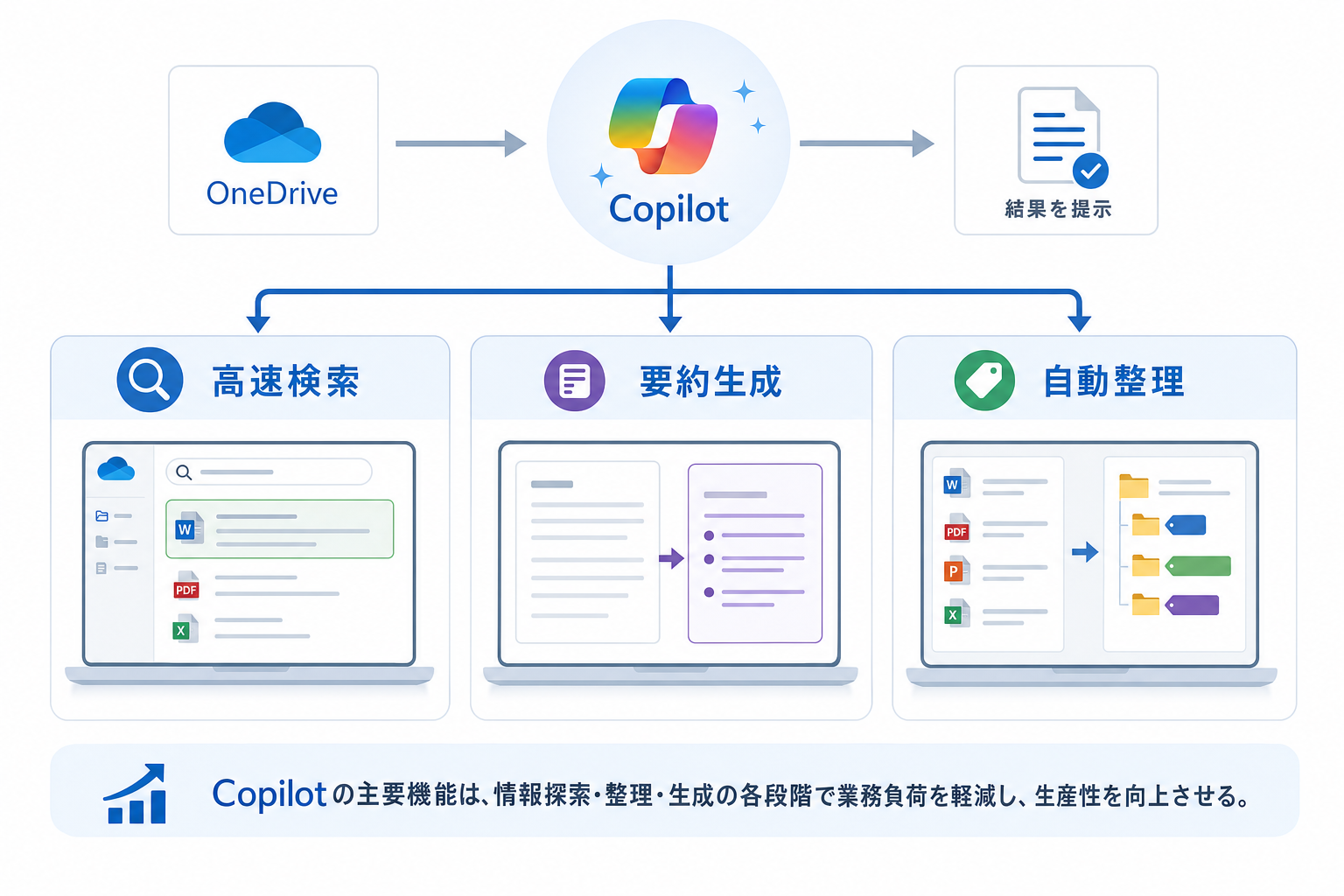
Copilot in OneDriveは、単なるファイルの管理ツールではなく、AIの力を借りてファイルとの関わり方を大きく変える機能を提供します。その主要な機能を見ていきましょう。
2.1 AIによる超高速ファイル検索と情報抽出
従来のファイル検索は、ファイル名やキーワードに頼るものがほとんどでした。しかし、Copilot in OneDriveはAIがファイルの内容を深く理解する「セマンティック検索」を実現します。これにより、ファイル名が曖昧だったり、キーワードが直接含まれていなかったりする場合でも、質問の意図や文脈を解釈し、関連性の高いファイルを瞬時に特定できます。
例えば、「〇〇プロジェクトの最新の進捗状況がわかる資料は?」と自然言語で尋ねるだけで、関連する報告書や議事録、プレゼンテーション資料などをCopilotが探し出します。さらに、複数のファイルにまたがる情報であっても、それらを横断的に分析し、必要な部分だけを抽出して提示することが可能です。これにより、私たちは膨大な情報の中から顧客ニーズや課題解決策を素早く見つけ出し、提案の質やスピードを向上できます。顧客との商談直前に、過去の類似案件の報告書から成功要因や課題点を洗い出すといった場面でも、Copilotの情報探索能力は役立つでしょう。
2.2 散らばった情報から的確な要約を生成
ビジネスでは、長文の契約書、詳細な報告書、大量の市場調査データなど、読み込むのに時間と労力がかかる資料が山積しています。Copilot in OneDriveは、これらの情報源からAIが内容を読み込み、指定された視点や要件に基づいて、短時間で要点をまとめた要約を生成できます。
例えば、「今月の営業報告書とマーケティングレポートを読んで、次四半期の戦略会議で議論すべき主要な課題を200字で要約して」といった具体的なプロンプトを与えることで、AIは複数のファイルを横断的に分析し、的確な要約を作成します。要約の精度は、目的や文字数、求める視点などを明確に指示するプロンプトの質に大きく左右されます。この機能により、私たちは膨大な資料の全体像を素早く把握し、会議やメールでの情報共有を効率化できます。ただし、AIによる要約は補助的なものであり、生成された情報が完全に正しいとは限りません。特に重要な情報については、必ず元のファイルで最終確認を行うようにしてください。
2.3 ファイルの整理・分類・タグ付けをAIがサポート
「ファイル整理が苦手」「どこに何を保存したか分からなくなる」といった悩みは、多くの人が抱えています。Copilot in OneDriveは、ファイルの内容を分析し、適切なカテゴリ分類やタグ付けを提案することで、手作業での整理負荷を軽減します。
例えば、新しくアップロードされた営業資料であれば、その内容から「顧客提案」「〇〇製品」「2024年」といった関連性の高いタグをAIが自動で提案します。これにより、ファイルがどこに保存されていても、タグや分類に基づいて効率的に検索・管理できます。ただし、AIの提案はあくまでサポートであり、完全自動ではありません。AIの提案を人間が確認し、必要に応じて修正・承認するプロセスが必要です。ファイルの命名規則の標準化や、ある程度のフォルダ構造の事前設計は、AIによる整理・分類の精度向上につながります。
新規プロジェクト開始時や、既存の散乱したファイルを整理する際に、AIの提案を参考にすることで、整理の着手ハードルを下げ、効率的な情報管理体制の構築を支援するツールとしてCopilotを活用できます。
AIによるファイル整理サポートを最大限に活かすには
- 命名規則の統一: ファイル名に一定のルールを設けることで、AIのカテゴリ認識精度向上につながります。
- フォルダ構造の最適化: ある程度のフォルダ階層を事前に設計し、関連性の高いファイルをまとめることで、AIが文脈を理解しやすくなります。
- AIの提案は必ず確認: AIが提示した分類やタグは、最終的に人間が承認または修正するプロセスを徹底します。
- 既存データの整備: 散乱した過去データもAIの学習対象となるため、事前に不要なファイルを削除するなど、データの品質を整えることも効果的です。
2.4 新しいコンテンツ作成のアイデア出しと下書き作成
報告書、企画書、プレゼンテーション資料、メールなど、日々の業務ではさまざまなコンテンツ作成が必要です。ゼロからアイデアを出し、構成を考え、文章を作成する作業には多くの時間と労力がかかります。Copilot in OneDriveは、既存のファイルから関連情報を抽出し、それに基づいて新しいドキュメント、メール、プレゼンテーションのアイデア出しや下書き作成を支援する機能を提供します。
例えば、過去の営業提案書と顧客からのフィードバックをCopilotに参照させ、「新しいサービス紹介メールの下書きを作成して」と依頼することで、AIは既存の情報を基に、一貫性のある、かつ顧客の関心を引くような下書きを生成します。この機能は、報告書や企画書の作成時間を短縮し、質の高い情報を迅速にまとめることで、業務の生産性を向上させます。
ただし、AIが生成するのはあくまで「下書き」であり、人間による加筆・修正・ファクトチェックが不可欠です。AIの出力は、必ずしも意図した通りではなかったり、誤った情報が含まれていたりする可能性があるため、最終的な成果物の責任は常に人間にあります。プロンプトの質がアウトプットの質に直結するため、効果的なプロンプト作成スキルを磨くことも求められます。
3. これで業務効率アップ!一般社員・バックオフィスでの活用事例
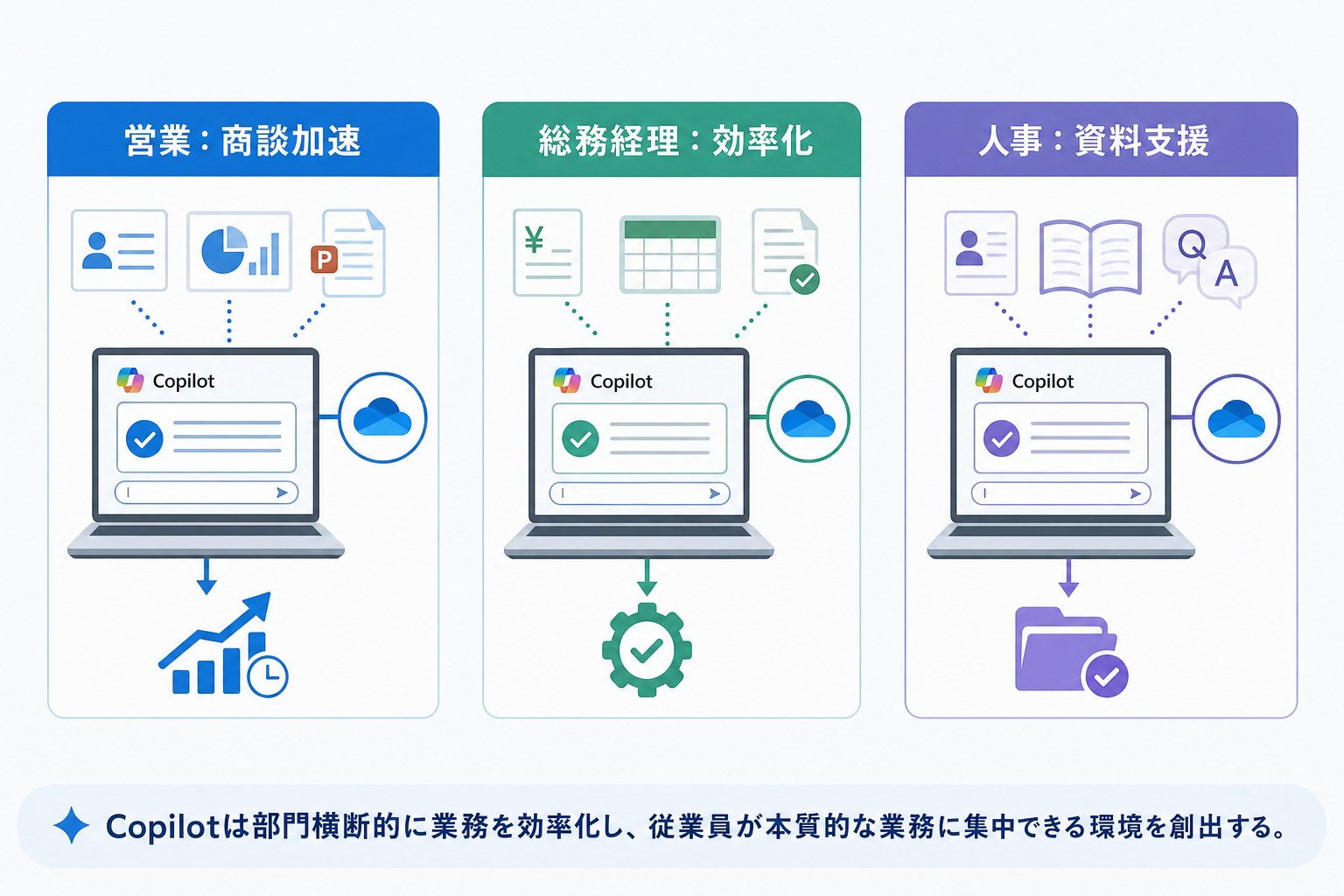
Copilot in OneDriveは、特定の部署だけでなく、様々な部門で日常業務の効率化と生産性向上に貢献します。一般社員やバックオフィス部門での具体的な活用事例を紹介し、どのように業務へ役立つかを確認していきましょう。
3.1 営業:顧客情報や提案資料を瞬時に見つけ、商談準備を加速
営業担当者は、日々、多くの顧客情報、商談履歴、提案資料、製品カタログなどに囲まれています。商談前には、顧客の過去の課題やニーズ、競合他社の動向などを把握し、質の高い提案を準備する必要があります。Copilot in OneDriveを活用することで、これらの情報探索にかかる時間を大幅に短縮し、より顧客との対話や戦略立案に集中できるようになります。
例えば、特定の顧客企業名をCopilotに尋ねるだけで、過去の提案書、会議議事録、メール履歴、契約情報など、複数の関連資料を瞬時に抽出し、それらを基に商談シミュレーションを行うことができます。また、競合分析資料や市場トレンドレポートを要約させ、短時間で必要な情報を把握することも可能です。商談後には、議事録のドラフト作成や、顧客の懸念点を踏まえたフォローアップメールの下書き支援を受けることで、迅速かつ質の高い顧客対応を実現し、クロージングまでのサイクルを加速させます。
3.2 総務・経理:契約書や請求書の確認、問い合わせ対応を効率化
総務や経理部門は、契約書、請求書、規定文書、領収書など、膨大な量の文書を管理し、確認する業務を日常的に行っています。これらの文書から特定の情報を探し出したり、従業員からの問い合わせに対応したりする作業は、非常に時間と手間がかかります。Copilot in OneDriveは、これらの定型業務における情報探索と文書確認の負荷を軽減し、効率化をサポートします。
例えば、「〇〇サービスの契約更新時期と解約条件」をCopilotに質問することで、関連する契約書の中から該当箇所を瞬時に抽出し、確認作業を大幅に短縮できます。また、複数の請求書から特定の品目や金額を抽出して集計するといったことも可能です。従業員からの経費精算ルールや福利厚生に関する問い合わせに対しては、社内規定やFAQ文書からCopilotが素早く回答を見つけるのを支援し、人間が最終確認・回答を行うことで、対応時間を短縮できます。これにより、総務・経理担当者は、煩雑な文書確認作業から解放され、より戦略的な業務改善や高度な判断業務に集中できるようになります。
3.3 人事:従業員情報や研修資料の管理、FAQ作成をサポート
人事部門は、従業員情報、就業規則、評価データ、研修資料など、多様な機密情報を扱います。新入社員のオンボーディング、従業員からの問い合わせ対応、研修プログラムの企画・管理など、多岐にわたる業務で効率化が求められます。Copilot in OneDriveは、これらの情報管理と活用をサポートし、従業員エンゲージメントの向上にも貢献します。
例えば、新入社員向けのオンボーディング資料を作成する際、過去の研修資料や社内規定、よくある質問履歴をCopilotに検索させ、その要点をまとめることで、効率的に高品質な資料を作成できます。また、従業員から福利厚生や就業規則に関する問い合わせがあった場合、関連文書からCopilotが回答の候補を素早く提示し、人事担当者が最終確認して回答することで、対応時間を短縮できます。これにより、人事担当者は定型業務の負荷が軽減され、従業員一人ひとりのキャリア開発支援や組織文化の醸成といった、より戦略的な業務に時間を割くことが可能になります。
3.4 企画・マーケティング:市場調査データやレポートからインサイトを発見
企画・マーケティング部門は、市場調査データ、競合分析レポート、顧客アンケート結果、過去のキャンペーン実績など、膨大な情報からトレンドを読み解き、新たな戦略を立案する必要があります。Copilot in OneDriveは、これらの情報から迅速にインサイトを抽出し、データに基づいた意思決定と戦略策定を加速させます。
例えば、複数の市場調査レポートや顧客アンケート結果をCopilotに読ませ、「次年度の主要ターゲット層とそのニーズ、競合の動向」に関する分析結果を要約させることで、短時間で多角的な視点から現状を把握できます。これにより、市場変化への迅速な対応が可能となり、データドリブンな意思決定が促進されます。また、新規キャンペーンの企画書やプロモーション資料の作成においても、過去の成功事例や関連データをCopilotに参照させ、アイデア出しや下書き作成を支援してもらうことで、クリエイティブな企画業務に注力できます。
4. Copilot in OneDriveを導入するメリットと期待効果
Copilot in OneDriveの導入は、個人の業務効率化にとどまらず、組織全体に様々なメリットと効果をもたらします。情報活用、生産性向上、組織文化の変革といった具体的な恩恵を解説します。
4.1 情報探索時間の劇的な削減と生産性向上
日々の業務で情報を探す行為に、どれほどの時間を費やしているでしょうか。多くの調査では、従業員が情報探索に費やす時間は全体の業務時間の約20%に及ぶとも言われます。これは、必要な情報にたどり着くまでの無駄なコストであり、生産性を妨げる要因です。
Copilot in OneDriveは、AIによるセマンティック検索と情報抽出能力で、この情報探索時間を大きく削減します。自然言語で質問するだけで、キーワード検索では見つからなかった情報が瞬時に手に入ります。これにより、情報探しに費やしていた時間を、より創造的で本質的な業務に振り分けることが可能です。例えば、1日あたり30分情報探しに費やしていた時間が10分に短縮されると仮定すれば、週に2時間の「考える時間」が生まれます。この時間は、営業担当者にとっては質の高い顧客提案資料の作成に、企画担当者にとっては新規事業のアイデア出しに充てられ、各個人の生産性向上に直結します。結果として、組織全体の業務効率も向上します。
4.2 ファイル整理の手間を解消し、本質的な業務に集中
ファイル整理は、多くの人にとって手間がかかり、後回しにされがちな作業です。しかし、整理されていないファイルは情報探索の効率を下げ、業務停滞の原因となります。手動でのファイル整理は属人化しやすく、特定の担当者が異動すると、残されたファイルが扱いにくいものとなるケースも少なくありません。
Copilot in OneDriveは、ファイルの内容を分析し、適切な分類やタグ付けを提案することで、この煩雑なファイル整理の手間を大幅に軽減します。AIが整理のたたき台を提供するため、一から整理する際の心理的負担が減り、効率的な情報管理ができるようになります。例えば、月末のファイル整理作業に半日費やしていた総務担当者が、AIの提案をチェックするだけで完了し、余った時間で社内イベントの企画を進めるなど、具体的な変化が期待できます。
このファイル整理の負担軽減は、従業員がファイル管理にかける時間を減らし、本来の専門業務に集中できる環境を提供します。バックオフィス担当者は、定型的なファイル整理から解放され、より戦略的な業務改善や人事制度設計など、企業価値に直結する業務に時間を割くことができます。
4.3 組織全体の情報活用力を底上げし、意思決定を迅速化
個々の従業員が多くの情報を持っていても、それが共有され活用されなければ、組織全体の知識は高まりません。部署間の情報共有が進まず、情報が「サイロ化」してしまう問題は、多くの企業が抱える課題です。これにより、意思決定が遅れたり、過去の経験が活かされなかったりすることがあります。
Copilot in OneDriveは、個人がOneDriveに持つ情報だけでなく、SharePointやTeams、OutlookなどMicrosoft 365エコシステム全体に存在する情報を、横断的に活用できる資産へと変えます。AIが異なる部署のファイルから関連情報を引き出し、全体像を把握しやすくすることで、情報格差を解消します。
これにより、経営層やマネージャー層は、必要な情報に迅速かつ正確にアクセスし、データに基づいた迅速な意思決定を進められます。結果として、組織の競争力向上にもつながります。例えば、新規事業立案の際、異なる部署(営業、開発、マーケティング)の担当者がOneDriveに保存している関連資料をCopilotで一括検索・分析し、多角的な視点から事業計画を練り上げることで、市場の変化に素早く対応し、ビジネスチャンスを逃さない柔軟な組織へと変化できます。
4.4 従業員のAIリテラシー向上と新しい働き方への適応
AIツールの導入は、単なる業務効率化だけでなく、従業員のスキルアップと組織文化の変革を促すきっかけとなります。Copilot in OneDriveを日常業務で活用することは、従業員が実践的なAIリテラシーを向上させる機会となります。
AIを効果的に使いこなすには、「プロンプトエンジニアリング」と呼ばれる、AIに対する適切な指示(プロンプト)の作成スキルが必要です。Copilotを日々利用する中で、従業員は自然とこのスキルを身につけ、AIとの協業の仕方を学びます。AIが情報探索や定型作業を補助する「アシスタント」となり、人間はより高度な判断、問題解決、創造的な業務に集中するという、新しい働き方が自然に育まれていくでしょう。
これにより、従業員はAI技術に対する抵抗感を減らし、将来の技術革新にも柔軟に対応できる組織文化が育まれます。若手社員がCopilotを活用して効率的に情報収集を行い、その結果をベテラン社員と議論することで、より深い洞察を生み出すといった、世代を超えた新しい協働の形も期待できます。Copilot in OneDriveの導入は、組織全体のDX推進の一環として、従業員のAIリテラシーを向上させ、新しい働き方への適応を自然に促す一歩となります。
5. 導入前に知っておきたい!よくある疑問と注意点
Copilot in OneDriveは強力なツールですが、その導入にはメリットだけでなく、事前に検討すべき疑問や注意点があります。特に、データセキュリティ、費用、既存システムとの連携、そしてAIの限界を理解することが、導入をスムーズに進める上で役立ちます。
5.1 データのセキュリティやプライバシーに関する考え方
AIに会社の機密情報や個人情報を見せても大丈夫なのか、データはどのように扱われるのか、という点は、Copilot導入で多くの担当者が抱く疑問です。Copilot in OneDriveは、Microsoft 365の既存セキュリティとコンプライアンス基準に準拠してデータを保護します。これは、Microsoft PurviewやAzure Active DirectoryといったMicrosoft 365の強力なセキュリティ基盤の上で動作します。
Copilotは、お客様の組織テナント内のデータにアクセスし、そのデータに基づいて応答を生成しますが、お客様のデータがCopilotの基盤モデルのトレーニングに利用されることはありません。また、お客様のデータを他の顧客と共有することはありません。
しかし、AIが参照できるデータは、ユーザーがOneDriveやSharePointでアクセス権を持つファイルに限られます。このため、厳密なアクセス権限管理(ACL)の徹底が必要です。不適切なアクセス権限が付与されていると、AIが機密情報にアクセスし、意図せず情報が漏洩するリスクも生じます。
導入前には、自社の情報ガバナンスポリシーと照らし合わせ、個人情報保護法や社内規程に則った運用ができるかを確認しましょう。その上で、適切なアクセス権限設定と情報取り扱いルールの策定を進めることが、セキュリティリスクを回避するために役立ちます。
Copilot導入におけるデータセキュリティ確認ポイント
- M365セキュリティ準拠: CopilotがMicrosoft 365の既存セキュリティ・コンプライアンス基準内で動作しているか。
- 学習データ利用範囲: 顧客データが基盤モデルのトレーニングに利用されないという原則。
- アクセス権限管理: OneDrive/SharePointのアクセス権限設定(ACL)を厳密に見直し、不要なアクセスを制限する。
- 社内ポリシー整合性: 個人情報保護や機密情報管理に関する自社ポリシーと整合しているか確認し、必要に応じてルールを更新する。
5.2 導入にかかる費用とプラン、投資対効果の考え方
Copilot in OneDriveの機能を利用するには、一般的に「Copilot for Microsoft 365」のライセンスが別途必要です。このライセンスは、Microsoft 365の既存プラン(Microsoft 365 Business Standard/Premium、Microsoft 365 E3/E5など)にアドオンする形で提供されます。具体的な費用はMicrosoftの料金体系や契約形態によって変動するため、最新の情報を公式ウェブサイトで確認するか、販売パートナーに問い合わせましょう。
導入コストだけでなく、社内でのトレーニング費用や、運用にかかる人件費なども考慮する必要があります。投資対効果を評価する際は、情報探索時間の削減、業務プロセス改善による創出時間、意思決定の迅速化といった具体的なメリットを、定量・定性の両面から評価します。
例えば、従業員一人当たりの年間情報探索時間削減による人件費換算や、特定のプロジェクトにおける意思決定の迅速化による機会損失回避効果など、具体的な数値目標を設定し、導入後の効果を測定します。費用対効果だけでなく、従業員満足度の向上やAIリテラシーの向上といった定性的な価値も、長期的な組織の成長にとって評価に含めるべき要素です。
5.3 既存のファイル管理システムや社内ルールとの連携
Copilot in OneDriveはMicrosoft 365のエコシステム内で動作するため、既存のOneDriveやSharePoint Onlineに保存されているデータとの連携は非常にスムーズです。Copilotは、これらのM365サービスに保存されたファイルを自動的に読み込み、その内容を分析して応答を生成します。
しかし、もし企業がオンプレミスのファイルサーバーや、Microsoft 365以外の独自のファイル管理システムを併用している場合、それらのシステムに保存されたデータをCopilotの対象としたい場合は、別途検討が必要です。これらのデータをM365環境に移行するか、API連携などの方法でデータ統合を進めることが考えられます。ただし、データ移行には時間とコストがかかるほか、API連携もシステムの互換性やセキュリティ面での課題が生じる可能性があります。
また、既存のファイル命名規則やフォルダ構造がCopilotの精度に与える影響も考慮する点です。ファイルが体系的に整理されていなかったり、命名規則が曖昧だったりすると、AIが情報を正確に理解し、適切な応答を生成することが難しくなる場合があります。導入前には、既存のファイル管理方法やシステムをCopilotの活用に合わせてどう見直すか、データ移行の必要性や連携方法について、IT部門と十分に協議しておきましょう。
5.4 AIの誤認識を避けるためのヒントと活用時の心得
AIは強力なツールですが、常に完璧ではありません。Copilot in OneDriveも、誤認識や、あたかも事実であるかのように、しかし実際には事実ではない情報(ハルシネーション)を生成する可能性があります。そのため、AIの回答を鵜呑みにせず、必ず元の情報源を確認することが求められます。
AIから正確な情報を引き出すには、プロンプト(指示文)の質が応答精度を大きく左右します。具体性、明確性、意図を正確に伝えるプロンプトを作成することで、AIの応答精度は格段に向上します。例えば、「このプロジェクトの課題を教えて」という曖昧なプロンプトではなく、「2023年Q4の〇〇プロジェクトにおいて、予算超過の主要因となった3つの課題を、関連する会議議事録から抽出し、それぞれの具体的な影響とともに説明して」といった具体的な指示を出すことで、より的確な情報を引き出すことができます。
Copilotを「アシスタント」と捉え、最終的な判断と責任は人間にあるという心構えを持つことが、効果的な活用につながります。AIが生成したレポートやメールの下書きをそのまま利用して誤解を招くリスクを避けるためにも、必ず人間が内容を確認し、加筆・修正を行うプロセスを組み込みましょう。従業員一人ひとりがAIの限界を理解し、適切な活用方法を習得することで、業務効率を最大化し、リスクを最小限に抑えることができます。
AI活用で成果を出すための心得
- 最終確認の徹底: AIの出力はあくまで「下書き」。人間が元の情報源と照合し、事実確認を行う。
- プロンプトの具体化: 求める情報、形式、視点、制約条件などを明確に指示し、AIの誤認識を防ぐ。
- AIの限界を理解: ハルシネーションのリスクを認識し、AIが常に完璧ではないことを前提とする。
- 責任は人間に帰属: AIを利用した結果に対する最終的な責任は、常に人間にある。
6. 今すぐ始めよう!Copilot in OneDriveの導入ステップ
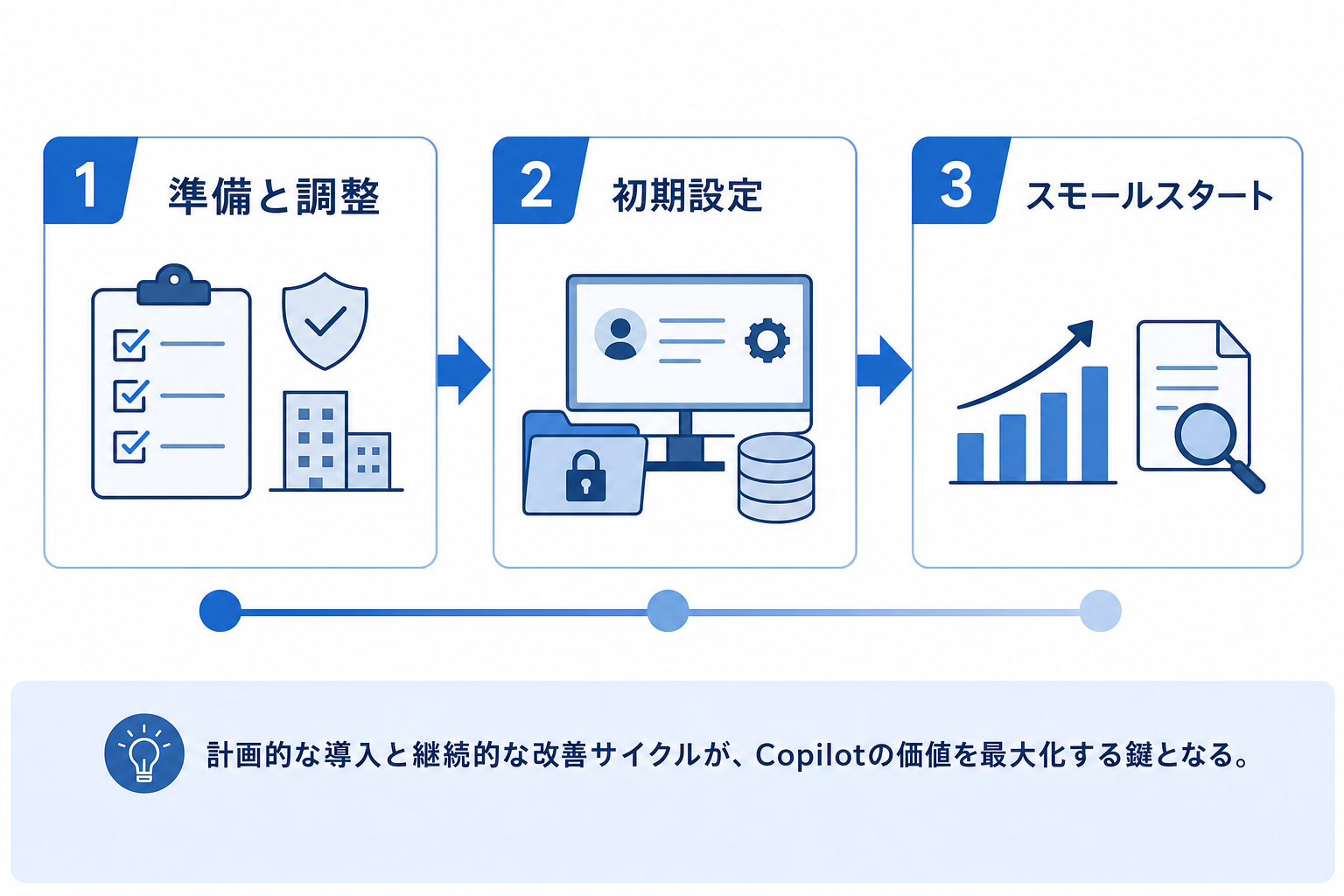
Copilot in OneDriveを導入する際は、単にツールを導入するだけでなく、効果を最大限に引き出すために計画的なステップが求められます。事前の準備から導入後の運用改善まで、段階的に進めることが成功につながります。
6.1 導入前の準備と社内調整の進め方
Copilot in OneDriveの導入を円滑に進めるには、技術面と組織面の両方で事前準備と社内調整が求められます。
まず、IT部門との連携から始めます。Copilot for Microsoft 365のライセンス付与、アクセス権限設定、既存のMicrosoft 365環境(OneDriveやSharePoint Onlineなど)との整合性確認など、技術的な準備が必要です。
次に、経営層に対し、導入のメリットと潜在的なリスクを説明し、予算確保を促します。Copilotによる情報探索時間の短縮や生産性向上、組織全体の情報活用力向上といった具体的な効果を示し、投資対効果を判断してもらいましょう。
また、実際にCopilotを利用する従業員への機能紹介と期待値の調整も行う必要があります。導入前から説明会を開き、Copilotで何ができるのか、業務がどのように変わるのかを伝えるとともに、AIの限界や利用時の注意点も共有することで、過度な期待を防ぎ、不安を解消します。この段階で情報ガバナンスとセキュリティポリシーを再確認し、新ツールが既存の社内ルールに適合するかを確認します。全社導入の前に、IT部門と利用部門の代表者が集まるキックオフミーティングを開催し、機能、セキュリティ、導入スケジュールについて議論することで、社内合意形成と関係部署間の協力体制を築きやすくなります。
6.2 初期設定とAIに効果的に学習させるコツ
Copilot in OneDriveの初期設定は、Microsoft 365環境が準備されていれば比較的簡単です。Copilotは、OneDriveやSharePoint Onlineに保存されているデータのうち、ユーザーがアクセス権を持つものを自動的に学習対象とするため、特別な設定はほとんど必要ありません。ただし、AIの能力を最大限に活用し、より精度の高い応答を得るためには、いくつかの工夫が役立ちます。
まず、AIに学習させる情報の「品質」が検索精度に影響します。ファイルが適切に整理され、内容が網羅的であるほど、AIは正確な情報を抽出しやすくなります。たとえば、特定の部署で頻繁に使うファイルについては、事前に命名規則を統一したり、フォルダ構造を整理したりすると、Copilotの検索精度が向上します。また、不要なファイルや古い情報を定期的に削除することも、AIの学習効率を高め、誤った情報(ハルシネーション)のリスクを減らすことにつながります。
次に、効果的なプロンプト(指示文)作成のトレーニングも重要です。AIは、指示が具体的であるほど、的確な応答を生成します。曖昧な指示では、期待する回答が得られない可能性が高まります。従業員に対し、プロンプトの構成要素(目的、視点、文字数、参照情報など)や具体化のポイントをOJTや社内研修で伝えることで、AI活用スキルの向上を図れます。Copilotの精度は、初期設定だけでなく、継続的なデータ管理と従業員のスキルアップによって高まることを認識しておくと良いでしょう。
6.3 小規模な部門から始めるスモールスタートの推奨
大規模なAIツールを全社一斉に導入すると、予期せぬトラブル、運用負荷、従業員の混乱など、さまざまなリスクが発生する可能性があります。そのため、小規模な部門や特定のプロジェクトから「スモールスタート」することをおすすめします。
スモールスタートは、導入にかかる費用や運用負荷といったリスクを抑えます。限られた環境でのPoC(概念実証)を通じて、Copilotの具体的な活用ノウハウ、自社の業務における課題、そして効果を正確に把握できます。例えば、情報探索の課題が明確で定型業務が多い総務部や人事部でCopilotを先行導入し、数ヶ月間運用して効果を検証するアプローチが考えられます。
この先行導入で得られた成功事例や知見は、社内で共有することで、他部門への展開を進める際の説得材料となり、全社展開への後押しとなります。また、トラブルが発生しても影響範囲を限定できるため、改善サイクルを回しやすく、段階的にシステムを最適化していくことができます。スモールスタートは、効果検証と改善を重ねながら段階的に展開する戦略的なアプローチであり、導入を成功に導く一歩となるでしょう。
6.4 導入後の効果測定と継続的な改善サイクル
Copilot in OneDriveは導入したら終わりではなく、その価値を最大限に引き出すには、継続的な効果測定と改善サイクルを回す必要があります。導入効果を具体的に把握するためには、KPI(重要業績評価指標)を設定します。
例えば、「必要なファイルを見つけるまでの時間」「情報整理にかかる手間」「ドキュメント作成時間の短縮率」「従業員のAIツール利用頻度や満足度」などを定量・定性的に測定します。導入から3ヶ月後、6ヶ月後といった節目で、従業員へのアンケートやヒアリングを実施し、リアルなフィードバックを収集する仕組みを作りましょう。
これらの測定結果やフィードバックを基に、プロンプトのベストプラクティスを社内で共有したり、運用ルールを見直したり、必要に応じて追加のトレーニングを実施したりといった改善策を実行します。このPDCAサイクルを定期的に回すことで、AIの活用精度は継続的に向上し、組織全体のAI活用能力が長期的に高まります。導入効果を経営層に報告し、継続的な投資を納得してもらうためにも、この効果測定と改善サイクルは欠かせません。Copilotの導入は長期的なプロセスであり、継続的な取り組みによってその価値を最大化できるため、運用設計に組み込むことを推奨します。