

目次
本記事のポイント
- 手動テストの限界を克服し、PlaywrightとGitHub Actionsを組み合わせることで、E2Eテストの自動化を効率的に実現する方法を理解できます。
- モダンなE2EテストフレームワークPlaywrightの基本的な使い方から、堅牢なテストコードを記述するための実践的なアプローチを習得できます。
- GitHub Actionsを活用してCI/CDパイプラインにテストを組み込み、開発ワークフロー全体での品質向上と開発速度の維持を実現する手順を把握できます。
- 自動化されたテストの結果を適切に管理・可視化し、フィードバックループを確立することで、継続的なプロダクト改善に繋げる運用ノウハウを得られます。
- テストの並列実行やトラブルシューティングのポイントを学び、テスト自動化の導入から運用、高度化までを一貫して実践するための具体的な知識が得られます。
なぜ今、PlaywrightとGitHub Actionsでテスト自動化が必要なのか?
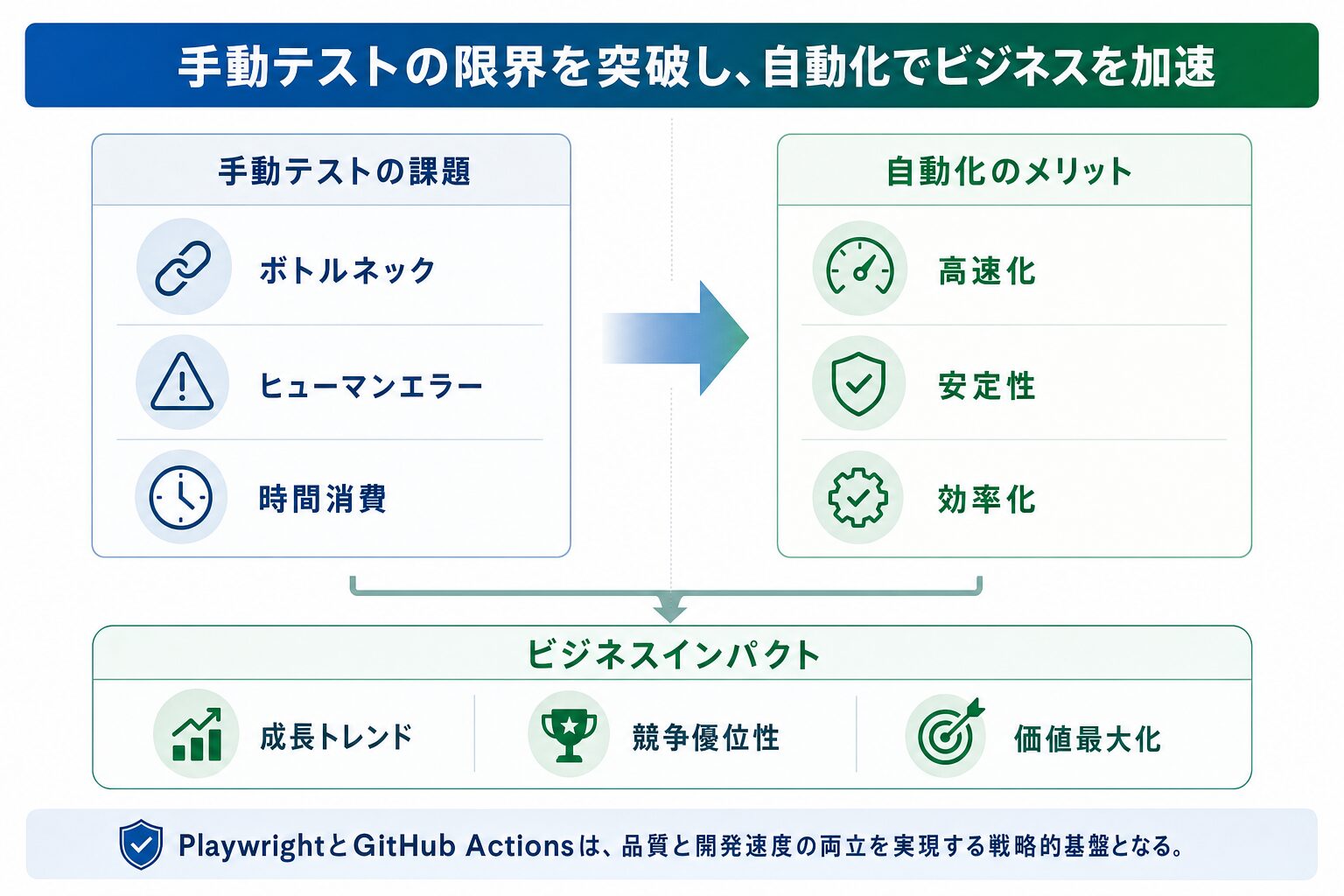
現代のソフトウェア開発において、製品の品質と開発速度はビジネスの競争力を左右する重要な要素です。特にWebアプリケーションやSaaSサービスが多様化・複雑化する中で、ユーザーに最高の体験を提供し続けるためには、テスト戦略の進化が不可欠です。
開発現場におけるテスト自動化の現状と課題
多くの開発現場では、新機能のリリースや既存機能の改修のたびに、システム全体の動作を確認するE2E(End-to-End)テストが実施されています。このE2Eテストは、ユーザーが実際にアプリケーションを利用する流れを模倣するため、非常に重要です。しかし、手動でのE2Eテストには多くの課題が存在します。
手動テストが抱える主要な課題
- 時間とコストの増大: リリース頻度が高まるにつれて、手動テストにかかる時間は指数関数的に増加し、人件費も大きな負担となります。
- ヒューマンエラーのリスク: 人間が繰り返し行う作業では、見落としや誤操作といったヒューマンエラーが発生しやすく、テスト品質にばらつきが生じます。
- 再現性の低さ: テスト実行者のスキルや環境によって結果が変動することがあり、特定のバグの再現が困難になるケースがあります。
- スケーラビリティの限界: テストケースが増加したり、複数のブラウザやデバイスでのテストが必要になったりすると、手動では対応しきれなくなります。
- 開発サイクルの停滞: テスト工程がボトルネックとなり、開発サイクルが遅延することで、市場投入までの時間が長くなる傾向にあります。
これらの課題は、企業がデジタルプロダクトを継続的に成長させていく上で、避けては通れない壁となり得ます。
企業が求める「品質と開発速度」の両立戦略
企業が市場での優位性を保ち、顧客に価値を提供し続けるためには、「高品質な製品を迅速にリリースする」という二律背反に見える目標を両立させる必要があります。この目標達成に不可欠なのが、テスト自動化です。
テストを自動化することで、手動テストの課題を解決し、以下のようなメリットを享受できます。
- 迅速なフィードバック: コード変更後すぐにテストを実行し、問題点を早期に発見できます。
- 品質の安定化: 人為的なミスを排除し、常に一貫したテスト品質を確保できます。
- コスト削減と効率化: 繰り返し実行されるテストにかかる時間とリソースを大幅に削減できます。
- 開発者の生産性向上: テスト実行の負担が軽減され、開発者はより創造的な作業に集中できるようになります。
特にE2Eテストの自動化は、システム全体の整合性を保証するために不可欠であり、開発の初期段階から継続的に導入することで、手戻りの削減や開発コストの抑制に大きく貢献します。
Playwright × GitHub Actionsがもたらすビジネスインパクト
このような背景の中、PlaywrightとGitHub Actionsの組み合わせは、E2Eテスト自動化の強力なソリューションとして注目を集めています。
Playwrightは、最新のWebブラウザに対応し、高速かつ安定したテスト実行を可能にするE2Eテストフレームワークです。一方、GitHub Actionsは、コードの変更をトリガーに自動でビルド、テスト、デプロイを行うCI/CD(継続的インテグレーション/継続的デリバリー)サービスであり、開発ワークフローの中心的な役割を担います。
両者を連携させることで、以下のようなビジネスインパクトが期待できます。
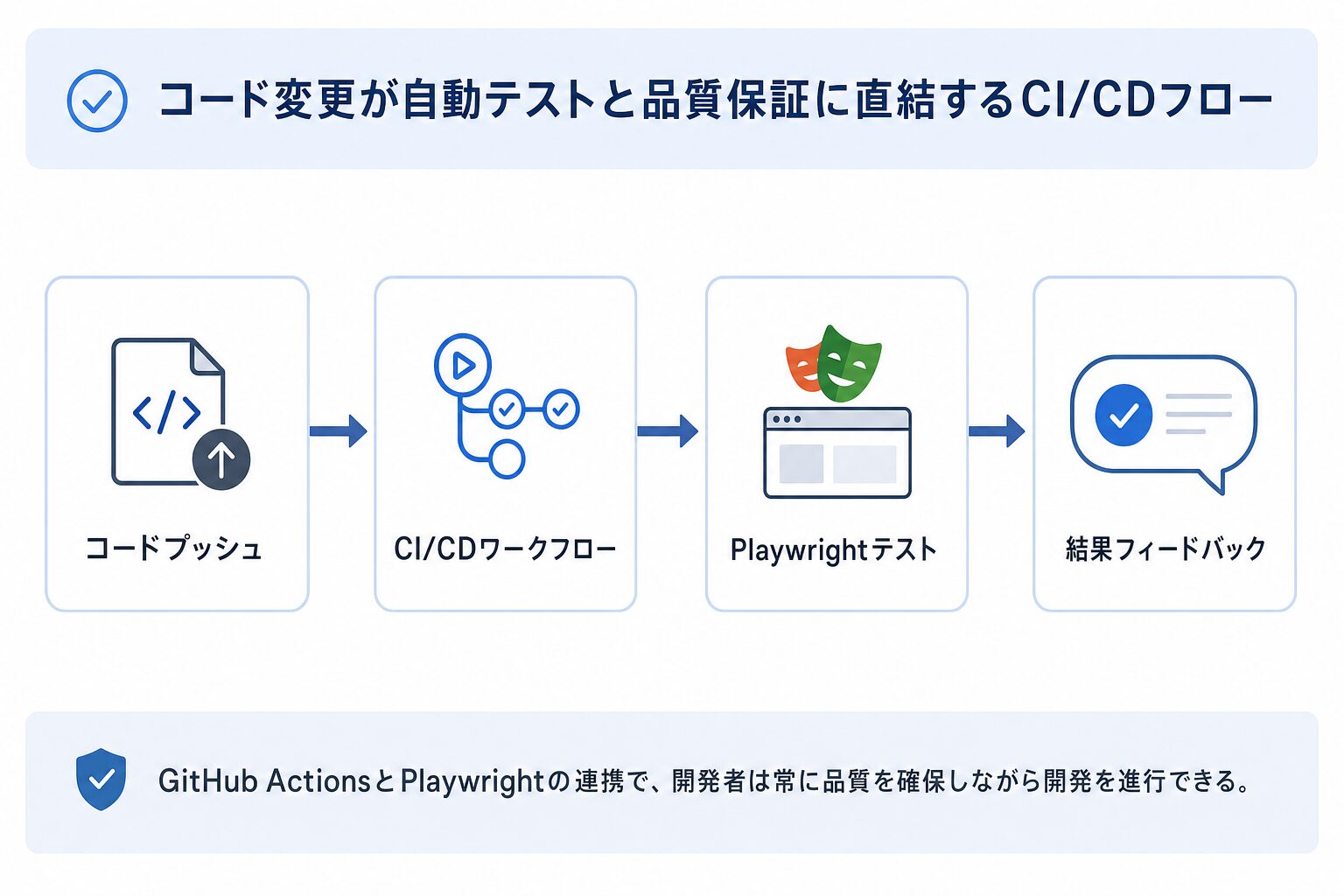
- 品質保証プロセスの強化: コードがGitHubにプッシュされるたびに、PlaywrightによるE2Eテストが自動実行されます。これにより、変更がシステム全体に与える影響を即座に検知し、バグの混入を未然に防ぎます。
- 開発リードタイムの短縮: テスト工程が自動化され、迅速なフィードバックループが構築されるため、開発者は安心してコードをリリースできます。結果として、製品の市場投入までの時間を短縮し、ビジネスチャンスを逃しません。
- 開発チームの生産性向上: 煩雑な手動テストから解放されたQAエンジニアや開発者は、より高度なテスト戦略の立案や、新機能開発にリソースを集中できるようになります。
- コスト効率の改善: テスト実行にかかる人件費や時間を削減し、運用コストの最適化に繋がります。
この組み合わせは、企業が求める「品質と開発速度の両立」を実現し、競争優位性を確立するための強力な基盤となるでしょう。本記事では、このPlaywrightとGitHub Actionsを実際に連携させ、E2Eテストを自動化する具体的な方法をステップバイステップで解説します。
PlaywrightとGitHub Actionsの基本理解
PlaywrightとGitHub Actionsを効果的に活用するためには、それぞれのツールが持つ特性と、両者を組み合わせることで得られる相乗効果を深く理解することが重要です。
Playwrightとは?モダンなE2Eテストフレームワークの概要
PlaywrightはMicrosoftが開発したオープンソースのE2Eテストフレームワークです。Webアプリケーションの自動テスト、スクレイピング、UIオートメーションなど、幅広い用途で利用されています。特に、その高い安定性と高速性、そしてモダンな開発環境との親和性から、多くの開発者やQAエンジニアに支持されています。
Playwrightの主要な特徴
- クロスブラウザ・クロスプラットフォーム対応: Chromium(Chrome、Edge)、Firefox、WebKit(Safari)といった主要なブラウザをWindows、macOS、Linuxの各OSでヘッドレスまたはヘッドフルモードでテストできます。
- 自動待機機能: DOM要素の出現やネットワークリクエストの完了を自動で待機するため、テストコードが安定し、テストの実行速度も向上します。
- 強力なセレクタとアクション: CSSセレクタ、XPath、テキスト内容、アクセシビリティセレクタなど多様な方法で要素を特定し、クリック、入力、スクロールなどのアクションを簡単に行えます。
- トレースビューアー: テスト実行時のスクリーンショット、動画、DOMスナップショット、詳細なログなどを一元的に確認できるトレースビューアーを提供し、デバッグ作業を大幅に効率化します。
- コード生成機能: Playwright Codegenツールを使用すると、ブラウザ上での操作を記録し、自動的にテストコード(TypeScript、JavaScript、Python、Java、C#)を生成できます。
- 並列実行とリトライ機能: 複数のテストを並列で実行し、テスト時間を短縮します。また、不安定なテスト(Flaky Test)に対しては自動でリトライする機能も備わっています。
これらの機能により、Playwrightは複雑なWebアプリケーションのテストを、より効率的かつ確実に実施するための強力なツールとなっています。TypeScriptやJavaScriptといったモダンな言語でテストを記述できる点も、開発者にとって大きな魅力です。
GitHub Actionsとは?CI/CDパイプライン構築の中核ツール
GitHub Actionsは、GitHubが提供するCI/CDサービスです。コードがGitHubリポジトリにプッシュされたり、プルリクエストが作成されたりといった特定のアクション(イベント)をトリガーとして、自動でワークフローを実行できます。これにより、ビルド、テスト、デプロイといった一連の開発プロセスを自動化し、開発効率と品質を大幅に向上させることが可能です。
GitHub Actionsの利点
- イベント駆動型: コードの変更、プルリクエストの作成、Issueのオープンなど、様々なGitHubイベントをトリガーにワークフローを開始できます。
- YAMLによる設定: ワークフローの定義はYAMLファイルで行うため、コードとともにバージョン管理が可能です。
- 豊富なActions: マーケットプレイスには、ビルド、テスト、デプロイなど様々なタスクを実行するためのActionsが豊富に用意されており、容易にワークフローを構築できます。
- コンテナベースの実行環境: 各ジョブは隔離された仮想環境(Ubuntu, Windows, macOSなど)で実行され、必要なツールや依存関係を柔軟に設定できます。
- GitHubとのシームレスな統合: リポジトリ、プルリクエスト、Issueなど、GitHubのエコシステムと緊密に連携し、開発ワークフロー全体をサポートします。
GitHub Actionsを利用することで、開発チームは繰り返し行われる定型作業から解放され、より本質的な開発業務に集中できます。特に継続的インテグレーションにおいては、コードの変更がビルドやテストに与える影響を迅速に検知し、早期に問題を解決するための強力な手段となります。
両者を組み合わせるメリット:継続的なテスト自動化と効率的な開発ワークフロー
PlaywrightとGitHub Actionsを組み合わせることで、開発者は以下の様なメリットを享受できます。
- リアルタイムな品質フィードバック: コードがGitHubにプッシュされるたびに、GitHub ActionsがPlaywrightテストを自動実行します。開発者は自身の変更がシステム全体に影響を与えていないかを即座に確認でき、バグの早期発見・修正に繋がります。
- 一貫したテスト環境: GitHub Actionsの仮想環境でテストを実行することで、ローカル環境による差異を排除し、常に安定したテスト結果を得られます。これにより、「私の環境では動くのに…」といった問題を解消できます。
- 開発ワークフローの自動化: コードの変更からテスト実行、結果の通知までの一連のプロセスを自動化することで、手動介入の必要性を最小限に抑え、開発チーム全体の生産性を向上させます。
- 継続的な品質保証: 定期的な自動テストは、アプリケーションの品質を継続的に維持・向上させるための強力な盾となります。これにより、大規模なリグレッションテストに時間をかける必要が減り、リリースサイクルの短縮にも貢献します。
この連携は、アジャイル開発やDevOpsプラクティスを実践する上で、欠かせない要素となり、ソフトウェア開発プロジェクトの成功に大きく貢献するでしょう。
Step 1: Playwrightテスト環境の構築と基礎
ここでは、Playwrightを使ったE2Eテストを始めるための環境構築と、基本的なテストコードの記述方法について解説します。
Playwrightプロジェクトの初期設定と必要なツール
Playwrightを使ってテストを記述するためには、まずNode.js環境が必要です。Node.jsにはパッケージ管理ツールであるnpmが含まれており、これを使ってPlaywrightをインストールします。
- Node.jsのインストール:
公式ウェブサイト(<https://nodejs.org/ja/download>)から、ご自身のOSに合ったLTS版をダウンロードしてインストールしてください。インストール後、ターミナルやコマンドプロンプトで以下のコマンドを実行し、バージョンが表示されれば成功です。
    node -v
    npm -v
- Playwrightプロジェクトの初期化:
テストコードを配置するディレクトリに移動し、以下のコマンドを実行します。このコマンドはPlaywrightをインストールし、必要な設定ファイルを生成します。
npm init playwright@latest
コマンドを実行すると、いくつかの質問が表示されます。
- `Do you want to use TypeScript or JavaScript?`: `TypeScript`(推奨)または`JavaScript`を選択します。本記事ではTypeScriptを前提とします。
- `Where to put your end-to-end tests?`: テストファイルが配置されるディレクトリです。デフォルトの`tests`で問題ありません。
- `Add a GitHub Actions workflow?`: ここでは`No`を選択します。GitHub Actionsの設定は次のStepで手動で行います。
- `Install Playwright browsers (chromium, firefox, webkit)?`: `Yes`を選択し、Playwrightが必要とする主要ブラウザのバイナリをインストールします。
これらの手順が完了すると、プロジェクトディレクトリに`package.json`、`playwright.config.ts`、`tests/example.spec.ts`などのファイルが生成されます。
`playwright.config.ts`はPlaywrightの挙動を定義する重要な設定ファイルです。例えば、テストのタイムアウト時間、使用するブラウザ、ベースURLなどをここで設定します。
実践!シンプルなE2Eテストコードの記述例
次に、具体的なE2Eテストコードを記述してみましょう。ここでは、シンプルなウェブサイトのトップページにアクセスし、特定のテキストが存在するかを確認するテストを例に挙げます。
`tests/example.spec.ts` を開き、以下の内容に置き換えるか、新しいテストファイルを作成して記述します。
// tests/basic.spec.ts
import { test, expect } from '@playwright/test';

// テストスイートの定義
test.describe('基本的なウェブサイトのアクセスと要素確認', () => {

    // 各テストケースの前に実行される処理(例: ベースURLの設定)
    test.beforeEach(async ({ page }) => {
        // テスト対象のURLにアクセスします
        await page.goto('https://playwright.dev/');
    });

    // 最初のテストケース
    test('トップページにPlaywrightのタイトルが表示されているか確認', async ({ page }) => {
        // ページタイトルが特定の文字列を含むことを検証
        await expect(page).toHaveTitle(/Playwright/);
    });

    // 2番目のテストケース
    test('「Docs」リンクをクリックし、URLが正しいか確認', async ({ page }) => {
        // 「Docs」というテキストを持つ要素を探し、クリックします
        await page.getByRole('link', { name: 'Docs' }).click();

        // クリック後のURLが期待するものと一致するかを検証
        await expect(page).toHaveURL('https://playwright.dev/docs/intro');
    });

    // 3番目のテストケース
    test('ドキュメントページに「Installation」の見出しがあるか確認', async ({ page }) => {
        // まず「Docs」ページに移動します
        await page.getByRole('link', { name: 'Docs' }).click();
        await page.waitForURL('https://playwright.dev/docs/intro'); // ページ遷移を待機

        // 「Installation」という見出しが存在するかを検証
        const installationHeading = page.getByRole('heading', { name: 'Installation', exact: true });
        await expect(installationHeading).toBeVisible();
    });
});
このコードでは、以下の基本的なPlaywrightの機能を使用しています。
- `test`, `expect`: Playwrightのテストランナーとアサーションライブラリです。
- `page.goto(url)`: 指定されたURLにアクセスします。
- `expect(page).toHaveTitle(/regexp/)`: ページのタイトルが正規表現にマッチするか検証します。
- `page.getByRole(‘link’, { name: ‘Docs’ })`: アクセシビリティ情報を利用して要素を特定する、Playwright推奨のセレクタの一つです。`getByText`, `getByLabel`など他にも多様なセレクタがあります。
- `click()`: 要素をクリックします。
- `expect(page).toHaveURL(url)`: 現在のページのURLが期待するURLと一致するか検証します。
- `page.waitForURL(url)`: 指定したURLへのページ遷移を待機します。
- `expect(locator).toBeVisible()`: 指定した要素が画面に表示されているか検証します。
Playwrightテスト記述のベストプラクティス
- 意味のあるセレクタの使用: `data-testid`属性や、Playwrightが提供する`getByRole`, `getByText`などのアクセシビリティセレクタを優先的に使用することで、UI変更に強い堅牢なテストを作成できます。CSSセレクタやXPathは最終手段として考えるべきです。
- ページオブジェクトモデル(POM)の導入: テスト対象のWebページの要素や操作をクラスとして抽象化することで、テストコードの可読性とメンテナンス性を向上させます。大規模なプロジェクトでは必須のプラクティスです。
- 適切なアサーションの利用: `expect`関数で提供される豊富なアサーション(例: `toContainText`, `toBeEnabled`, `toHaveClass`など)を使い分け、テストの意図を明確にします。
- テストの独立性: 各テストケースは独立して実行可能であるべきです。前のテストケースの結果に依存しないように設計し、テストの実行順序に左右されないようにします。
ローカル環境でのテスト実行と基本的なデバッグ手法
テストコードを記述したら、まずはローカル環境で実行して動作を確認します。
- テストの実行:
プロジェクトのルートディレクトリで以下のコマンドを実行します。
npx playwright test
デフォルトでは、Chromium、Firefox、WebKitの各ブラウザでテストが実行されます。
特定のブラウザのみで実行したい場合は、`-p`オプションを使用します。
npx playwright test --project=chromium
特定のテストファイルや特定のテストスイートのみを実行したい場合は、ファイルパスや正規表現を指定できます。
    npx playwright test tests/basic.spec.ts
    npx playwright test "Docs" // テスト名に"Docs"を含むテストを実行
- デバッグ手法:
Playwrightは強力なデバッグツールを提供しています。
- Playwright UI Mode: 対話的にテストを実行し、ステップバイステップで確認できます。
npx playwright test --ui
テストの実行、デバッグ、トレースビューアーの確認、セレクタの探索などが一つのUIで行えます。
- Playwright Inspector(デバッグモード): テスト実行中にブラウザとInspectorが開き、ステップ実行や要素のハイライトが可能です。
npx playwright test --debug
または、環境変数`PWDEBUG=1`を設定して実行します。
PWDEBUG=1 npx playwright test
- トレースビューアー: テスト実行後の詳細なログ、スクリーンショット、動画、DOMスナップショットなどを確認できます。テスト実行後に生成される`test-results`ディレクトリ内のトレースファイルをPlaywright CLIで開きます。
npx playwright show-trace path/to/trace.zip
これらのデバッグツールを駆使することで、テストが失敗した原因を素早く特定し、効率的に修正作業を進めることが可能になります。ローカルでの安定したテスト実行は、CI/CD環境での自動化を成功させるための第一歩です。
Step 2: GitHub Actionsと連携しテストを自動化する
Playwrightでテストコードが準備できたら、次にGitHub Actionsと連携して、コードの変更をトリガーにテストを自動実行するCI/CDパイプラインを構築します。
GitHubリポジトリの準備とPlaywrightプロジェクトの配置
まず、Playwrightテストコードを含むプロジェクトをGitHubリポジトリに配置します。
- GitHubリポジトリの作成:
GitHub上で新しいリポジトリを作成します。プライベートリポジトリでも問題ありません。
- プロジェクトのプッシュ:
ローカルで作成したPlaywrightプロジェクトディレクトリを、作成したGitHubリポジトリにプッシュします。
    # プロジェクトディレクトリに移動
    cd your-playwright-project
    # GitHubリポジトリをリモートに追加
    git remote add origin https://github.com/your-username/your-repo-name.git
    # ローカルの変更をステージング
    git add .
    # コミット
    git commit -m "Initial commit with Playwright tests"
    # GitHubにプッシュ
    git push -u origin main
これで、PlaywrightのテストコードがGitHub上で管理されるようになります。
GitHub Actionsワークフローファイルの作成(`main.yml`)
GitHub Actionsのワークフローは、`.github/workflows`ディレクトリ内にYAML形式のファイルとして定義します。このファイルが、いつ、どのような処理を実行するかをGitHub Actionsに指示します。
- `.github/workflows`ディレクトリの作成:
プロジェクトのルートディレクトリに`.github`ディレクトリを作成し、その中に`workflows`ディレクトリを作成します。
mkdir -p .github/workflows
- ワークフローファイルの作成:
`workflows`ディレクトリ内に、例えば`e2e-test.yml`という名前でファイルを作成します。ファイル名は何でも構いませんが、ワークフローの内容を推測しやすい名前にするのが良いでしょう。
touch .github/workflows/e2e-test.yml
- ワークフローの記述:
`e2e-test.yml`ファイルに以下の内容を記述します。
    # .github/workflows/e2e-test.yml

    # ワークフローの名前
    name: Playwright E2E Tests

    # ワークフローが実行されるトリガーを定義
    on:
      # mainブランチへのプッシュ時
      push:
        branches: [ main ]
      # プルリクエスト作成時、または既存のプルリクエストへのプッシュ時
      pull_request:
        branches: [ main ]
      # 手動でのワークフロー実行を許可
      workflow_dispatch:

    # 実行するジョブを定義
    jobs:
      playwright:
        # ジョブが実行される仮想環境を指定
        runs-on: ubuntu-latest

        # ジョブのステップを定義
        steps:
          # 1. リポジトリのチェックアウト
          # このActionは、GitHubリポジトリからコードを仮想環境にチェックアウトします。
          - name: Checkout repository
            uses: actions/checkout@v4

          # 2. Node.js環境のセットアップ
          # Node.jsの特定のバージョンをインストールします。
          - name: Set up Node.js
            uses: actions/setup-node@v4
            with:
              node-version: 20 # 使用するNode.jsのバージョンを指定

          # 3. npmパッケージのインストール
          # package.jsonで定義された依存関係をインストールします。
          - name: Install dependencies
            run: npm ci # npm ci は package-lock.json に基づいてクリーンなインストールを行います

          # 4. Playwrightブラウザのインストール
          # Playwrightがテスト実行に必要なブラウザのバイナリをインストールします。
          - name: Install Playwright browsers
            run: npx playwright install --with-deps

          # 5. Playwrightテストの実行
          # Playwrightテストを実行し、結果をHTMLレポートとして保存します。
          - name: Run Playwright tests
            run: npx playwright test

          # 6. テストレポートのアップロード (オプション)
          # テストが失敗した場合でも、結果として生成されたHTMLレポートをArtifactsとしてアップロードします。
          # これにより、GitHub Actionsの画面からレポートをダウンロードして詳細を確認できます。
          - name: Upload Playwright test results
            uses: actions/upload-artifact@v4
            if: always() # テストの成功・失敗に関わらず常に実行
            with:
              name: playwright-report
              path: playwright-report/ # Playwrightのデフォルトレポート出力先
              retention-days: 7 # Artifactの保持期間(日数)
ワークフローの構成要素解説:トリガー、ジョブ、ステップの設定
上記のYAMLファイルは、GitHub Actionsワークフローの基本的な構成要素を含んでいます。
- `name`: ワークフローの名前です。GitHub ActionsのUIで表示されます。
- `on`: ワークフローがいつ実行されるかを定義するトリガーです。
- `push`: 特定のブランチにコードがプッシュされたときに実行されます。ここでは`main`ブランチが対象です。
- `pull_request`: 特定のブランチをターゲットとするプルリクエストが作成または更新されたときに実行されます。
- `workflow_dispatch`: GitHubのWeb UIから手動でワークフローを実行できるようにします。
- `jobs`: ワークフロー内で実行される一連の処理のまとまりです。複数のジョブを定義し、並行して実行したり、依存関係を持たせたりできます。
- `playwright`: ジョブの名前です。
- `runs-on`: ジョブが実行される仮想環境を指定します。`ubuntu-latest`は最新のUbuntu Linux環境を意味します。他に`windows-latest`や`macos-latest`も選択可能です。
- `steps`: ジョブ内で実行される個々のコマンドやアクションのシーケンスです。ステップは上から順に実行されます。
- `uses`: 既存のGitHub Actionsを利用する場合に指定します。例:`actions/checkout@v4`はリポジトリをチェックアウトする公式アクションです。
- `run`: シェルコマンドを実行する場合に指定します。
- `name`: ステップの名前で、ログに表示されます。
- `with`: `uses`で指定したアクションに渡す引数を定義します。
- `if`: 条件に基づいてステップを実行するかどうかを制御します。`if: always()`は、前のステップが成功・失敗にかかわらず常に実行することを意味します。
コンテナ環境でのPlaywrightテスト実行設定と依存関係の管理
GitHub Actionsの仮想環境は、クリーンな状態で提供されます。そのため、Playwrightテストを実行するために必要な依存関係を明示的にインストールする必要があります。
- Node.jsのセットアップ: `actions/setup-node@v4`アクションを使って、指定したバージョンのNode.jsをインストールします。これは`npm`コマンドを使用するために不可欠です。
- npmパッケージのインストール: `npm ci`コマンドを実行して、`package.json`および`package-lock.json`(または`yarn.lock`など)に定義されたプロジェクトの依存関係をインストールします。`npm install`ではなく`npm ci`を使用することで、より一貫性のあるビルドを保証できます。
- Playwrightブラウザのインストール: Playwrightはテストを実行する際に、Chromium、Firefox、WebKitといった各ブラウザの実行ファイル(バイナリ)を必要とします。これらは`npx playwright install –with-deps`コマンドでインストールされます。`–with-deps`オプションを付けることで、ブラウザが動作するために必要なOSレベルの依存関係も自動的にインストールされます。
上記ワークフローファイルをGitHubリポジトリにプッシュすると、`main`ブランチへのプッシュまたはプルリクエスト作成時に、自動的にPlaywrightテストが実行されるようになります。GitHubのリポジトリページから「Actions」タブにアクセスすることで、ワークフローの実行状況や結果をリアルタイムで確認できます。
GitHub Actionsワークフロー設計のポイント
- トリガーの最適化: 開発ワークフローに合わせて、`push`、`pull_request`、`schedule`、`workflow_dispatch`など適切なトリガーを設定します。頻繁な変更があるブランチでは`push`、本番リリースに近いブランチでは`pull_request`が有効です。
- 適切なランナーの選択: `runs-on`で`ubuntu-latest`(Linux)、`windows-latest`、`macos-latest`など、プロジェクトのニーズに合った仮想環境を選びます。Playwrightは通常Linux環境で十分に動作します。
- キャッシュの活用: `actions/cache`アクションを使用して、`node_modules`などの頻繁に変更されない依存関係をキャッシュすることで、ワークフローの実行時間を短縮できます。
- 環境変数の設定: `env`キーワードを使用して、APIキーやシークレットなどの環境変数をセキュアに渡すことができます。GitHub Secretsと組み合わせることで機密情報を安全に扱えます。
- Artifactsの活用: `actions/upload-artifact`を利用して、テストレポート、スクリーンショット、ログなどの成果物を保存し、デバッグや品質管理に役立てます。
この段階で、PlaywrightとGitHub Actionsを連携させた基本的なE2Eテスト自動化のパイプラインが完成しました。これにより、コード変更のたびに自動でテストが実行され、品質維持に大きく貢献します。
Step 3: 自動化されたテストの運用と高度化
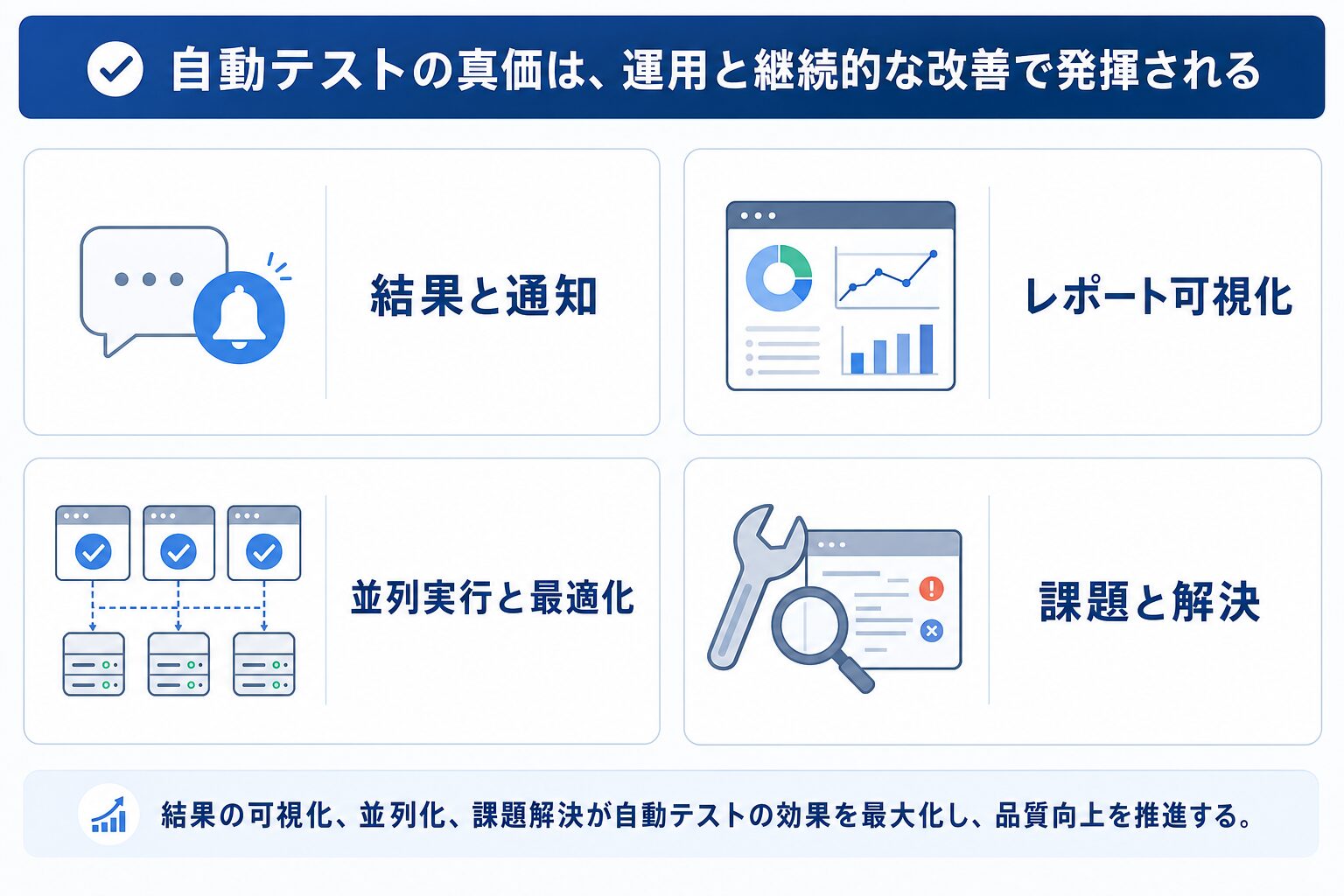
E2Eテストの自動化は、単にテストが自動で動くだけでは不十分です。継続的な品質向上に繋げるためには、テスト結果の適切な確認、可視化、そしてテスト時間の最適化やトラブルシューティングのノウハウが不可欠です。
CI/CDパイプラインにおけるテスト結果の確認と通知方法
GitHub Actionsで実行されたテストの結果は、ワークフロー実行履歴から確認できます。
- GitHub Actions UIでの確認:
GitHubリポジトリの「Actions」タブに移動し、実行されたワークフローを選択します。ジョブとステップごとに実行ログが表示され、どのステップで成功・失敗したかを詳細に確認できます。テスト実行ステップでエラーが発生した場合、赤色のアイコンとともにエラーメッセージが表示されるため、問題箇所を特定しやすくなります。
- プルリクエストとの連携:
プルリクエスト(PR)を介してコードが変更される場合、GitHub Actionsはテスト結果をPRのステータスチェックとして表示します。これにより、マージ前にテストが成功していることを保証でき、品質ゲートとしての役割を果たします。開発者はPR画面からテスト結果を直接確認し、必要に応じて修正対応を行うことが可能です。
- 通知サービスとの連携:
テストの失敗を開発チームに即座に通知することで、迅速な対応を促せます。
- Slack/Microsoft Teamsへの通知:
`rtCamp/action-build-status@v1`や`slackapi/slack-github-action@v1.23.0`のようなSlack/Teams通知用GitHub Actionsを利用すると、ワークフローの成功・失敗をチャンネルに通知できます。環境変数にWebhook URLを設定し、ワークフローの最後に通知ステップを追加します。
        # ... 既存のPlaywrightテストステップの下に追加 ...
          - name: Notify Slack on failure
            if: failure() # 前のステップが失敗した場合のみ実行
            uses: rtCamp/action-build-status@v1
            with:
              job_name: 'Playwright E2E Tests'
              status: failure
              github_token: ${{ secrets.GITHUB_TOKEN }}
              slack_webhook: ${{ secrets.SLACK_WEBHOOK_URL }} # GitHub Secretsに設定
このように、テスト結果を適切な形でフィードバックすることで、開発チーム全体の品質意識を高め、問題解決のスピードを向上させます。
テストレポートの生成と可視化による品質管理
Playwrightは、テスト実行後に詳細なレポートを生成する機能を持っています。これを活用することで、テスト結果をより分かりやすく可視化し、品質管理に役立てることができます。
- Playwright HTML Reporter:
PlaywrightはデフォルトでHTML形式のレポートを生成します。これはテストケースごとの成功・失敗、実行時間、エラーメッセージ、そしてスクリーンショットや動画、トレースファイルへのリンクを含みます。
ワークフローの最後に、`actions/upload-artifact@v4`を使ってこのレポートをGitHub ActionsのArtifactsとしてアップロードする設定をしました。
          - name: Upload Playwright test results
            uses: actions/upload-artifact@v4
            if: always()
            with:
              name: playwright-report
              path: playwright-report/
              retention-days: 7
ワークフロー実行後、「Summary」タブの「Artifacts」セクションから`playwright-report.zip`をダウンロードし、解凍して`index.html`を開くことで、ローカルブラウザでレポートを確認できます。
- レポートの活用:
HTMLレポートは、以下のような品質管理活動に活用できます。
- バグの再現と分析: 失敗したテストの詳細なステップ、スクリーンショット、動画、トレースを確認することで、バグの原因を素早く特定し、再現手順を共有できます。
- テストカバレッジの把握: どの機能がテストされているか、テストが網羅している範囲を把握するのに役立ちます。
- パフォーマンスのモニタリング: テストごとの実行時間を見ることで、ボトルネックとなっているテストや遅延している領域を特定し、改善に繋げられます。
- 品質トレンドの追跡: 定期的にレポートをレビューし、テストの成功率や失敗傾向を分析することで、長期的な品質トレンドを追跡し、品質向上のための施策を立案できます。
効果的なテストレポートの活用法
- 定期的なレビュー: チームで定期的にテストレポートをレビューする時間を設け、失敗テストの原因分析や改善策を議論します。
- 傾向分析: 過去のレポートと比較し、Flaky Test(不安定なテスト)の発生頻度や、特定の機能領域でのバグの集中などを分析します。
- ダッシュボード連携: 必要に応じて、GitHub Actionsのデータやレポート結果を外部のBIツールや品質ダッシュボードに連携し、より広範な品質指標として活用します。
- 開発者へのフィードバック: 新機能を開発する際、既存のE2Eテスト結果を参考にすることで、影響範囲を考慮した安全なコード変更を促します。
並列実行によるテスト時間の最適化とスケーラビリティ
テストケースの増加に伴い、テスト実行時間が長くなることは避けられません。PlaywrightとGitHub Actionsは、この問題を解決するために並列実行の機能を提供しています。
- Playwrightの並列実行:
Playwrightは、デフォルトでCPUのコア数に応じて複数のワーカープロセスを起動し、テストを並列実行します。また、`playwright.config.ts`の`workers`オプションや、CLIの`–workers`オプションで並列数を明示的に指定できます。
npx playwright test --workers=4 # 4つのワーカーでテストを実行
- GitHub ActionsのMatrix戦略:
GitHub ActionsのMatrix戦略を使用すると、異なる環境や設定の組み合わせでジョブを並列実行できます。これにより、複数のブラウザ、OS、または複数のShards(テストセットの分割)でテストを同時に実行し、総テスト時間を大幅に短縮できます。
    # .github/workflows/e2e-test.yml (一部抜粋)

    jobs:
      playwright:
        runs-on: ubuntu-latest
        # Matrix戦略を定義
        strategy:
          fail-fast: false # 失敗しても他のMatrixジョブを続行
          matrix:
            # 異なるブラウザでテストを実行
            project: [chromium, firefox, webkit] # playwright.config.tsで定義されたプロジェクト名

        steps:
          # ... (Node.jsセットアップなど、共通のステップ) ...

          - name: Run Playwright tests on ${{ matrix.project }}
            run: npx playwright test --project=${{ matrix.project }}

          - name: Upload Playwright test results (${{ matrix.project }})
            uses: actions/upload-artifact@v4
            if: always()
            with:
              name: playwright-report-${{ matrix.project }}
              path: playwright-report/
              retention-days: 7
この設定により、Chromium、Firefox、WebKitそれぞれのブラウザでテストが独立して並列実行されます。さらに複雑なプロジェクトでは、テストファイルを複数のShardsに分割し、Matrix戦略で各Shardを異なるジョブで実行することも可能です。これにより、大規模なテストスイートでも効率的にテスト時間を短縮し、スケーラビリティを確保できます。
運用時の課題とトラブルシューティングのポイント
テスト自動化の導入後も、安定した運用を継続するためには、いくつかの課題に直面する可能性があります。
- Flaky Test(不安定なテスト):
特定の条件下でのみ失敗したり、成功したりするテストです。主な原因は、非同期処理の待機不足、要素の表示タイミング、テスト環境の一時的な不安定さなどです。
- 対策: `page.waitForSelector()`, `page.waitForLoadState(‘networkidle’)`などの待機処理を適切に使用します。Playwrightの自動待機機能に依存しすぎず、明示的な待機を加えることも検討します。`test.setTimeout()`でテストごとのタイムアウトを調整したり、リトライ機能を活用したりします。GitHub Actionsでは、`test.repeat()`やMatrix戦略と組み合わせたリトライを実装できます。
- 環境差異:
ローカル環境では成功するが、CI/CD環境では失敗するケースです。OS、ブラウザバージョン、依存ライブラリ、ネットワーク環境などが原因となることがあります。
- 対策: `runs-on`で特定のOSバージョンを固定したり、Dockerコンテナを使用して完全に同一の環境でテストを実行したりします。Playwrightブラウザのバージョンも`npx playwright install`で指定できます。
- メンテナンスコストの増加:
アプリケーションのUI変更が頻繁な場合、テストコードの修正に多くの時間が必要となることがあります。
- 対策: ページオブジェクトモデルを導入し、要素セレクタや操作ロジックをカプセル化することで、影響範囲を限定しメンテナンス性を向上させます。意味のあるセレクタ(`data-testid`など)を使用することで、UI変更の影響を受けにくくします。
- パフォーマンス問題:
テスト実行時間が長くなり、フィードバックサイクルが遅延すること。
- 対策: 並列実行の最適化、不要なテストの削除、テスト対象範囲の絞り込み、ヘッドレスモードでの実行など。`playwright.config.ts`で`retries`オプションを設定し、一時的な失敗に対応することも検討します。
自動テスト運用のヒント
- 定期的なテストレビュー: テストコードもアプリケーションコードと同様に、定期的にレビューを行い、品質とメンテナンス性を維持します。
- 失敗テストの優先対応: ワークフローが失敗した場合は、すぐに原因を究明し、修正する習慣をチームで確立します。
- CI/CDダッシュボードの活用: GitHub Actionsのログだけでなく、外部ツールと連携してテストの成功率、実行時間などのKPIを可視化し、チーム全体で共有します。
- ドキュメント化: テスト自動化の戦略、実装ガイドライン、トラブルシューティング手順などをドキュメント化し、チームメンバー間で共有します。
これらの運用課題に適切に対処することで、PlaywrightとGitHub Actionsによるテスト自動化は、開発プロセスにおいて真の価値を発揮し、継続的な品質向上と開発速度の維持に貢献します。
まとめ:Playwright × GitHub Actionsで実現する未来のQA・開発体制
本記事では、PlaywrightとGitHub Actionsを組み合わせたE2Eテスト自動化の重要性から、具体的な環境構築、テストコードの記述、CI/CDパイプラインへの組み込み、そして運用・高度化のポイントまでを詳細に解説しました。手動テストの限界に直面し、品質と開発速度の両立を求めるQAエンジニアや開発者の皆様にとって、本ガイドが実践的な一歩を踏み出すきっかけとなれば幸いです。
開発サイクル短縮と品質向上の両立
PlaywrightとGitHub Actionsによるテスト自動化は、単なる作業の効率化に留まりません。これは、開発サイクル全体を根本から変革し、より迅速で高品質なソフトウェア開発を実現するための戦略的な投資です。コード変更のたびに自動でテストが実行され、即座にフィードバックが得られることで、バグは早期に発見され、手戻りのコストは大幅に削減されます。これにより、開発者は自信を持って新しい機能開発に取り組むことができ、QAチームはより深く戦略的なテスト活動に集中できます。結果として、開発リードタイムが短縮され、市場への製品投入速度が向上します。
継続的なテスト自動化が企業にもたらす競争優位性
現代のビジネス環境において、デジタルプロダクトの品質とリリース速度は、企業の競争力を直接左右します。PlaywrightとGitHub Actionsによる継続的なテスト自動化は、以下のような形で企業に明確な競争優位性をもたらします。
- 顧客満足度の向上: 高品質なプロダクトを安定して提供することで、ユーザーエクスペリエンスが向上し、顧客ロイヤルティを高めます。
- ブランド価値の確立: バグの少ない、信頼性の高いサービスは、企業のブランドイメージを強化し、市場での評価を高めます。
- 開発投資の最適化: テストの自動化は初期投資を必要としますが、長期的に見れば手動テストにかかるコストを削減し、開発リソースをより付加価値の高い活動に振り向けられるようになります。
- 市場変化への迅速な対応: 開発サイクルが加速することで、市場のニーズや競合の動向に対し、より迅速にプロダクトを適応させることが可能になります。
これらのメリットは、単に開発部門内での効率化に終わらず、企業全体のビジネス成長と持続的な成功に直結するものです。
自社プロジェクトへの導入に向けた次のステップ
テスト自動化は一度導入すれば終わりではありません。継続的な改善と進化が求められます。自社のプロジェクトにPlaywrightとGitHub Actionsを導入するにあたり、以下のステップを検討してみてください。
- 小さなスコープから始める: まずは最も重要で、かつ手動テストの負担が大きい一部の機能から自動化を開始します。成功体験を積み重ねながら、徐々に適用範囲を広げていくのが効果的です。
- チームへの教育と文化の醸成: テスト自動化はQAチームだけでなく、開発チーム全体で取り組むべき課題です。Playwrightの基本的な使い方、テストコードのレビュー、ワークフローの監視方法など、必要なスキルをチームメンバーに共有し、品質に対する共通の意識を醸成します。
- 継続的な改善: テストレポートの分析、Flaky Testの特定と修正、テスト時間の最適化など、定期的にテスト自動化のプロセス自体を改善していく視点が重要です。
PlaywrightとGitHub Actionsの組み合わせは、E2Eテスト自動化の堅牢な基盤を提供します。この強力なツールを活用し、貴社のQA・開発体制を未来志向へと進化させ、ビジネスの成長を加速させることを心より願っています。