
目次
本記事のポイント
- Excel Copilotがもたらす業務効率向上とともに、AIによる変更内容の正確な把握が重要です。
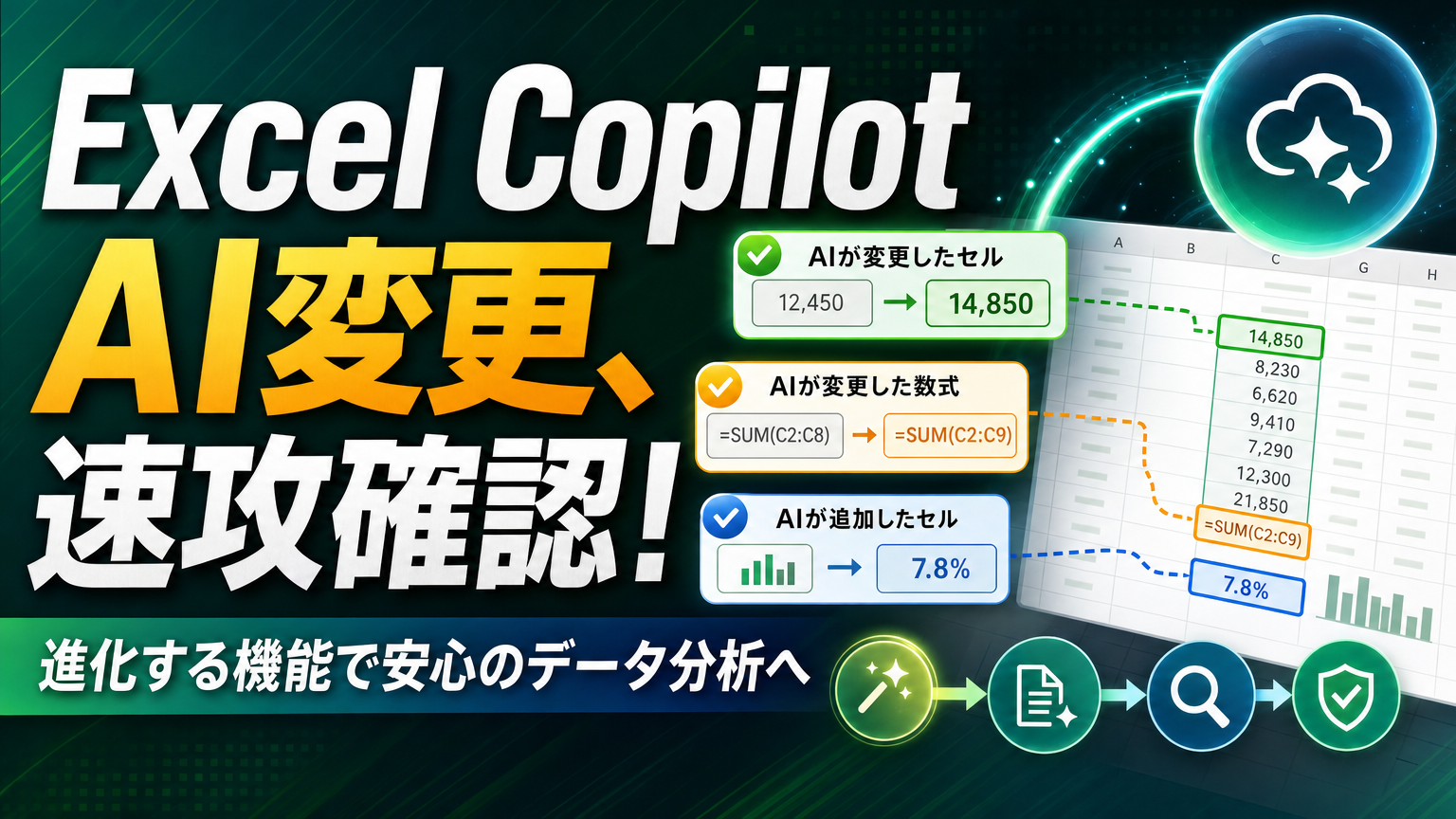
- AIが変更したセルや数式は、専用のハイライト表示や詳細比較機能で容易に確認できます。
- AIの提案は学習データに基づくため、業務の文脈や意図、倫理的観点から人間の最終確認が求められます。
- Copilot導入においては、変更確認機能の活用と並行し、セキュリティ、データ管理、従業員トレーニングを含む総合的な運用設計が肝要です。
1. Excel Copilot編集機能の進化がもたらす変化
1.1 Excel業務で直面するAI活用の期待と不安
今日のビジネス環境では、データに基づいた迅速な意思決定が企業の競争力を左右します。多くの企業で活用されるExcelは、膨大なデータの集計や分析を担う基幹ツールであり、業務効率化への期待は高まります。Excel Copilotのような生成AIは、定型業務の自動化やデータ分析の高速化で貢献すると期待されています。手作業でのデータ加工や数式作成に時間を費やし、分析業務に集中できない担当者にとって、AIアシスタントは作業負担を軽減する存在となるでしょう。
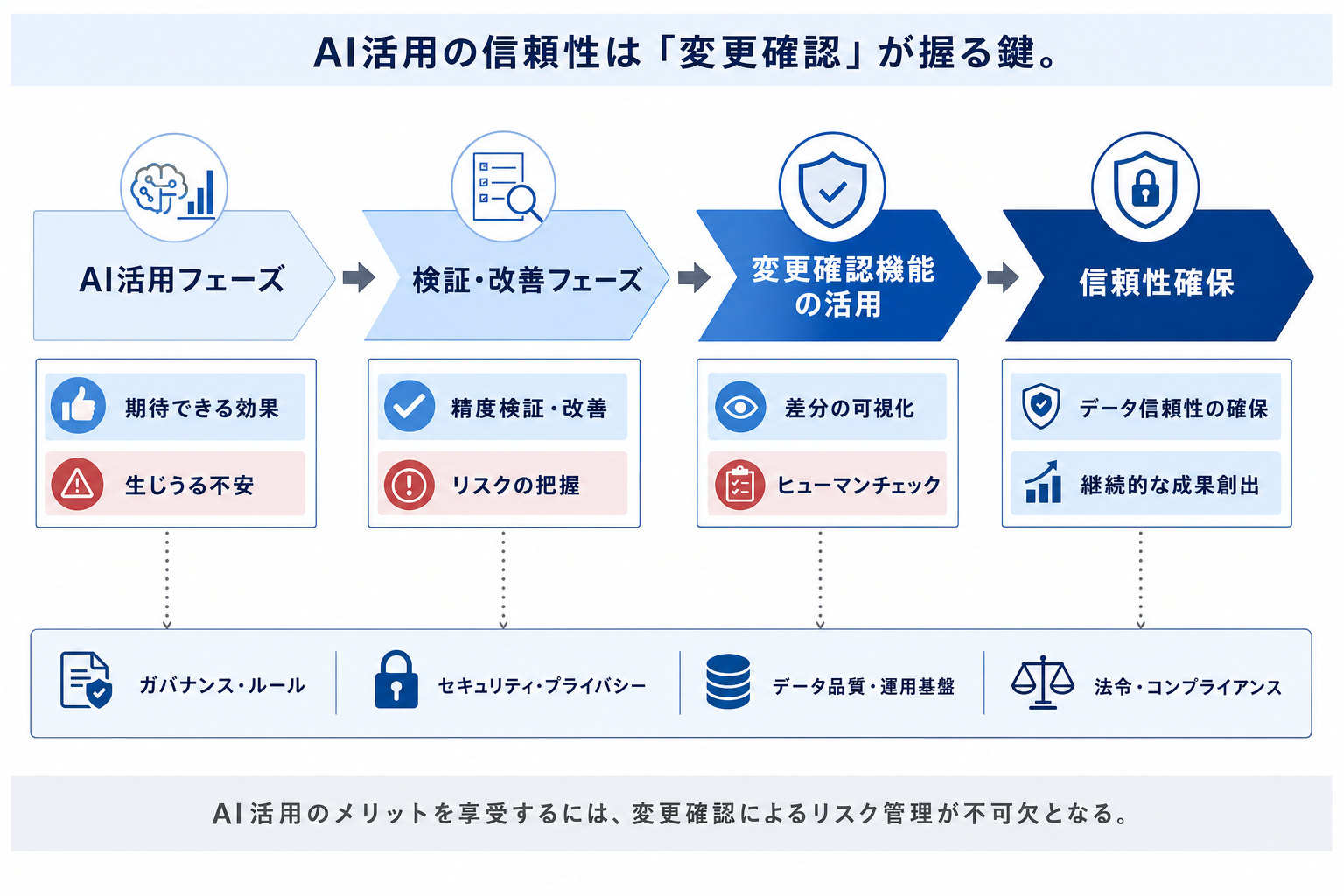
一方で、AIが自動で生成・変更する内容に対しては、不安の声も聞かれます。AIの提示する結果が「ブラックボックス」のように感じられ、意図通りか、間違いがないかといった懸念が残るためです。誤ったデータ変更が財務レポートや経営判断に影響を与える可能性を考えると、AIが加えた変更の信頼性と正確性をどう確保するかは、導入検討における課題です。
1.2 CopilotがExcelにもたらす具体的な変革とは
Excel Copilotは、Excel操作に自然言語処理を組み込み、これまでの業務プロセスを変革する可能性を持ちます。データ整理、複雑な数式作成、グラフ生成、簡易的なデータ分析まで、多様なExcel作業をAIアシスタントとしてサポートします。例えば、新規プロジェクトの予算策定で過去データから数式を提案し、シミュレーションの初期段階を効率化できます。営業データの複雑な条件分岐の数式を手動で組む手間が省け、反復作業から解放され、より戦略的な業務へ集中できるようになります。
毎月の売上レポート作成では、Copilotが前月比や目標達成率を計算する数式を自動生成し、分析コメントのドラフト作成も期待できます。「このシートのデータを使って、部門ごとの売上推移をグラフで表示して」といった自然言語での指示一つで、高度なデータ処理や可視化が実現します。これにより、Excelスキルに自信がないユーザーでもAIの力を借りて質の高いアウトプットを効率的に作成し、業務の質と速度を高めることに役立ちます。
1.3 本記事で解説する「変更確認機能」の重要性
CopilotによるExcel業務の効率化は魅力的ですが、AIの提案が常に業務の文脈やユーザーの意図と完全に合致するとは限りません。AIは学習データに基づいて最適な解を導き出しますが、企業の固有ルール、最新の法規制、人間が持つ暗黙知といった細かな要素を正確に把握するのが難しい場合があります。そのため、AIによって意図しない数式変更やデータ修正が行われるリスクは常にあります。
このリスクを回避し、データ分析結果の信頼性を確保するには、AIが加えた変更内容を確実かつ正確に確認するプロセスが必要です。重要な財務レポートにおいてAIが生成した数式に誤りがあれば、経営判断に甚大な影響を及ぼす可能性があります。また、データガバナンスやコンプライアンスが求められる環境では、AIによる変更であっても証跡を残し、監査可能な状態にすることが求められます。この「AIによる変更を確実に確認する方法」について、機能と具体的な活用ステップを詳細に解説します。AIによる効率化と同時に、人間が最終確認・判断を行う「ヒューマンチェック」が、AI活用の成功に直結します。
2. Excel Copilotの編集機能:基本と新機能概要
2.1 CopilotのExcel連携機能をおさらい
Excel Copilotは、Microsoft 365アプリケーションとシームレスに統合されており、Excelのインターフェース内に専用の「Copilot」パネルとして表示されます。ユーザーは、このパネルを通じて自然言語で指示を出すことで、様々なExcelタスクをAIに依頼できます。例えば、「この売上データで、地域ごとの最高売上を抽出して」「空白セルをすべて『NA』で埋めて」といった指示をテキスト入力するだけで、Copilotが自動でデータ分析、数式生成、グラフ作成、データの整形といった作業を支援します。
Copilotは、Excelの既存機能を拡張し、より直感的で効率的なデータ操作を可能にします。従来のExcelでは、複雑な関数を覚えたり、VBA(Visual Basic for Applications)を記述したりする必要があった作業も、Copilotを使えば自然な言葉で指示できるようになります。これにより、Excelの専門知識の有無にかかわらず、誰もが高度なデータ処理能力を活かせるようになり、反復作業の削減と戦略的業務への集中を促進します。
2.2 AIによるセル・数式編集機能の概要
Excel Copilotの編集機能は、ユーザーの指示に基づき、Excelシート上のセルや数式に具体的な変更を加えます。その主な機能は以下の通りです。
- 数式生成と挿入: 特定の条件に基づいたSUMIF関数、VLOOKUP関数、複雑なIF関数など、高度な数式を自然言語の指示から自動生成し、指定のセルに挿入します。これにより、手動での数式入力ミスを減らし、計算ロジックの正確性を高めます。
- データ整形とクリーンアップ: 重複データの削除、空白セルの特定値での埋め込み、テキストデータの書式変更(例:大文字・小文字変換、表記ゆれの統一)、特定の条件を満たす行の抽出や削除などを自動化します。例えば、大量の顧客データで表記ゆれのある都道府県名を統一するといった作業をAIに任せられます。
- データ範囲の調整: ユーザーの指示に応じて、データの参照範囲を動的に変更したり、新しいデータセットに合わせて数式やグラフの範囲を自動調整したりします。
- 値の変更: AIがデータ解釈に基づいて、特定のセルの値を修正したり、計算結果を直接入力したりすることがあります。例えば、「この列のマイナス値をゼロに置き換えて」といった指示に応じます。
2.3 最新アップデートで強化された「変更履歴の可視化」
最新のExcel Copilotのアップデートでは、AIが編集したセルや数式をユーザーがより確実に確認できるように、「変更履歴の可視化」機能が大幅に強化されました。これは、ユーザーがCopilotを安心して活用できるよう、AIによる提案の透明性を高める機能改善です。
具体的には、Copilotがセルや数式を変更した際に、変更箇所がExcelシート上で視覚的にハイライト表示されるようになりました。これにより、ユーザーはAIがどの部分に手を加えたのかを一目で識別できます。さらに、ハイライトされたセルや数式をクリックすると、変更前後の値や数式を比較できる詳細なインターフェースがサイドパネルなどに表示されます。
この比較画面では、旧値と新値、旧数式と新数式が明確に示され、AIが加えた具体的な変更内容を詳細に把握できます。ユーザーはここで変更内容を確認し、自身の意図と合致していれば承認し、問題があれば拒否したり、元の状態に戻す操作も可能です。もしCopilotが複数の変更を一括で行った場合でも、変更履歴パネルを通じて一連の変更をまとめて確認し、個別にまたは一括で承認・拒否できるオプションが提供される場合があります。
3. AIが変更したセルや数式を正確に把握するステップ
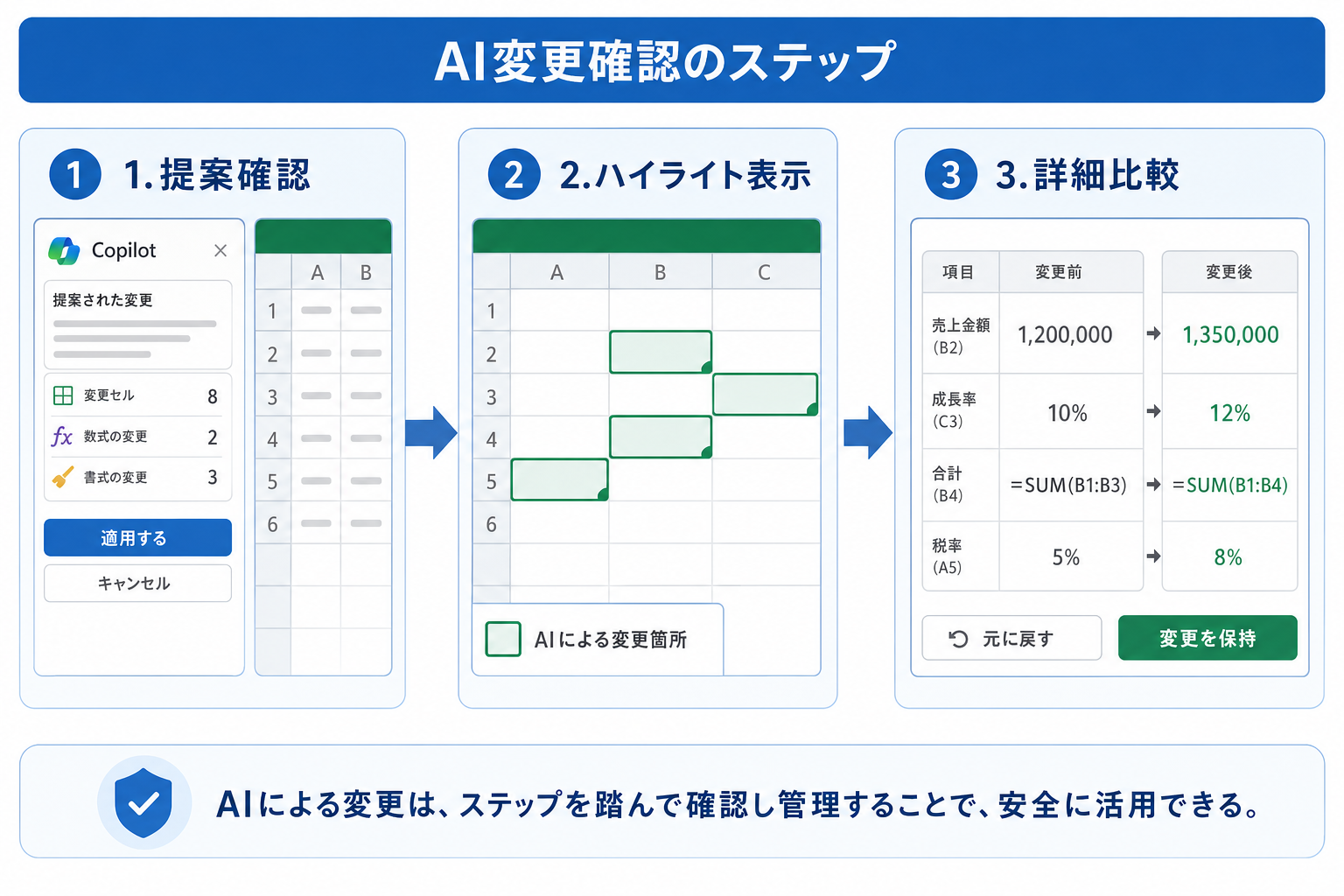
Excel Copilotで業務効率を高めつつ、データ信頼性を確保するには、AIが加えた変更内容を正確に把握し、適切に管理する必要があります。
3.1 Copilotの編集提案を確認する方法
CopilotがExcelシートに何らかの変更を加える際、その提案は通常、専用のユーザーインターフェースを通じて表示されます。多くの場合、Copilotパネルの会話履歴に提案内容が表示されたり、シート上にポップアップやダイアログボックスで変更の概要が示されたりします。
この最初の確認フェーズでは、Copilotが「何を」「どれくらいの範囲で」「どのような種類」の変更を提案しているのかを全体的に把握します。例えば、「このデータから重複値を〇件削除しますか?」「新しい数式を〇件追加します」といった概要が提示されます。この段階で、提示された内容が自身の意図や目的と大きく異なる場合は、その提案の実行を中断またはキャンセルも検討できます。提案を実行する前に、その影響範囲や内容の妥当性を大まかに把握することで、詳細確認作業を効率的に進めるための判断材料が得られます。
3.2 変更されたセルや数式のハイライト表示を活用
Copilotが提案した変更を実行すると、実際にExcelシート上で特定のセルや数式が更新されます。この際、最新のCopilot機能では、AIが変更を加えた箇所が視覚的にハイライト表示される機能が強化されています。例えば、変更されたセルが薄い色で塗られたり、特定の記号が付与されたりする形で示されます。(具体的な表示方法は製品仕様に依存します。)
このハイライト表示は、大規模なデータシートの中からAIが手を加えた箇所を素早く識別するのに役立ちます。例えば、Copilotが特定の列のデータ形式を一括で変更した場合でも、ハイライトされた列をたどることで、変更箇所を一目で特定できます。また、複雑な計算シートでAIが既存の数式を修正した際にも、修正された数式がどこにあるかを視覚的に捉え、次の詳細確認ステップへと効率的に移行できます。この視覚的情報を活用することで、確認作業の時間を大幅に短縮し、見落としのリスクを低減します。
3.3 変更内容の詳細比較と元に戻す操作
ハイライト表示によって変更箇所を特定したら、次にその具体的な変更内容を深く掘り下げて確認するステップに移ります。ハイライトされたセルや数式をクリックすると、通常、Excelのサイドパネルなどに変更前後の値や数式を比較表示する詳細画面が開きます。
この詳細画面では、元のセルの値や数式と、Copilotが適用した新しい値や数式が並べて表示されます。これにより、どの部分が具体的にどう変更されたのかを明確に把握できます。例えば、AIが追加した数式セルをクリックすると、サイドパネルに「変更前:なし」「変更後:=SUM(B2:B10)」のように表示され、新しい数式の内容を詳細に検証できます。
内容を確認し、もし問題があった場合や、自身の意図と異なる変更であった場合には、その場で個別に元に戻す(Undo)操作を実行できます。また、変更を承認するボタンや、複数の変更を一括で承認または取り消すオプションが提供されている場合もあります。この詳細比較と元に戻す操作は、AIによる変更の妥当性を人間が最終判断し、必要に応じて修正・是正するために必要です。
3.4 複数人での共同作業における変更管理
複数人で共同作業を行うExcelシートにCopilotを導入する場合、AIによる変更は他のメンバーにも影響を及ぼすため、変更管理には特に注意が必要です。AIが加えた変更がいつ、誰の指示によって、どのように行われたのかを明確にするための運用設計が求められます。
最新のCopilotの変更履歴機能は、共同編集環境下でも変更内容がどのように表示されるかを考慮しています。これにより、誰がAIを操作して変更を加えたか、そしてAIが具体的に何をどう変更したかといった情報が共有されやすくなります。チーム内では、AIによる変更に対する明確な確認・承認フローを事前に設計します。例えば、重要なデータを含むシートへのAI変更については、担当者による一次確認の後、チームリーダーや部門長による最終承認を必須とする、といったルールを設けることができます。
また、変更ログを共有し、必要に応じて監査に活用できる体制を整えることも重要です。データガバナンスが求められる環境でも、AIによる変更の証跡を確実に残し、透明性の高い運用を可能にします。
共同作業におけるCopilot変更管理のチェックリスト
- 変更責任者の明確化: AIによる変更を依頼・実行する責任者を明確にします。
- 承認プロセスの設計: 重要なデータに対するAI変更は、複数段階での承認フローを設けます。
- 変更ログの活用: AIが加えた変更内容のログを定期的に確認し、チームで共有します。
- 権限管理の見直し: Copilotの利用権限と、AIが変更を加えるシートへのアクセス権限を適切に設定します。
- 定期的なレビュー会議: AI活用状況と変更履歴をチームでレビューし、運用改善につなげます。
4. 実践検証:業務シナリオ別Copilot活用例
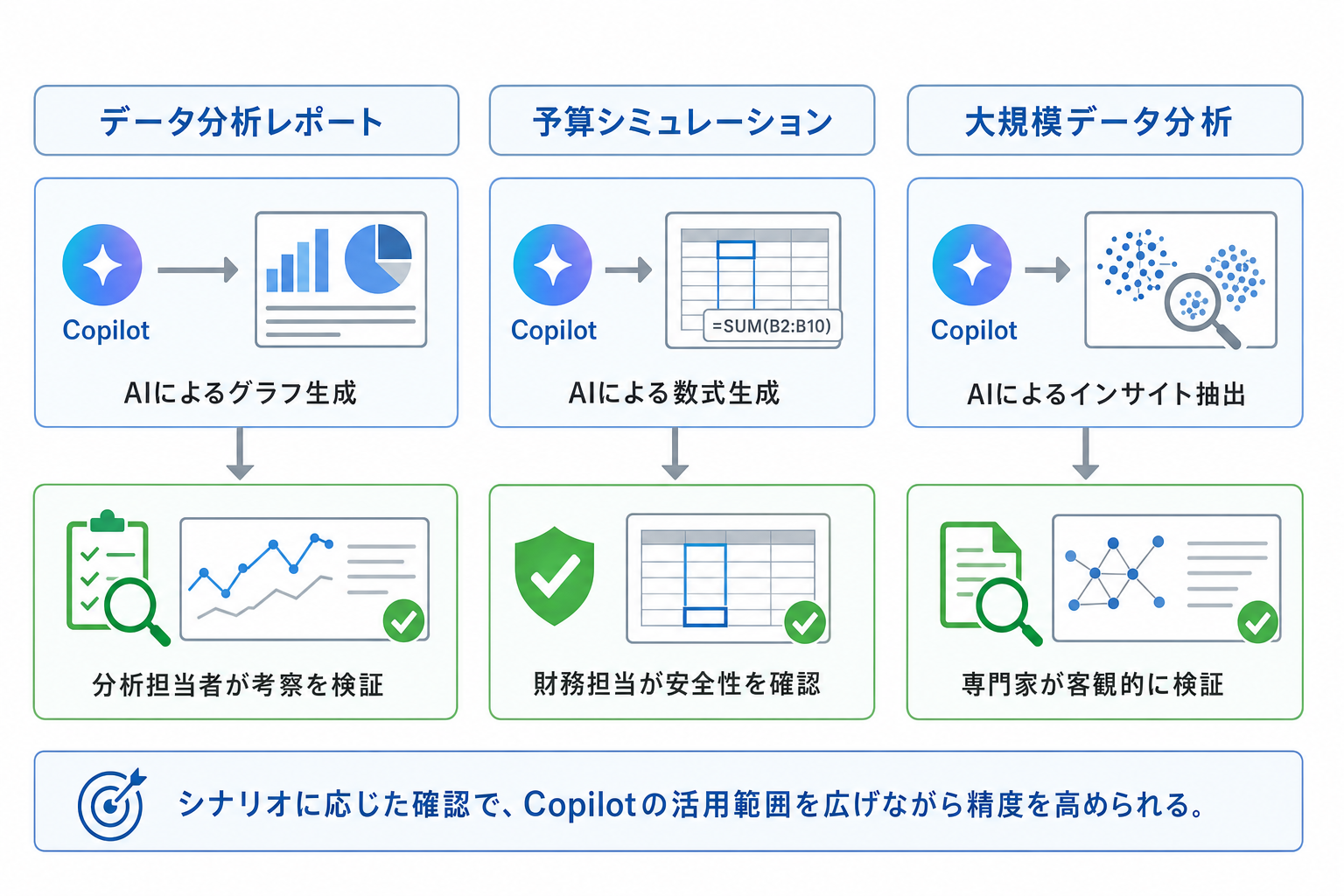
Excel Copilotの変更確認機能を最大限に活用するには、具体的な業務シナリオに落とし込んで理解することが役立ちます。ここでは、主要な業務シナリオにおけるCopilotの活用と、その際の変更確認のポイントを解説します。
4.1 データ分析レポート作成時のAI活用と確認
データ分析レポート作成は、多くの企業で月次や週次に行う業務です。Copilotは、膨大な生データの集計、ピボットテーブルの作成、グラフ生成、簡易的なインサイト抽出といった反復作業を効率化します。例えば、「この複数のシートから売上データを統合し、地域別の月次売上推移を棒グラフで表示して」といった指示で、手動でのデータ加工とグラフ作成にかかる時間を短縮できます。
ただし、AIが生成した数値や図表、抽出した「洞察」は、必ず人間の目で最終確認が必要です。Copilotはデータに基づいた統計的なパターンを提示できますが、その背後にあるビジネス的な意味合いや、特定の数値変動の根本原因(例:キャンペーン効果、競合撤退など)を正確に解釈できるのは人間だからです。AIが生成したグラフの軸設定や系列が意図通りか、また元データに変更がないかを、変更履歴機能で確認します。レポートの最終的な解釈と重要な考察には人間の専門知識と経験が不可欠であり、AIはあくまでその支援ツールとして位置づけます。
4.2 予算シミュレーションにおける数式変更の安全性確保
予算シミュレーションは、企業の財務計画におけるプロセスであり、数式の一つの誤りが経営判断に影響を与える可能性があります。Copilotは、複雑な条件分岐や複数のシナリオ分析のための数式作成を支援し、シミュレーションの初期段階や変更時の作業効率を高めます。例えば、「為替レート変動の影響を計算する数式を追加して、為替レートが10%変動した場合の利益をシミュレーションして」といった指示で、高度な財務モデルの構築を助けます。
しかし、財務上の影響が大きい数式の変更は、AIが生成したものであっても、その安全性確保のために厳格なダブルチェックが必須です。Copilotが提案した数式が、会社の会計基準、税法、あるいは独自の計算ルールに合致しているかを財務担当者が確認する必要があります。変更履歴機能を使って、AIが変更した数式を元の数式と比較し、参照範囲、計算ロジック、条件分岐が期待通りであるかを詳細に検証します。さらに、関係者(経理部門、事業部門責任者など)による最終承認プロセスを確立することで、AIの効率性と人間による厳格なリスク管理を両立させます。
4.3 大規模データからのインサイト抽出とAI提案の検証
大規模な顧客購買履歴やセンサーデータからインサイトを抽出する際、Copilotは人間では見落としがちなパターンや相関関係を提示できるツールです。例えば、数十万行の顧客データから「20代女性の〇〇商品購入は、午後の時間帯に集中している」といったインサイトを自動で抽出し、マーケティング戦略のヒントを提供する可能性があります。
ただし、AIが提示するインサイトは、それが統計的に有意であるか、ビジネス的な文脈に沿って本当に意味があるかを、専門知識を持つ人間が客観的に検証する必要があります。Copilotはデータパターンを認識するに過ぎず、その因果関係やビジネスへの影響度合いを深く理解しているわけではありません。AIが提示したインサイトが、フィルターやピボットテーブルなどを用いて手動で確認した結果と一致するかどうかを検証し、疑わしい点があればさらに深掘りして調査します。AIの提案を鵜呑みにせず、常に批判的な視点を持って検証することで、大規模データ分析におけるCopilotの価値を引き出し、最終的なビジネス判断の信頼性を高めます。
5. 精度と課題:Copilotの変更履歴を検証する際の注意点
Excel Copilotの変更確認機能は進化していますが、AI活用には潜在的なリスクと注意点が伴います。これらの課題を認識し、適切な対策を講じることで、Copilotを安全かつ効果的に運用できます。
5.1 AIの提案を鵜呑みにしない理由とヒューマンチェックの必要性
AIの提案は、与えられた学習データに基づき、統計的に最も可能性の高い、あるいは効率的な解を導き出します。しかし、ビジネス現場は常に変化し、特定の状況、企業独自の慣習、倫理的な判断、最新の法規制といった複雑な文脈に満ちています。これらの要素をAIが完全に理解し、常に最適な提案を行うことは困難です。
例えば、AIが業界標準の数式を提案しても、それが自社独自の計算ルールや長年の慣例と異なる場合があります。また、AIは個人情報を含むデータを処理する際に、適切な匿名化や機密性の取り扱いを自動的に認識できないリスクも存在します。AIが「間違い」とは認識しなくとも、人間の意図とは異なる「意図しない変更」が生じる可能性もあるため、AIの提案を盲信せず、人間による最終的な意味理解と検証が必要です。
AIの提案を鵜呑みにしないための視点
- 業務コンテキストの確認: AIの提案が自社の業務フロー、慣習、目的と合致しているか。
- データソースの信頼性: AIが参照したデータが最新で正確か、バイアスを含んでいないか。
- 法的・倫理的側面: 個人情報保護やコンプライアンス要件に違反していないか。
- 長期的な影響: AIの変更が将来の業務やデータ分析に予期せぬ影響を与えないか。
- 非表示データの考慮: 非表示の行や列、シートに重要な情報が含まれていないか。
5.2 複雑なデータ構造におけるAI誤解のリスク
Excelシートのデータ構造が複雑であるほど、Copilotがデータを正確に解釈するリスクが高まります。意図しない変更やデータ破損を避けるためには、特に以下の点に注意が必要です。
- 複数シート間参照や複雑な名前付き範囲: 複数のシートやブックにまたがる複雑な参照関係や、多くの名前付き範囲が定義されている場合、AIが参照関係を誤解し、数式を不適切に書き換える可能性があります。
- テキストと数値が混在するセル: 数値とテキストが混在するセルや、データ形式が統一されていない場合(例:日付が文字列として入力されているなど)、AIがデータを誤認識し、予期しない変換や削除を行うことがあります。
- データ形式の不統一や表記ゆれ: 顧客名や地名などで表記ゆれが多数存在する場合、AIが誤った統合や削除を行うリスクがあります。
- 隠れた行や列、非表示シートの影響: ユーザーには見えない非表示の行や列、保護されていない非表示シートに重要なデータや計算ロジックが含まれている場合、AIがそれを考慮せずに変更を加え、誤った結果を生成する可能性があります。
例えば、「このシートの売上合計を計算して」と指示した際に、AIが非表示のテストデータまで集計に含めてしまい、誤ったレポートを出力するケースも考えられます。このような複雑なデータ構造を持つシートでCopilotを使用する際は、AIの提案に対して特に慎重なレビューと厳重なヒューマンチェックが必要です。
5.3 変更履歴機能の限界と今後の改善点
Excel Copilotの変更履歴機能は進化を続けていますが、現在のバージョンにはまだいくつかの限界が存在します。最も顕著なのは、AIがなぜその変更を提案したのかという「思考プロセス」や「判断の根拠」まで可視化されない点です。AIが「データ整合性を向上させるため」と表示したとしても、その具体的な定義や基準が不明確な場合、人間はその変更の妥当性を判断しきれないことがあります。
また、Excel Copilotによる変更履歴と、マクロ(VBA)やPower Queryなど、他のツールや機能によって行われた変更との連携がどこまで可能かは、現時点では明確ではありません。複数の変更源がある環境では、どのツールがどの変更を行ったかを区別することが難しくなる可能性があります。さらに、変更履歴の保存期間や容量に制限がある場合、長期的な監査要件を満たせない可能性も考慮すべき点です。
今後の機能改善としては、AIの提案意図の明確化、変更の根拠提示、マクロや外部連携による変更とのシームレスな統合、そしてより堅牢なロールバック機能の強化などが期待されます。これらの改善により、AIと人間の協業はさらにスムーズになり、信頼性の高いExcel業務が実現します。
6. Excel業務におけるCopilot導入のメリットと判断基準
Excel Copilotを導入すると、組織全体の業務プロセスと生産性が大きく変わります。しかし、その効果を最大限に引き出すには、メリットと同時に潜在的な課題も踏まえ、慎重な検討と計画が欠かせません。
6.1 業務効率化とヒューマンエラー削減への貢献
Copilotは、Excel業務における多くの反復的なタスクや複雑な作業を自動化し、従業員の作業時間を大幅に削減します。例えば、膨大なデータの入力、特定の条件に基づいた数式の作成、データ整形、グラフ生成といった定型作業をAIに任せることで、これまで数時間かかっていた業務が数分で完了するようになります。これにより、従業員はより価値の高い、戦略的な業務に集中できます。
また、Copilotの導入はヒューマンエラーの削減にもつながります。手作業によるデータ入力ミス、複雑な数式の手動作成による計算ミス、コピペミスといった人的要因によるエラーは、企業のデータ信頼性や意思決定に悪影響を及ぼします。AIがこれらの作業を正確に自動実行すれば、エラー発生のリスクを低減し、業務プロセス全体の正確性を向上させることが可能です。例えば、毎日の営業日報の数値集計とグラフ作成をCopilotに任せれば、担当者が報告内容の考察と改善策の検討に集中できます。
6.2 Copilot導入による組織の生産性向上ポテンシャル
個人の業務効率化にとどまらず、Copilotの導入は組織全体の生産性向上にも寄与します。データに基づいた迅速な意思決定を支援するため、経営層や部門責任者が市場分析レポートを短時間で作成できるようになり、競合他社に先んじた戦略策定が可能になります。
さらに、従業員が定型業務から解放されれば、顧客との対話、新しいサービスや製品の開発、市場調査といったよりクリエイティブで付加価値の高い業務に時間を投入できます。これは、従業員一人ひとりのスキルシフトを促進し、組織全体の知的な生産性を高めます。結果として、新規事業創出や製品の市場投入までのリードタイムが短縮され、企業の競争力向上に大きく貢献します。例えば、新製品の市場投入計画において、AIが過去の販売データから最適な価格設定やプロモーション戦略を提案し、市場調査期間を短縮することで、競合よりも早く製品をリリースするといったシナリオが考えられます。
6.3 導入前に検討すべきセキュリティとデータ管理
Excel Copilotの導入を検討する上で、セキュリティとデータ管理は特に重要な側面です。AIが処理するデータには企業の機密情報や個人情報が含まれる可能性があるため、適切な保護と管理が不可欠です。導入前には、以下の点を詳細に検討し、必要な対策を講じる必要があります。
- Microsoft 365のセキュリティ・コンプライアンス準拠: Copilotのデータ処理が、自社の既存セキュリティポリシーや、Microsoft 365のコンプライアンス基準(例:GDPR、ISO 27001など)に準拠しているかを確認します。
- アクセス権限とAIによる操作権限の設計: 誰がCopilotを使用でき、AIがどのシートやデータにアクセスして変更を加えられるのか、ユーザーおよびAIに対するアクセス権限を明確に設計します。特に機密性の高いデータに対しては、AIの活用範囲を制限したり、特定のシートへのアクセスを制御したりする措置が求められます。
- 機密データに対するAI活用の範囲と制限: 個人情報や財務データなど、特に機密性の高いデータについては、Copilotの処理対象から除外するか、自動匿名化やマスキングなどの事前処理を導入前に検討・実装する必要があります。
- データの地域性(データレジデンシー)と保管ポリシー: AIが処理したデータや生成物が、どこに、どのような形式で保存されるのかを確認し、自社のデータ保管ポリシーや地域規制(データレジデンシー)に合致しているかを検証します。
これらの検討を怠ると、データ漏洩やコンプライアンス違反といった重大なリスクを招きます。
Copilot導入前のデータ管理・セキュリティ確認項目
- 既存セキュリティポリシーとの整合性: AIのデータ処理が自社のセキュリティ・コンプライアンス基準に合致しているか
- データアクセス権限の最小化: Copilotがアクセスできるデータ範囲を必要最小限に制限する
- 機密データ処理の制限: 個人情報や機密データに対するAIの活用範囲を明確に定義し、場合によっては利用を禁止する
- データレジデンシーの確認: AIが処理したデータの保管場所と、自社のデータポリシーとの適合性を検証する
- 監査ログの取得・管理: AIによる変更履歴が監査可能な形で保持され、適切に管理されるか確認する
6.4 投資対効果を最大化するためのステップ
Excel Copilotの導入による投資対効果を最大化するには、段階的なアプローチと継続的な取り組みが必要です。以下のステップを踏むことで、リスクを抑えつつ、着実に効果を上げていきます。
- スモールスタートでのPoC(概念実証): まずは特定の部門や業務(例:経理部門での月次レポート作成、営業事務でのデータ集計)を選定し、限定的な範囲でCopilotを導入し、PoCを実施します。この段階で、導入のメリットと課題を具体的に洗い出します。
- 効果測定と評価: PoCの結果に基づき、作業時間削減率、エラー率低減、従業員の満足度といった具体的な指標を用いて、Copilot導入の効果を定量的に測定・評価します。これにより、本格導入への判断材料を客観的に得られます。
- 従業員へのトレーニングとスキルアップ支援: Copilotの操作方法だけでなく、「AIの提案をどう評価し、判断するか」といったAIリテラシーに関するトレーニングを従業員に提供します。これにより、ツールを使いこなすだけでなく、AIと効果的に協業できるスキルを育成します。
- 既存ワークフローへの統合と定着化: Copilotの活用が特定の業務だけでなく、既存のワークフロー全体にシームレスに組み込まれるよう設計します。定期的なレビューを通じて運用を最適化し、AIツールの定着化を図ります。
7. まとめと次の一歩:AIと共創するExcel業務の未来
7.1 進化するCopilotで実現する新たなExcelワークフロー
Excel Copilotの進化、特にAIによる変更確認機能の強化は、Excel業務に新しいワークフローを確立します。これにより、定型的なデータ処理や数式作成はAIに委ねられ、利用者はAIが生成した分析結果の解釈、ビジネス上の洞察導出、戦略立案といった高付加価値業務に集中できます。
Excelは単なるデータ処理ツールから、より高度な意思決定支援ツールへと変革を遂げます。例えば、営業会議で最新の市場データをリアルタイムにExcelに反映させ、Copilotが複数のシナリオ分析結果を提示すれば、その場で迅速な意思決定が可能です。AIと人間の最適な役割分担は、データ分析の質と速度を同時に高め、組織の俊敏性と競争力を向上させます。
7.2 AIとの協業を成功させるための継続的学習
AIとの協業を成功させるには、Copilotの機能変化に追随するだけでなく、人間側のスキルアップが欠かせません。AIが生成した内容を批判的に評価し、業務の文脈に照らして判断する「AIリテラシー」や「データリテラシー」の習得が求められます。
具体的には、Copilotの最新機能を継続的に把握し、自身の業務への適用方法を常に検討する学習姿勢が求められます。また、AIが生成した分析結果について、その根拠データや分析手法が適切であるかを検証できるよう、データ分析の基礎知識習得も重要です。企業内で「Copilot活用勉強会」を定期開催し、最新機能の共有やAI提案の評価に関する議論を通じて、組織全体のAIリテラシー向上に取り組むことで、今後の業務における競争力を維持します。
7.3 今後のExcel Copilotへの期待と展望
Excel Copilotは、今後も進化を続け、Excel業務の可能性を広げます。より高度な文脈理解能力の向上やパーソナライゼーションが進むでしょう。例えば、「このシートは〇〇プロジェクトの進捗管理用なので、優先度の高いタスクを特定する条件付き書式を追加して」といった、業務目的を理解した高度な提案が実現するかもしれません。
また、Power BI、SharePoint、Teamsといった他のMicrosoft 365アプリケーションとのシームレスな連携強化も期待されます。これにより、Excel内での作業だけでなく、プロジェクト管理やレポート共有、チームコミュニケーションまで含めた広範な業務フローをCopilotが横断的に支援する可能性があります。将来的には、カスタムデータソースや社内ナレッジベースとの統合、さらにマクロやVBAとのより深い連携を通じて、パーソナライズされたAIアシスタントとして、Excel業務を革新していくと展望します。