
目次
本記事のポイント
- Copilot Recordは、AIが音声会話の自動テキスト化と要約で、議事録作成を効率化します。
- 営業、管理職、一般社員それぞれの業務において、情報整理やタスク管理の負担を減らせます。
- 導入時には、データ管理やセキュリティ、AIの認識精度を事前に確認しましょう。
- Microsoft 365との連携を考慮し、既存の業務フローへ無理なく組み込む視点も大切です。
1. Microsoft Copilot Record機能とは? AIが議事録を自動生成する新常識
1.1 会議メモの作成が一変!Copilot Recordの基本概要
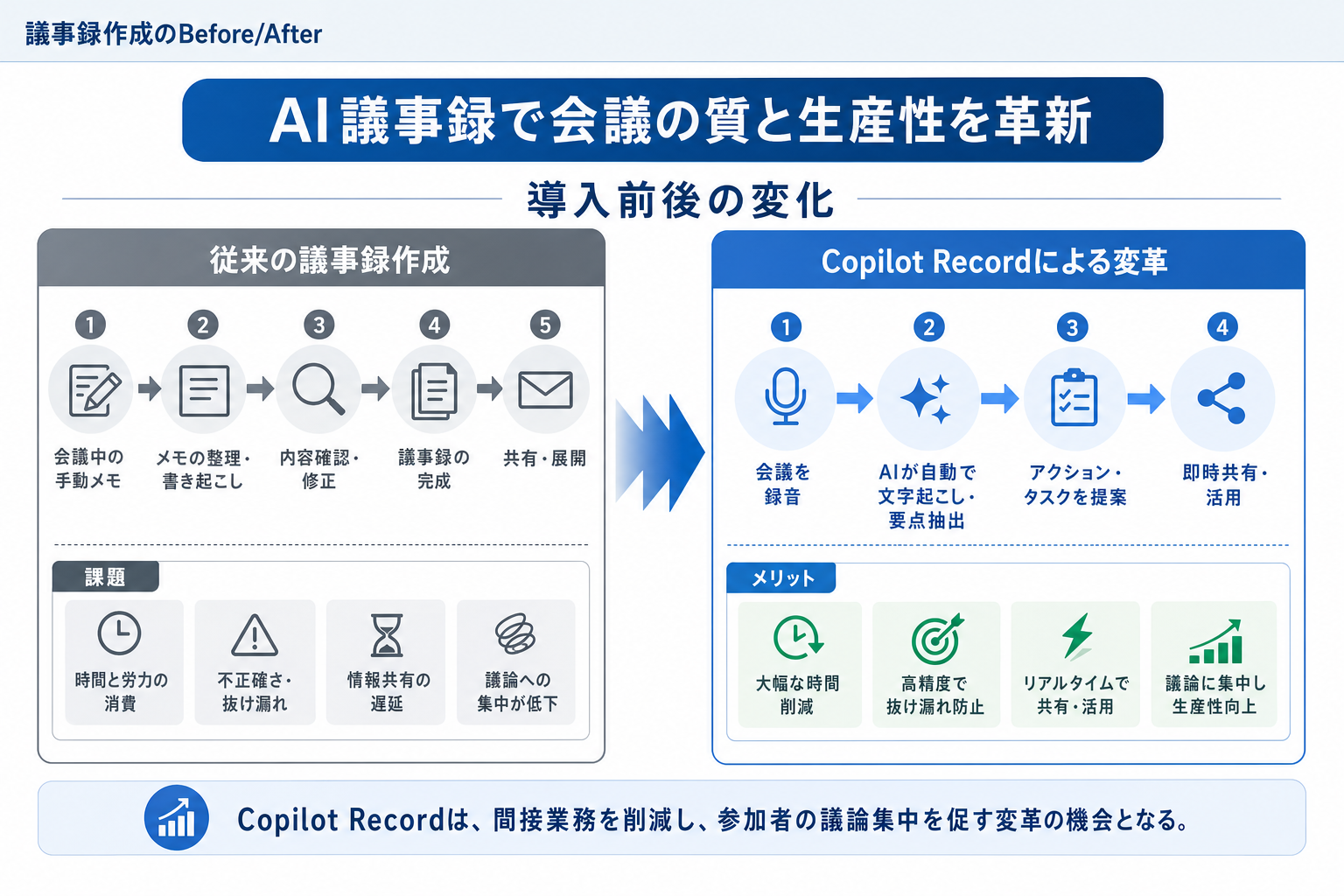
Microsoft Copilot Recordは、Microsoft Copilotアプリ内で利用できる機能です。これは、会議や日常の会話といった音声コンテンツをAIが自動で記録し、テキスト化、重要なポイントの要約やタスクの抽出まで行う機能です。これにより、これまで手作業で行われてきた会議メモや議事録の作成プロセスを効率化し、ビジネスパーソンが本質的な業務に集中できる時間を増やします。
この機能は、スマートフォンなどのモバイルデバイスを中心に設計されています。例えば、営業担当者が顧客訪問後に残した音声メモは、Copilotアプリ内で自動的に要約され、ネクストアクションがリストアップされます。これにより、従来のメモ作成の負担が軽減され、会議後の情報共有やタスク管理の迅速化につながります。
1.2 なぜ今注目される?議事録作成の課題とAIの解決策
現代のビジネス環境では、会議の多様化(対面、オンライン、ハイブリッド)と頻度の増加により、議事録作成に要する時間と労力が業務全体の大きな課題となっています。参加者が議論に集中するよりもメモを取ることに追われたり、発言の聞き取りミスや誤解釈によって、会議内容が正確に記録されないといった課題も顕在化しています。これにより、複数人での認識齟齬が生じたり、情報伝達にミスが発生したりするリスクも高まります。また、作成された議事録が適切に整理・共有されず、後から必要な情報を見つけにくいなど、その活用度合いが低いという現状も少なくありません。
このような背景から、営業報告書の作成や顧客対応といった主要業務に集中できず、間接業務に時間を取られているビジネスパーソンが増加しています。AIによる議事録の自動化は、これらの課題に対する強力な解決策として注目されています。AIは音声を瞬時にテキスト化し、発言者を識別し、内容を構造化して要点を抽出することで、議事録作成の非効率性を解消し、より正確で活用しやすい情報へと変換します。これにより、参加者は議論そのものに集中でき、会議の質向上にもつながります。
1.3 音声からテキストへ:AIが会話を瞬時に記録する仕組み
Copilot Recordが音声会話をテキスト化し、要約・分析を行う仕組みは、高度な音声認識(ASR:Automatic Speech Recognition)技術と自然言語処理(NLP:Natural Language Processing)AIの組み合わせによって実現されています。
まず、ASR技術は、会議中の発言や録音された音声を瞬時にデジタルデータとして受け取り、それを文字情報に変換します。この際、深層学習モデルを活用することで、多様な話者の声質、話し方、アクセント、さらには周囲のノイズなどに対応し、高い精度で音声を聞き取ることが可能です。
次に、テキスト化された情報にNLPが適用されます。NLPは、AIが人間の言語を理解し分析する技術です。テキストの中からキーワードを抽出し、文脈を読み取って論点や決定事項を特定し、さらには個々の発言者の意図を推測して要約を生成します。発言者識別機能もAIの高度な学習能力に支えられており、声紋の特徴などから誰が何を話したかを割り当てます。
これらの技術は、Microsoft 365エコシステム内で培われた膨大なデータとAIモデルによって支えられています。ただし、AIモデルの学習データや会議の環境(複数の参加者が同時に話す、専門用語が多用されるなど)によっては、認識精度に限界があることも理解しておく必要があります。AIの得意・不得意を把握し、適切な活用範囲を見極めることが、質の高い議事録作成には求められます。
2. 驚くほど簡単!Copilot Recordでできること
2.1 対面・オンライン問わず、会話をまるごと記録
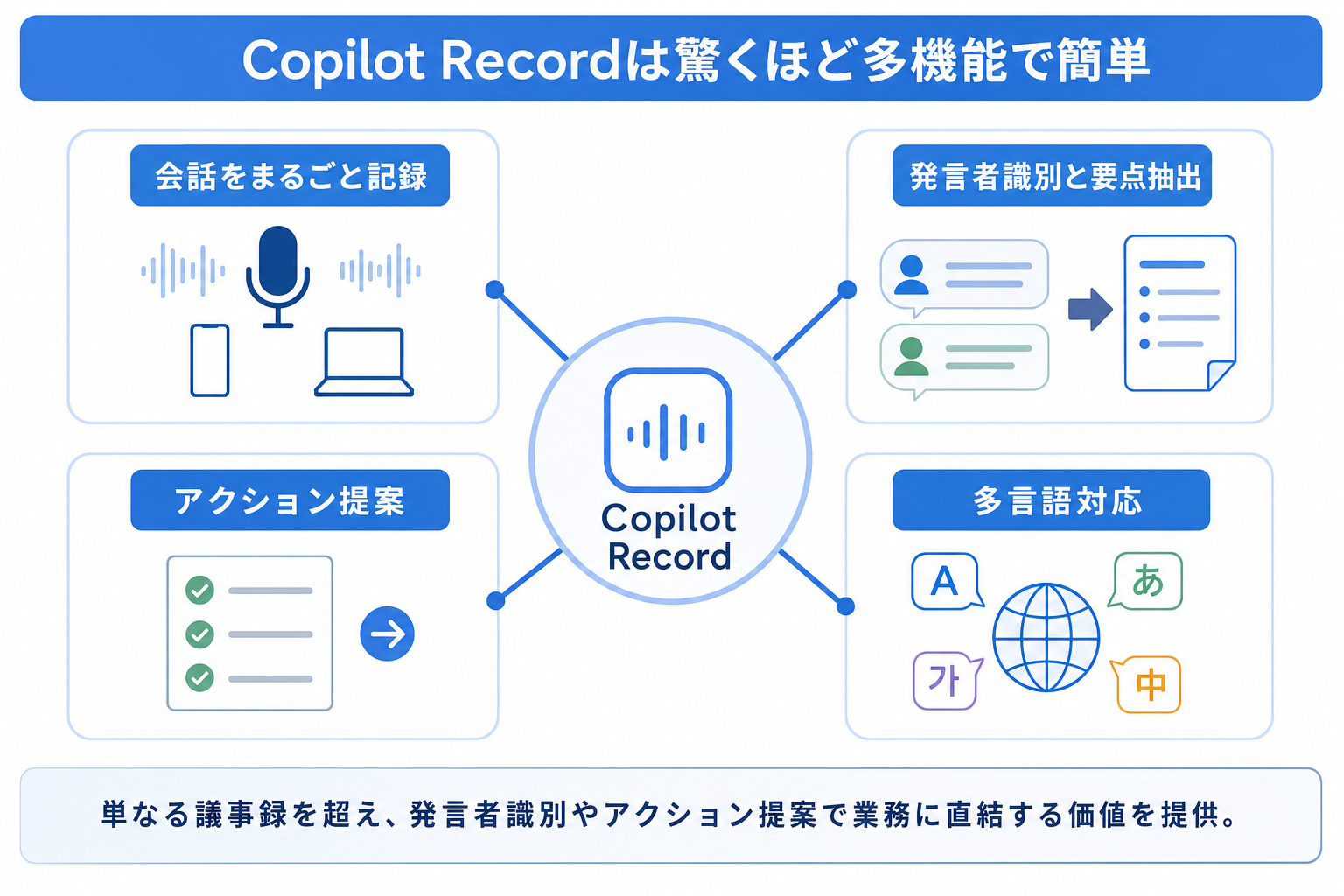
Copilot Recordは、高い汎用性を備えています。スマートフォンのマイクを活用するため、オフィスでの対面会議、顧客との商談、1on1ミーティングはもちろん、Microsoft Teamsなどのオンライン会議を通じた会話もシームレスに記録できます。
Copilotアプリから録音を開始・停止するだけのシンプルな操作で、さまざまな形式の会話に対応します。記録されたデータはMicrosoft 365環境内で管理され、適切なアクセス権限のもとでセキュアに保存されます。これにより、リモートワークとオフィスワークが混在するハイブリッド環境でも、会議情報の共有を一貫した方法で行えます。
2.2 誰が何を話したか?発言者識別と要点抽出
Copilot Recordは、議事録で中心となる「誰が何を話したか」の正確な記録を支援します。
AIは音声の特徴を解析することで、会議の参加者それぞれの発言を識別し、テキストに割り当てます。これにより、複数の発言者がいる議論でも、誰がどのような意見を述べたのか明確になります。例えば、5人程度のブレインストーミングで各発言者を識別し、それぞれの発言から具体的なアイデアや懸念点を箇条書きでまとめることが可能です。
また、自然言語処理技術により、会話の中から主要なキーワードや論点を自動で抽出し、会議の要約や決定事項を整理します。テキストにはタイムスタンプも付与されるため、特定の議論箇所を後から簡単に聞き直すこともできます。ただし、発言者識別の精度はマイクの性能、参加人数、発言の重なり具合に影響されるため、固有名詞や専門用語の誤認識が発生した場合は手動での修正が必要になります。この機能は、誰が結論を出し、誰がタスクを負ったのかを明確にし、重要な決定事項の見落としを防ぎます。
2.3 議事録作成だけじゃない!次につながるアクション提案
Copilot Recordは、単に会話を記録するだけでなく、その内容を元に次なる行動へつなげるアクションアイテムを自動で提案します。AIは、「〜してください」「〜を検討する」といったタスクを示唆するキーワードやフレーズを識別し、具体的なToDoとしてリストアップします。
プロジェクト進捗会議で、「Aさんが来週までに資料作成、Bさんが顧客に連絡」といった発言があった際、これらがアクションアイテムとして自動提案されます。提案されたアクションアイテムは、必要に応じて編集・追加・削除が可能です。さらに、他のMicrosoft 365アプリ(Outlook, Planner, To Doなど)への連携も検討できます。これにより、会議で決定された事項がアクションに結びつかず放置される「会議のための会議」を防ぎ、タスク管理の属人化を防ぎます。
2.4 多言語対応でグローバルビジネスもスムーズに
Copilot Recordは、複数言語での音声認識とテキスト化に対応しており、国際的なWeb会議や多国籍チームでの情報共有を円滑にします。
対応言語の種類は製品仕様に依存しますが、日本語と英語が混在する社内会議でも、各言語の発言をAIがそれぞれテキスト化し、最終的に選択した言語で要約を生成するといった活用が可能です。これにより、海外拠点とのコミュニケーションにおける言語の壁を低減できます。ただし、専門用語やスラング、複雑な文脈における認識や翻訳の精度には限界があるため、重要な情報の最終確認は人間が行うことが必要です。
3. 【部門別】Copilot Recordで業務を劇的に効率化する活用術
Copilot Recordは、様々な部門の業務において、議事録作成の負担軽減にとどまらない多角的な効率化と価値向上をもたらします。
3.1 営業:顧客との対話からニーズを深掘りし、提案力を強化
Copilot Recordは、顧客との対話内容を正確に記録・分析することで、顧客ニーズの深掘りと提案力強化を支援します。
商談後、営業担当者はスマートフォンでCopilot Recordを使用し、顧客の競合他社への不満や予算に関する具体的な言及などをAIに自動で抽出させることができます。これにより、膨大な商談記録の中から、顧客の潜在ニーズや課題に関するキーワードを効率的に特定し、パーソナライズされた提案資料の作成や、効果的なフォローアップにつなげることが可能です。また、商談後の記録作成や報告書作成にかかる時間を短縮し、その分を顧客との関係構築や新たな商談機会の創出といったコア業務に充てられるようになります。顧客との会話履歴を正確に残すことで、属人的な情報管理からの脱却も図れます。
3.2 管理職:会議の質を高め、チームの生産性を向上させる
Copilot Recordは、会議の質を高め、チームの生産性向上に貢献します。
部長が週次チームミーティングでCopilot Recordを使えば、メンバーからの意見を漏れなく記録し、その場でタスク割り振りと期日をAIが提案することが可能です。これにより、参加者が議論に集中できずメモに追われる状況や、会議の目的が曖昧なまま進行してしまう課題を解消します。決定事項とタスクが明確になることで、会議後の実行漏れを防ぎ、チーム全体の進捗管理が容易になります。また、過去の会議録をナレッジとして蓄積し、そこから課題解決のヒントや意思決定プロセスを追跡できるため、チーム内の情報格差を解消し、より迅速で質の高い意思決定を支援します。
3.3 一般社員:日常業務のメモからアイデア創出まで、時間を有効活用
Copilot Recordは、一般社員の日常業務における情報整理の手間を削減し、コア業務やアイデア創出に集中できる時間を確保します。
個人での音声メモとして、業務中のふとしたアイデアや、急に思いついたタスクをスマートフォンに話しかけて記録すれば、AIが自動でテキスト化・整理してくれます。これにより、アイデアをすぐにメモできず忘れてしまうといった事態を防ぎます。また、上司との1on1ミーティングでCopilot Recordを使用すれば、フィードバック内容を正確に記録し、後から自身の強み・弱み、次に取り組むべきタスクを整理して行動計画に落とし込むことが容易になります。ブレインストーミングでは、多様な意見が飛び交う中、それらを漏れなく記録し構造化することで、記録作成担当者の負担を軽減しつつ、質の高いアイデア創出を支援します。
4. 導入前に確認!Copilot Recordのメリットと知っておくべき注意点
4.1 メリット:議事録作成の負担軽減、情報共有の迅速化、意思決定の加速
Copilot Record導入の主要メリット
- 時間とコストの削減: 議事録作成にかかる手動作業を大幅に減らし、人件費と時間を削減します。
- 議論への集中促進: 会議参加者がメモ作成から解放され、議論そのものに集中し、会議の質が向上します。
- 情報の可視化と検索性向上: 議事録が自動でテキスト化され、過去の会議内容を容易に検索・参照できます。
- ナレッジの蓄積と活用: 過去の会議録が組織全体の知識資産となり、再利用可能な情報源となります。
- 認識齟齬の減少: 発言内容が正確に記録・共有されるため、情報伝達ミスや認識のずれを防ぎます。
これらのメリットは、単に議事録作成の手間を軽減するだけでなく、情報共有の遅延によるビジネス機会の損失を防ぎ、会議後のアクションへの移行速度を高めることで、組織全体の生産性向上につながります。例えば、導入前は議事録作成に2時間かかっていた会議が、Copilot Recordの活用により最終確認を含めて30分で完了し、その分営業資料の作成に時間を割けるようになったといった具体的な効果が期待できます。
4.2 注意点:データ管理、セキュリティ、精度に関する現実的な視点
Copilot Recordの導入を成功させるには、限界とリスクを現実的に捉え、適切な対策を講じる必要があります。
導入前に確認すべきCopilot Recordの注意点
- データ管理ポリシー: 録音データの保存場所、保存期間、容量制限を社内ポリシーと照合し、ガバナンスを確立します。
- セキュリティとアクセス権限: 機密情報を含むデータへのアクセス権限を厳格に管理し、情報漏洩リスクを最小限に抑えます。
- プライバシー保護: 会議参加者への録音同意の取得や個人情報保護に関するガイドラインを明確に策定します。
- AI認識精度の限界: 専門用語、方言、複数人同時発言における認識誤りが発生しうるため、人間による最終確認が必須です。
- 誤認識による影響: AIの誤認識が重大な意思決定ミスに繋がらないよう、重要な情報のダブルチェック体制を構築します。
特に、企業秘密や顧客情報が記録される可能性のある会議で利用する場合は、データ流出やプライバシー侵害が企業に与える影響は甚大です。BYOD(Bring Your Own Device)環境で利用する際は、デバイス管理ポリシーとの整合性も確認する必要があります。AIの認識精度は日々向上していますが、完璧ではありません。誤認識による影響を理解し、重要な決定を下す前には必ず人間が確認するという運用ルールを確立することが、Copilot Recordを安全かつ効果的に活用する上でのポイントです。
4.3 既存システムとの連携:スムーズな導入のためのポイント
Copilot Recordを導入する際は、単独のツールとしてではなく、既存のMicrosoft 365環境や他の業務システムとの連携を考慮することで、業務フローへスムーズに組み込むことができます。
Copilot RecordはMicrosoft 365 Copilotのエコシステムの一部として、SharePointやOneDriveへのデータ保存、OutlookやTeams、Plannerなどへのアクションアイテム連携といった基本的な連携が期待できます。しかし、現状の機能範囲や製品仕様を正確に把握し、自社の既存業務フローにどこまで組み込めるかを確認する必要があります。
例えば、会議メモの作成が既存のCRMへの情報入力やタスク管理ツールへの連携と分断されており、二度手間が発生している状況は多くの企業で見られます。Copilot Recordで作成された会議メモから自動提案されたアクションアイテムを、手動で社内のプロジェクト管理ツールに登録している場合、API連携やカスタムコネクタによる外部システムとの連携可能性を検討し、自動化の範囲を広げることで、より一層の効率化が見込めます。ただし、API連携には技術的な知識や費用が発生する可能性があり、現時点での制約や実現可能性を客観的に評価する必要があります。既存のセキュリティポリシーと連携時のデータフローやアクセス権限の整合性も、事前に確認しておくべき点です。新たなツール導入がかえって業務を複雑化させないよう、綿密な運用設計を検討してください。
5. 今日から実践!Copilot Recordの導入ステップと活用Tips
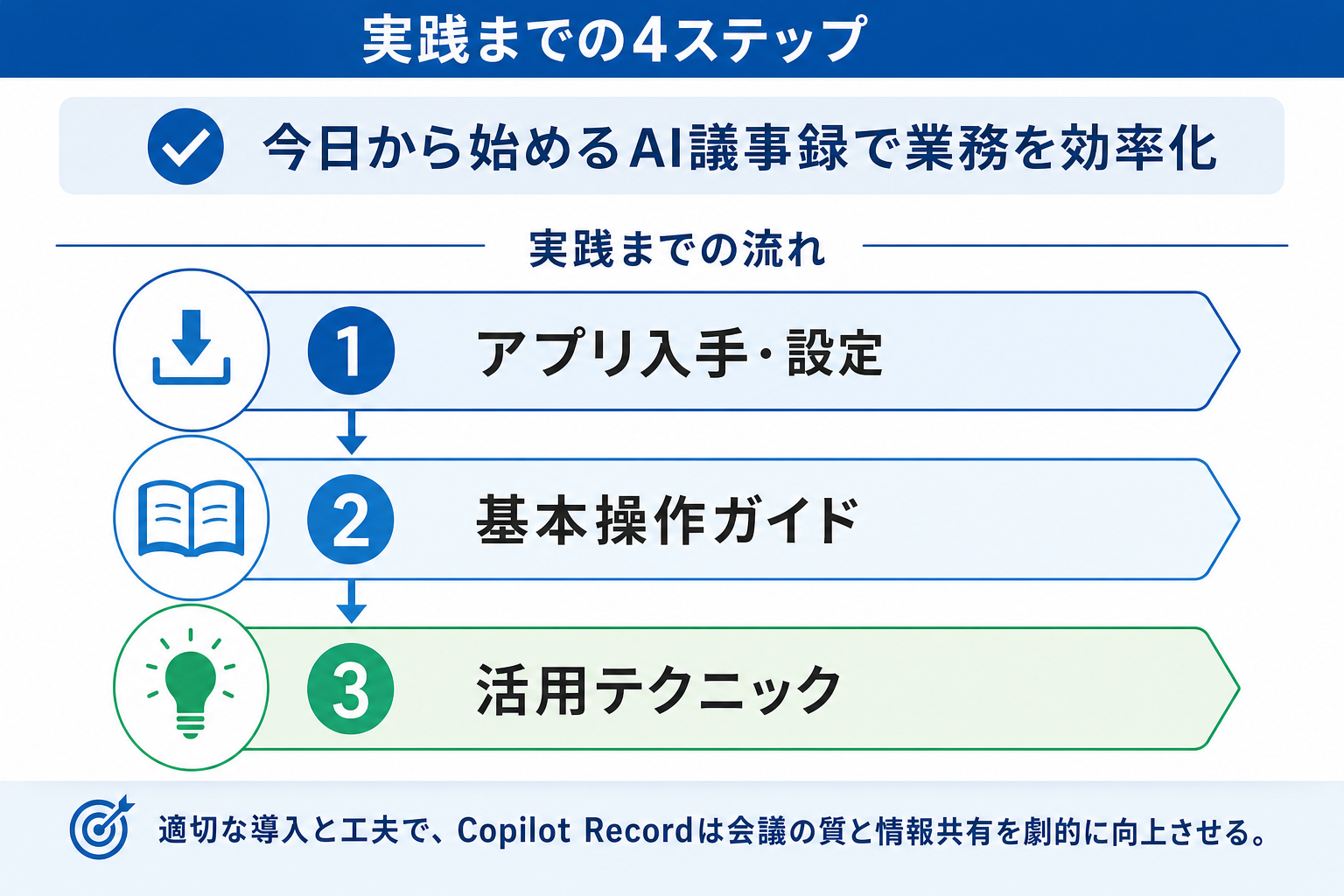
Copilot Recordを導入し、業務でスムーズに活用するには、初期設定から実践的なテクニックまでを知っておくことが役立ちます。
5.1 Copilot Recordを有効化するための初期設定
Copilot Recordを使い始めるには、Microsoft Copilotアプリの入手と利用環境の整備が必要です。
- Microsoft Copilotアプリの入手: スマートフォン(iOSまたはAndroid)のアプリストアから「Microsoft Copilot」アプリをダウンロードしてインストールします。
- アカウントサインイン: アプリを起動し、Microsoft 365アカウントでサインインします。組織が提供するアカウントを利用する場合は、認証プロセスに従ってください。
- デバイス権限の許可: アプリがマイクにアクセスできるよう、デバイスのプライバシー設定でマイクの利用を許可します。必要に応じて通知の許可も行います。
- プライバシー設定の確認: アプリ内でデータ保存やプライバシーに関する設定項目が表示される場合があります。これらの内容を確認し、社内ポリシーに沿って適切に設定してください。
マイクアクセスを許可せずに録音を開始しようとするとエラーが発生するため、初期設定での権限付与は利用開始前に確認する条件となります。
5.2 実際の会議で使ってみよう!基本操作ガイド
Copilot Recordの基本操作はシンプルです。実際の会議や会話で以下の手順を参考に試すことができます。
- アプリの起動: 会議の開始直前や会話を記録したいタイミングで、スマートフォンのCopilotアプリを起動します。
- 録音の開始: アプリ画面内の「Record」ボタン(またはマイクアイコン)をタップして、録音を開始します。録音中は、画面に録音中であることを示す表示やタイマーが表示されます。
- 会話の記録: 会議や会話を通常通り進めます。Copilot Recordが音声をリアルタイムでテキスト化し、記録します。
- 録音の停止: 会議や会話が終了したら、「Stop」ボタンをタップして録音を停止します。
- 議事録の確認・編集: 録音停止後、AIが自動でテキスト化された記録、要約、アクションアイテムを生成します。生成された内容を確認し、必要に応じて手動で修正や加筆を行います。発言者識別が不正確な場合や、専門用語の誤変換がある場合は、この段階で修正します。
- 議事録の共有: 編集が完了したら、議事録をメール、Teams、または他のMicrosoft 365アプリを通じて関係者に共有します。
5.3 より効果的に活用するためのカスタマイズとテクニック
Copilot Recordの機能を最大限に引き出すためには、いくつかの工夫とテクニックを組み合わせることが有効です。
- 録音環境の最適化:
- ノイズ抑制: 可能な限り静かな環境で録音を行い、不要なBGMや雑音を排除します。
- マイク配置: 会議参加者全員の声が均等に拾えるよう、スマートフォンのマイクを会議室の中央に配置するなどの工夫をします。外付けマイクの利用も検討できます。
- 発言者の意識付け: 会議開始時に「スムーズな記録作成のため、一斉発言を避け、一人ずつ発言するようご協力ください」と促すことで、AIの認識精度を高めることができます。
- 専門用語の事前学習・登録(機能があれば): Copilot Recordに専門用語や固有名詞を事前登録する機能がある場合、活用を検討してください。例えば、月次の経営会議で主要な経営指標や社内プロジェクト名を登録することで、AIの認識精度を向上させることが期待できます。
- 生成された議事録の編集・整形テクニック: AIが生成したテキストは常に完璧ではありません。特に重要な決定事項やアクションアイテムは、人間が最終的に確認し、必要に応じて加筆修正することで、より正確で分かりやすい記録に仕上げることができます。
- 議事録テンプレートの活用: Copilot Recordで生成された要約やアクションアイテムを、自社で定める議事録テンプレートに貼り付け、不足情報を補完する形で活用することで、一貫性のある記録作成が可能です。
- 議事録のレビューとフィードバックのサイクル: 作成された議事録を関係者でレビューし、フィードバックを収集するサイクルを確立することで、記録の品質を継続的に向上させ、AIの認識精度向上にもつながります(人間による学習補助)。
これらの工夫を取り入れることで、会議参加者が多く発言が重なる、業界特有の専門用語がうまく認識されないといった課題を軽減し、効率的な運用を実現できます。
5.4 トラブルシューティング:よくある疑問とその解決策
Copilot Recordの運用中に問題が発生した場合に備え、以下の対処法を理解しておくことで、スムーズな利用を継続できます。
認識精度が低い、誤変換が多い場合は、録音環境を見直すことを検討してください。ノイズの少ない場所を選び、スマートフォンのマイクを話者に近づける、または外付けマイクの使用を検討します。話者がゆっくり、はっきりと話すよう意識することも有効です。
発言者識別がうまくいかない、特定の人が「Unknown」と表示される場合は、会議中に参加者が一斉に話すことを避けるよう促します。可能であれば、各参加者が個別のマイク(PC内蔵マイクやヘッドセット)を使用することで、AIが声を識別しやすくなります。生成された記録で手動で発言者を割り当てることも可能です。
録音データや記録が保存されない、または見つからない場合は、まずスマートフォンのストレージ容量を確認してください。次に、アプリがファイル保存に必要な権限を持っているか、ネットワーク接続が安定しているかを確認します。Microsoft 365アカウントの認証状態に問題がないかもチェックが必要です。
プライバシーやセキュリティに関する懸念がある場合は、録音前に必ず会議参加者全員の同意を得ることを徹底してください。社内のデータガバナンスポリシーや情報セキュリティガイドラインに沿って、データの保存場所、アクセス権限を適切に設定・管理することが求められます。
上記で解決しない場合は、Microsoftの公式サポートドキュメントを参照するか、Microsoftサポートへの問い合わせを検討してください。組織内でIT管理者がいる場合は、まず社内ヘルプデスクに相談することをお勧めします。
6. Copilot Recordが描く、AIと共創するビジネスの未来
Copilot Recordの導入は、単なる業務効率化にとどまらず、ビジネスのあり方そのものに影響を与えます。AIと人間が協力し合うことで、より生産的で創造的な働き方が実現するでしょう。
6.1 時間とコストを削減し、コア業務に集中できる環境へ
Copilot Recordは、会議の記録、情報整理、タスクの洗い出しといった間接業務からビジネスパーソンを解放し、削減された時間とリソースを企業のコア業務へ再配分できるようにします。
例えば営業チームが会議の記録にかける時間を減らし、その分を顧客へのパーソナライズされたフォローアップや新規顧客開拓に充てられれば、顧客満足度の向上や新たなサービスの開発といった付加価値の創出に直結します。日々の業務に追われ、本来注力すべき戦略的な仕事に時間が割けないという現状は、従業員のエンゲージメント低下を招くこともありますが、Copilot Recordはこのような課題の解消に役立ち、従業員満足度の向上や離職率の低下にも貢献します。結果として、組織全体の生産性指標に良い影響をもたらし、より創造的で働きがいのある環境を構築できるでしょう。
6.2 組織全体の知識資産化とイノベーションの加速
Copilot Recordで記録された会議や会話のデータは、単なる記録にとどまらず、組織にとって貴重な知識資産となります。
会議の記録を検索しやすくなることで、過去の議論や意思決定プロセスを容易に追跡できます。これにより、部署間の情報共有不足による二度手間や、過去の議論が埋もれてしまい同じ内容の議論が繰り返されるといった非効率を解消します。例えば、新規プロジェクト立ち上げの際、過去の類似プロジェクトの会議記録を検索し、成功要因や失敗回避のための注意点を効率的に収集・分析できるでしょう。これは知識の属人化を防ぎ、組織全体のナレッジベースを強化します。さらに、AIが過去のデータからインサイトを抽出する機能(Microsoft 365 Copilot全体としての機能連携)が発展すれば、新たなアイデア創出やイノベーションを加速させる基盤を築きます。意思決定プロセスの透明化と再現性向上も、組織の成長と変化への適応を後押しします。
6.3 次の一歩を踏み出そう:Copilot Record導入で得られる競争優位性
変化の激しい現代ビジネスにおいて、Copilot Recordを早期に導入し適切に活用する企業は、業務効率、情報共有、意思決定の速度において、競合他社に先行できます。
競合他社が手動で会議の記録を作成し、情報共有に時間を要する間に、自社はCopilot Recordを活用して迅速な意思決定と行動を行えます。これにより、市場への迅速な対応が可能となり、競争力を維持できるでしょう。これは、従業員の生産性向上による単なるコスト削減にとどまらず、デジタル化推進やDX(デジタルトランスフォーメーション)への貢献にもつながります。さらに、先進的なIT環境は、優秀な人材の定着と獲得においても魅力的な要素となります。
Copilot Recordは、単なる会議記録の自動生成ツールではなく、組織全体の生産性と創造性を高める戦略的な投資対象となりえます。導入にあたっては、メリットと注意点を理解し、自社の業務フローとIT環境に合わせた適切な運用設計が不可欠です。ぜひ、この強力なツールを導入し、AIと共創するビジネスの「次の一歩」を踏み出し、持続的な成長を実現してください。