

目次
本記事のポイント
- チャットAIを使って会議設定やメール作成といった日常業務を効率化する具体的な方法を理解できます。
- Microsoft CopilotとMicrosoft 365連携で、新しい働き方のイメージを具体的に掴めます。
- AI導入時に直面する情報セキュリティ、コンプライアンス、導入・定着の課題と対策を学べます。
- 効率化に留まらず、AIとの協働で創造的業務に集中する価値を明確に把握できます。
1. チャットAIが変える、あなたの「いつもの仕事」
1.1 今、なぜチャットで仕事を動かすのか?
日々の業務で、同じような作業に時間や手間を取られていませんか?たとえば、複数人の空き時間を調整して会議を設定したり、顧客の状況に合わせたメールを作成したり、膨大な社内資料から特定の情報を探し出したりするのに、多くの時間と労力を費やしている方は少なくないでしょう。これらの作業は、時には本来の業務よりも時間を奪い、創造的な思考や戦略的な活動に集中する妨げになっているかもしれません。
しかし、生成AI技術、特に自然言語処理能力の進化が、この状況を大きく変えようとしています。Microsoft CopilotのようなチャットAIは、単なる質問応答だけでなく、Outlook、Teams、Word、Excelなど、いつものMicrosoft 365アプリと連携して、チャットからの指示一つで仕事を動かせるようになりました。これにより、これまで手作業で行っていた情報探索、ツール間の移動、手動でのデータ入力といった非効率なプロセスから解放され、ビジネスパーソンはより高度な判断や創造的な仕事に時間を使えるようになります。これは、企業の生産性向上を後押しするだけでなく、個人の業務負荷軽減やワークライフバランスの改善にもつながります。
1.2 もう手作業は不要!新しい働き方のイメージ
チャットAIがもたらす新しい働き方は、まるで人間のアシスタントに話しかけるように、チャットから直接仕事を動かすイメージです。従来の働き方では、会議設定にはスケジュールツール、メール作成にはOutlook、資料検索にはファイルサーバーと、ツールごとの個別操作が必要でした。しかし、Copilotを活用すれば、チャット画面で「〇〇さんと△△の件で会議を設定して、招集メールも送って」と指示するだけで、AIが自動的にOutlookのスケジュールを確認し、Teams会議のURLを発行し、適切な参加者に招集メールを作成・送信するといった一連のタスクを実行します。
この変化は、個々の作業時間を短縮するだけでなく、複数のツールを横断する複雑な業務も、チャット一つで直感的に操作できることを意味します。手動でのコピペや、複数の画面を行き来する手間が大幅に減り、私たちはチャット画面に集中して、より本質的な指示や確認に時間を使えます。複数のタスクを連続してAIに指示できるため、これまで断片的に行っていた業務がスムーズにつながり、日々の業務ストレスを減らし、集中力を高められるでしょう。
1.3 本記事で学ぶ「チャットAI連携」の基本
Microsoft Copilotを使い、Microsoft 365の主要アプリと連携させて「チャットをハブにした業務自動化」を実現する方法を、具体的なユースケースで詳しく解説します。Copilotの機能説明にとどまらず、会議設定、顧客へのメール返信、社内資料からの情報抽出といった、実務でよくある課題をAIがどう解決するかを具体的に紹介します。
Copilotの活用イメージを明確にし、自身の業務に導入・応用できるよう、具体的な手順や、AIと人間の役割、導入・運用でのポイントを解説します。
2. 【実践】チャットAIでサクッと会議を設定・調整する
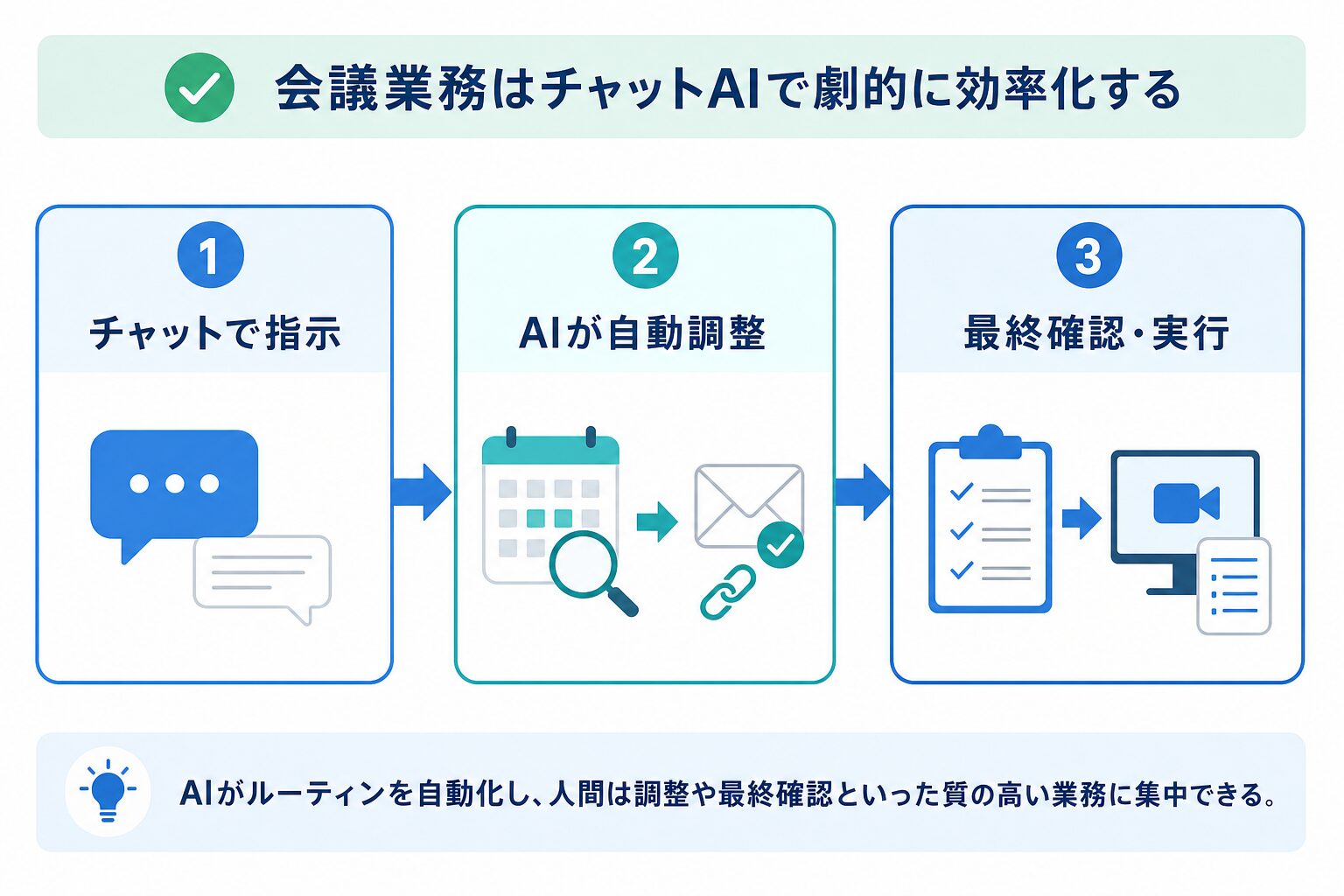
会議の設定・調整は、多くのビジネスパーソンが日常的に行う業務です。参加者のスケジュール確認、会議室の予約、オンライン会議URLの発行、招集メールの作成など、意外と手間がかかります。しかし、チャットAIを活用すれば、この一連のプロセスを効率化できます。
2.1 参加者と議題を伝えるだけで会議設定を完了
Copilotは、OutlookやTeamsと連携し、参加者の空き状況を自動で確認します。最適な日時を提案し、会議の招待状まで一連で作成・送信できます。例えば、営業担当者がCopilotに対し「〇〇プロジェクトの週次進捗会議をAさん、Bさん、Cさんと来週中に設定して。議題は現状報告と次週計画で。オンライン会議でお願い。」と指示するだけで、AIが指定された参加者のカレンダーを横断的に参照し、全員が空いている時間帯を割り出します。
AIはこの情報から、会議の候補日時を提示し、Teams会議のURLを自動で生成します。さらに、会議招待状のドラフトも作成します。このドラフトには、適切な件名、参加者リスト、指定された議題、そしてオンライン会議の接続情報がすでに埋め込まれています。ユーザーは、生成されたドラフトの内容を確認し、必要に応じて修正するだけで会議招集が完了します。手動でのスケジュール調整や情報の入力にかかる時間を削減し、迅速に会議を設定できます。
2.2 複数候補からの日程調整もスマートに自動化
複雑な日程調整が必要な場合も、AIは支援します。特に、顧客や社外のステークホルダーを含む会議など、一度で全員の都合を合わせるのが難しい場面では、Copilotが提示する複数候補からの日程調整機能が役立ちます。AIは、参加者全員の空き状況を考慮し、最適な複数の候補日時を提示します。参加者が候補日から選択できるよう、投票機能を備えたメッセージ作成も可能です。
参加者からの返信状況をCopilotがトラッキングし、未返信者に対しては自動でリマインドメッセージを送信することも設定できます。ただし、AIが提示した候補日で全員の都合が合わない場合や、特定の参加者の優先順位を考慮する場面では、人間関係やビジネス上の機微が絡む調整も発生します。その場合、最終的な判断や特殊な交渉は人間が行います。AIはあくまで調整プロセスを効率化するアシスタントです。人間が持つ柔軟な判断力や交渉力が必要となる場面を見極めるようにしましょう。
AIと人間による日程調整の役割分担
- AIが担う役割:
- 参加者カレンダーの横断的な空き状況確認
- 複数候補日時の自動提案と投票機能の提供
- 会議招待状のドラフト作成とオンラインURL生成
- 返信状況のトラッキングと未返信者へのリマインド
- 人間が介入すべき役割:
- AIが提示した候補での調整が困難な場合の柔軟な交渉
- 特定参加者のビジネス上の優先順位を考慮した最終判断
- 複雑な人間関係や機微が絡む調整
- AIが考慮できない特殊な会議要件の追加・修正
2.3 議事録の要点作成やアクションアイテム抽出
会議は設定して終わりではありません。その後の議事録作成やアクションアイテムの整理にも、多くの時間と手間がかかります。Teams会議でCopilotを活用すれば、この会議後の業務も効率化できます。CopilotはTeamsの会議内容をリアルタイムで文字起こしし、録音データとともに記録する機能と連携できます。
会議終了後、文字起こしデータや録音から、AIが議事録の要点を自動でまとめます。会議中に決定された事項や参加者へのアクションアイテムも抽出できます。例えば、会議中に「〇〇さん、△△の資料作成お願いします」といった具体的な指示があった場合、AIはその発言を認識し、担当者とタスクの内容、期日(もし言及されていれば)を抽出し、アクションアイテムリストのドラフトを作成します。このリストは、Microsoft To DoやPlannerといったタスク管理ツールと連携させることもできます。生成された議事録の要約やアクションアイテムリストは、会議参加者への迅速な情報共有を促し、認識齟齬の発生を防ぎます。ただし、AIが抽出した内容の正確性や、文脈によっては解釈が分かれる部分もあります。そのため、最終的な承認・編集は人間が行うようにしましょう。
3. 【実践】ビジネスメール作成・送信を爆速化する
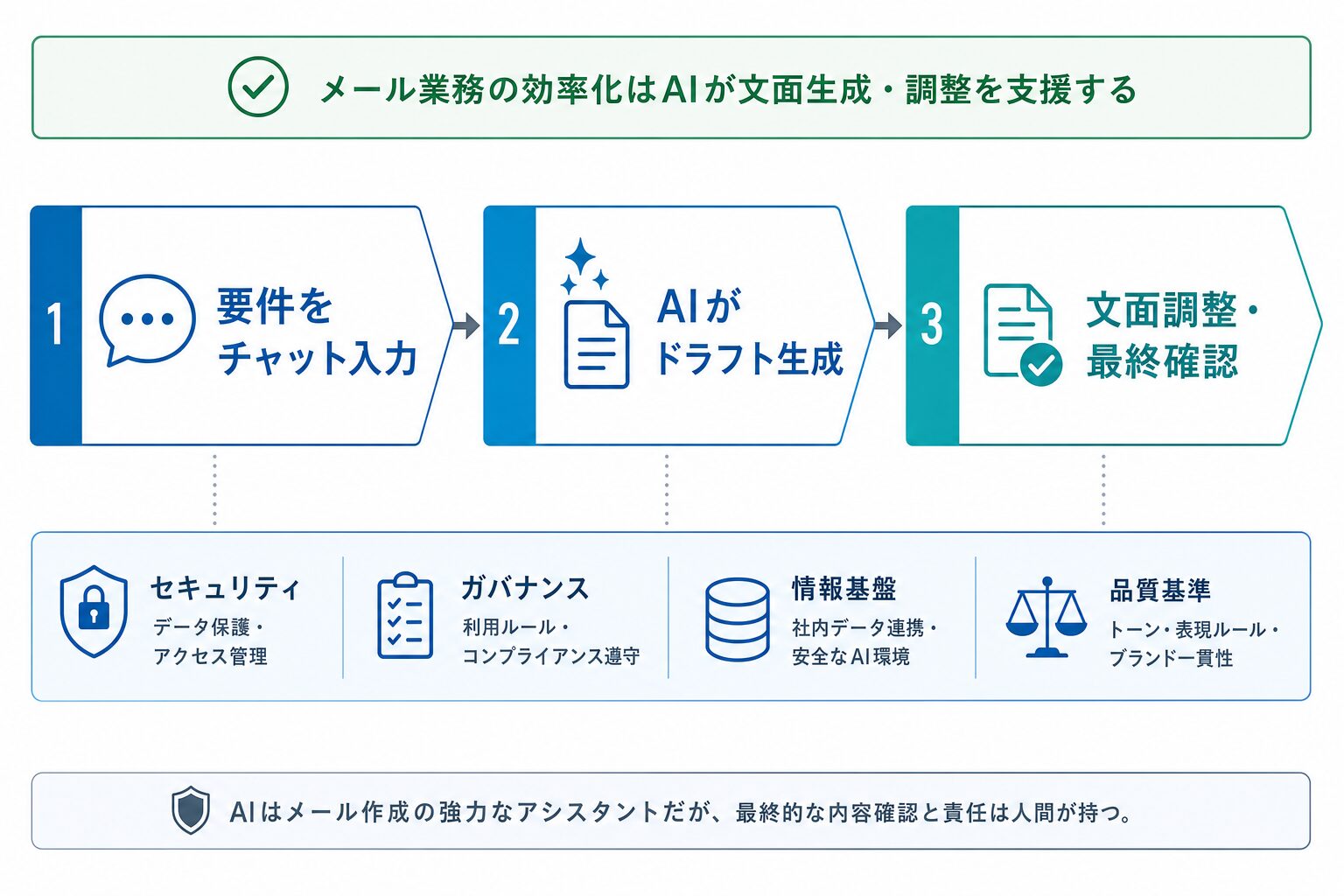
ビジネスで頻繁に使うメールは、作成や返信に多くの時間をとられがちです。チャットAIを使えば、メール業務を効率化し、作成時間を短縮できます。
3.1 要件を伝えるだけでビジネスメールを生成
Copilotを使えば、チャットで目的、相手、伝えたい要件を指示するだけで、適切な件名、宛名、本文、署名を含むビジネスメールのドラフトを数秒で生成できます。例えば、「〇〇社の担当者様へ、新製品△△のキャンペーン開始を案内するメールを作成して。特典は初回購入者限定割引、期間は今月末まで。」と具体的に指示するだけで、AIはこれらの情報を基に、プロフェッショナルなビジネスメールの叩き台を作り上げます。
この機能は、ゼロからメールを書く際の心理的な負担を減らし、作成時間を大きく削減します。定型的な連絡や情報提供、複数の相手に合わせた文面調整が必要な場面で特に役立つでしょう。AIは、過去のメールデータや一般的なビジネスメールの構成を学習しているため、指示された要件に合わせて自然で適切な文面を生成します。生成されたドラフトをユーザーが確認し、個別のニュアンスや最終調整を加えるだけで、質の高いメールをすぐに送ることができます。
3.2 顧客への返信、社内連絡の文面効率化
Copilotは、新規メール作成だけでなく、受信メールへの返信や社内での簡単な連絡文面作成も効率化します。大量のメールを処理する必要がある場合や、迅速な返信が求められる顧客対応で特に役立ちます。受信したメールの内容をAIに要約させ、その要約に基づいた返信文案を生成することも可能です。
例えば、顧客から製品の納期に関する問い合わせメールが来た際、「このメールに対して、納期を確認中であることを伝え、週明けまでには改めて連絡すると返信を作成して」とAIに指示するだけで、適切な文面が生成されます。これにより、返信文を考える手間が省け、顧客への迅速なレスポンスが可能となり、ビジネス機会の損失を防ぐことにもつながります。さらに、プロジェクトチームでの情報共有や簡単な業務依頼など、社内での定型的な連絡文面も効率的に生成できます。AIが文脈を理解し、相手に合わせたトーンで返信文案を提案するため、日常のメール業務の効率と迅速性が大きく向上します。
3.3 文面チェックとトーン調整もAIがサポート
AIが生成したメールドラフトは便利ですが、送信前の品質確認は必要です。Copilotは、誤字脱字、文法、句読点の間違いをチェックし、敬語表現やトーン調整もサポートします。例えば、「このメールをもっと丁寧にしてほしい」「緊急感が出るように修正してほしい」といった指示で、AIが文面を調整します。
ただし、AIによる文面チェックやトーン調整は補助機能と捉え、最終確認と判断は人間が行う必要があります。企業のブランドイメージや、長年の取引先との関係性、個々の顧客の性格に合わせた細やかなニュアンス調整は、AIが調整することが難しい領域です。AIが「丁寧」と判断した表現が、特定の相手には過度に丁寧すぎると感じる場合や、ビジネスにおける複雑な意図が十分に伝わらない可能性もあります。不適切な表現や誤った情報が送信されると、企業の信頼性を損ねるリスクがあります。そのため、AIが提案する文面は「叩き台」として活用し、必ず人間が内容を確認し、必要に応じて修正を加えるようにしましょう。最終的な送信責任は人間が持つ意識で、AIを安全かつ効果的に利用することが大切です。
4. 【応用】資料作成から情報整理まで、チャットを「相棒」にする使い方
Copilotは会議設定やメール作成だけでなく、資料作成や情報整理といった複雑な業務でも頼れる「相棒」になります。チャットからAIと連携することで、私たちの仕事はもっと広がります。
4.1 大量の資料から必要な情報を瞬時に抽出・要約
過去の会議資料や報告書、企画書など、膨大な社内資料から必要な情報を探すのに時間がかかっていませんか?Copilotは、OneDriveやSharePointに保存されたWord、Excel、PowerPoint、PDFなどの資料と連携できます。チャットで指示するだけで、必要な情報をすぐに見つけ出し、要約したり、特定の箇所だけを抜き出したりすることが可能です。
例えば、「過去の営業報告書数十件の中から、特定の製品に関する顧客フィードバックを抽出してほしい」とチャットで指示すると、AIが複数の資料を検索し、関連情報をまとめて提示します。長いプロジェクト計画書から主要なリスク要因だけをリストアップするといった使い方もできます。情報検索にかかる時間を大幅に減らし、必要な情報に素早くアクセスできるようになります。ただし、AIが抽出・要約した情報が、常に最新で正確とは限りません。特に、複数の資料で情報が食い違う場合は、人間が内容を確認する必要があります。Copilotを情報探索のアシスタントとして活用しつつ、最終的な情報の信頼性は、必ず人間が責任を持って確認するようにしてください。
4.2 企画書・提案書の骨子作成を強力に支援
企画書や提案書の作成は、アイデア出しから構成の検討、具体的な内容の記述まで、多くの時間と考える力が必要です。Copilotは、資料作成の初期段階、特に「骨子(アウトライン)作成」を力強く支援します。企画の目的、ターゲット、盛り込みたい要素などをチャットで伝えるだけで、AIが提案書や企画書の構成案、つまり目次や各章で話すべきポイントの骨子を素早く作成してくれます。
例えば、新規事業企画の概要をCopilotに伝え、「この内容で提案書の目次構成案と、各セクションで盛り込むべきポイントを教えて」と指示すると、AIは短時間で論理的かつ説得力のある構成案を提示します。これにより、企画書の構成をゼロから考える手間が省け、アイデア出しのきっかけになり、作成へのハードルも下がります。AIはあくまで骨子作成の補助です。企画書・提案書の内容を深掘りしたり、独自の視点を加えたり、顧客や社内の状況に合わせた戦略的なメッセージを構築したりするのは、人間の創造性と専門知識が最も力を発揮する領域です。AIを「思考の叩き台」として使うことで、私たちはコンテンツの質向上や、戦略的な検討に集中できるようになります。
4.3 日々のタスク管理とリマインダー設定で抜け漏れ防止
日々の業務では、多くのタスクが同時進行し、抜け漏れや優先順位の誤りが起こりがちです。Copilotは、個人のタスク管理でも役立つアシスタントです。チャットを通じて、To Doリストへの追加、期日設定、リマインダー通知などを自動で行い、業務の抜け漏れを防ぎます。
例えば、「〇〇さんに△△の件でメールを送るのを、明日午前中にリマインドしてほしい」とチャットで指示するだけで、CopilotがMicrosoft To DoやPlannerなどのタスク管理ツールにタスクを登録し、指定した日時に通知を送ります。特定のプロジェクトに関連するタスクを一覧で表示したり、未完了のタスクを毎日リマインドさせたりすることも可能です。これにより、タスクの登録忘れや、複数のツールに散らばっていたタスク管理のわずらわしさが解消され、日々の業務をより効率的かつ計画的に進められます。AIはタスクを直接実行するわけではありませんが、忘れやすいタスクの記憶や整理を助けることで、人間がより集中してタスクに取り組めるよう支援します。
5. チャットAIをチームで活用するための導入と定着のコツ
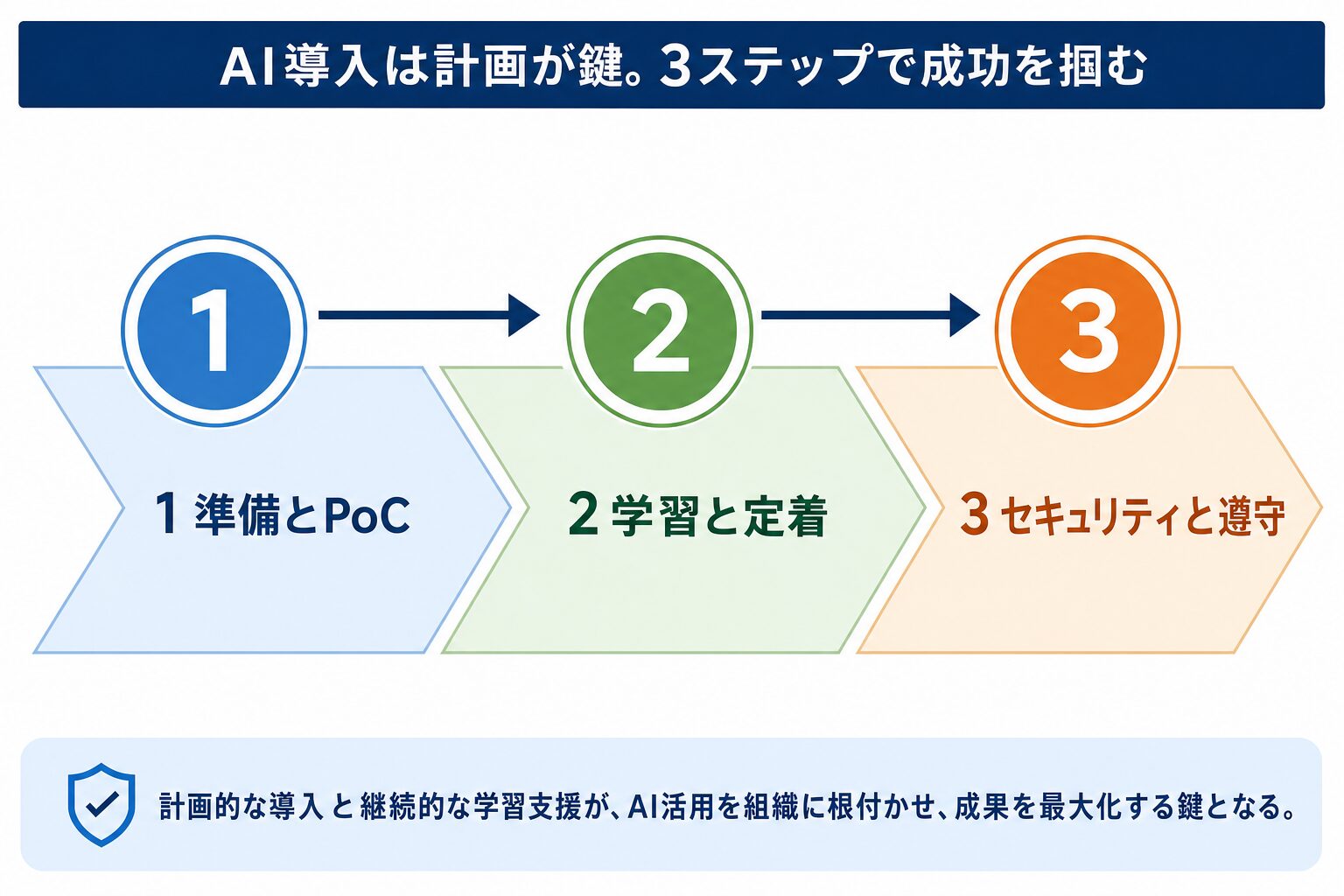
CopilotのようなチャットAIをチームや組織で活用するには、導入時の準備と運用での継続的な取り組みが欠かせません。
5.1 スムーズな導入に必要な準備とステップ
Copilotを組織に導入する際は、計画的な準備と段階的なステップが求められます。まず、Copilotのライセンス体系を確認し、既存のMicrosoft 365環境が前提条件を満たしているかを把握します。特に、Microsoft 365環境におけるデータガバナンスとアクセス権限の整理は、AI導入前に徹底する必要があります。
Copilotは、ユーザーがアクセス権を持つ情報のみを参照します。そのため、適切な権限設定がされていないと、AIが参照すべき情報にアクセスできなかったり、逆に不要な情報にアクセスしたりするリスクがあります。最小権限の原則に基づき、誰がどの情報にアクセスできるべきかを明確にし、不要なアクセス権は事前に除去しておきましょう。
次に、全社導入の前に、特定の部署や業務に限定したスモールスタートでのPoC(概念実証)をお勧めします。この段階で、メール作成、資料要約、会議設定といったユースケースごとに効果測定指標を設定し、AI活用による時間削減効果や業務品質の向上を定量的に評価します。PoCで得られたフィードバックは、本格導入に向けた課題の洗い出しや、導入計画の最適化に役立ちます。「導入したものの期待外れだった」「結局使われなかった」という失敗を避けるためにも、計画的な準備と段階的なアプローチで、効果的なCopilot導入を目指しましょう。
5.2 全員が使いこなせるようになるための学習・研修方法
Copilotを導入しても、社員全員が機能を最大限に活用できるとは限りません。新しいITツールが導入されても、使い方や業務への具体的な落とし込み方が分からず、「結局使われない」というケースは珍しくありません。これを防ぐには、単なる機能説明に留まらない、実務に即した学習・研修プログラムの提供が必要です。
例えば、「会議設定マスター講座」や「メール爆速化エキスパート養成ワークショップ」のように、Copilotの機能を具体的なユースケースに特化して紹介する研修が効果的です。参加者は、自分の業務にCopilotをどう適用できるかを具体的にイメージしやすくなります。
また、Copilot活用を積極的に推進する「社内チャンピオン」を育成し、成功事例を社内で共有する仕組みも有効です。社内チャンピオンはロールモデルとなり、他の社員の活用促進や疑問解決をサポートします。さらに、FAQの整備、社内チャットチャンネルでのQ&A、定期的なヘルプデスクの設置など、継続的なサポート体制を構築することで、社員の疑問や課題を迅速に解決し、Copilotの定着を後押しします。
5.3 情報セキュリティとコンプライアンスの注意点
AIを活用する上で、情報セキュリティとコンプライアンスは避けて通れない課題です。Copilotは強力なツールである反面、機密情報や個人情報の取り扱いにおいて、新たな課題をもたらす可能性もあります。導入・運用フェーズでは、以下の点に注意し、適切な対策を講じましょう。
まず、Copilotがアクセスする情報の範囲を明確に理解することが大切です。Microsoft Copilotは原則として各テナント内で完結し、ユーザーがアクセス権を持つ情報のみを参照するため、データがテナント境界を越えて学習利用されることはありません。しかし、これにより情報漏洩のリスクがゼロになるわけではありません。既存のアクセス制御が不適切であれば、Copilotを通じて不適切な情報にアクセスできてしまう可能性もゼロではないためです。この観点からも、前述したデータガバナンスとアクセス権限の整理は、情報漏洩リスクを最小限に抑える上で欠かせません。
次に、AIの「ハルシネーション」(もっともらしい嘘の情報を生成する現象)リスクと、それに対するファクトチェックの重要性を認識してください。AIが生成した情報が常に正確であるとは限らず、誤った情報に基づいてビジネス判断を下したり、顧客に誤った情報を伝えたりすれば、深刻なビジネスリスクや企業の信頼性毀損につながりかねません。
特に機密性の高い情報や、顧客への最終的なアウトプットにおいては、AIが生成した内容を必ず人間が確認するプロセスを確立する必要があります。事実に基づいているか、社内ポリシーや法規制(個人情報保護法など)に適合しているかを厳格にチェックしましょう。Copilotは便利なアシスタントですが、その出力内容に対する最終的な責任は常に人間に帰属します。情報セキュリティとコンプライアンスを遵守し、AIを安全に活用するためには、「人間による最終確認」の原則を組織全体で徹底することが欠かせません。
6. チャットAIで実現する、未来のビジネスパーソンの働き方
チャットAI「Copilot」を仕事の相棒として活用することは、単なる業務効率化にとどまりません。それは、私たちがどのように働き、どんな価値を生み出すのかという、根本的な働き方を変える可能性を秘めています。
6.1 時間創出だけじゃない!仕事の質を高めるAI連携
Copilotによる業務効率化は、単なる時間短縮で終わりません。これまで定型的な繰り返し業務や情報探索に費やされていた時間を、「より質の高い仕事」へ再配分できるようになります。メール作成や会議調整といったルーティンワークから解放されることで、私たちは戦略的な思考、創造的なアイデア出し、顧客やチームメンバーとの関係構築といった、本来集中すべき業務に時間を使えます。
例えば、営業担当者は報告書作成やメール返信の時間を減らし、顧客との深い対話や、課題を深く理解したパーソナライズされた提案資料の検討に時間を費やせます。これにより、提案の質が高まり、顧客満足度や成約率の向上につながります。AIはデータ収集・分析や情報整理で人間を支援し、人間はAIが提示した情報に基づいて、より高度な判断や意思決定、創造的な問題解決を進めます。このようなAIとの協働は、個人の生産性を高めるだけでなく、仕事の面白さややりがい、最終的なアウトプットの質を高めることにつながります。
6.2 組織全体の生産性向上とイノベーションへの貢献
個々人のCopilot活用による業務効率化は、効果が積み重なることで、組織全体の生産性を高めます。部門や役職を超えてCopilotが使われるようになれば、例えば全社で会議の準備時間や情報検索時間を削減できます。そこで生まれた時間は、新規事業のアイデア出しや戦略策定、従業員のスキルアップ研修に充てることが可能です。
また、AIによる情報共有やコミュニケーションが円滑になることで、部門間の壁が取り払われ、組織全体の連携が強化されます。これにより、これまで情報が滞留しがちだった部門間での共同プロジェクトがスムーズに進んだり、データに基づいた迅速な意思決定が促進されたりします。結果として、新たなビジネス機会の発見や、ビジネスモデルの変革といったイノベーションにも貢献します。Copilotは単なる個人のツールではなく、組織全体の文化や競争力を変え、持続的な成長を支える基盤となります。
6.3 次の一歩:チャットAIを最大限に活かすために
Copilotを「チャットから仕事を動かす」新しい働き方や具体的なユースケース、導入・運用における判断材料について、ここまで解説してきました。「知っている」ことと「できる」ことの間には、常に実践という壁があります。Copilotの真価を最大限に引き出すには、得た知識を自身の業務に落とし込み、具体的な行動へつなげることが大切です。
まずは日常業務の中で、最も時間がかかっている定型作業や、情報検索に手間取っている業務を特定し、Copilotを「スモールスタート」で試してみてください。例えば、今日からメール作成や会議設定でCopilotの支援を仰いでみる。その効果を測定し、課題があれば改善しながら、徐々に適用範囲を広げていくのが効果的です。また、社内でCopilotの活用事例を共有し、同僚やチームメンバーと意見交換を行うことで、新たな活用方法の発見や、導入における課題解決のヒントが得られるかもしれません。Copilot活用は一度の導入で終わるものではなく、継続的な試行錯誤と学習が必要です。最新の機能アップデートや活用事例にアンテナを張り、変化し続けるAI技術を自身の「相棒」として使いこなしていくことが、これからのビジネスパーソンにとってのスキルとなるでしょう。