

目次
本記事のポイント
- 経営企画・分析担当者が直面するデータ活用の課題に対し、Microsoft 365 CopilotとPower BIの連携がどう解決策となるか、具体的な方法がわかります。
- Microsoft 365 Copilotの自然言語処理能力と、Power BIの高度なデータ可視化能力が、経営分析にどのような相乗効果をもたらすかを理解する手助けになります。
- データ抽出からレポート作成までの大幅な時間短縮と、非専門家でも高度な分析を実行できる「分析の民主化」のメリットを具体的に学べます。
- 売上変動要因の特定や月次経営報告資料の作成など、実際の業務でCopilot × Power BIをどのように活用できるか、具体的なステップで習得できます。
- 導入を成功させるためのスモールスタート、データリテラシー向上、セキュリティ対策といった実務的なポイントが理解できます。
Microsoft 365 Copilot × Power BIで経営分析を効率化する方法
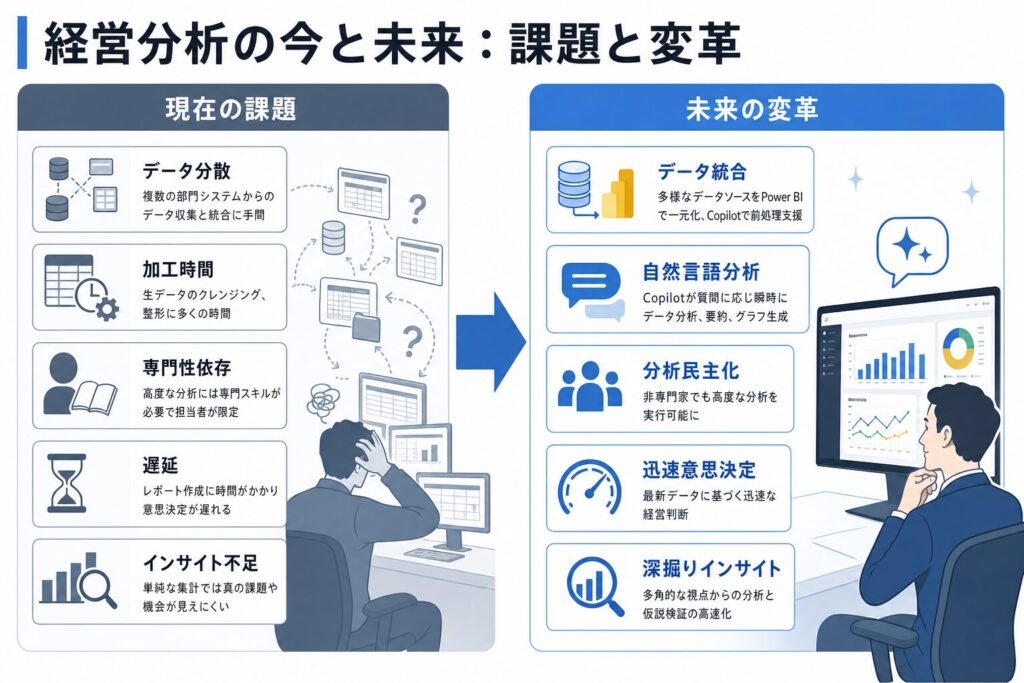
現代のビジネスにおいて、経営企画や分析に携わる皆様は、膨大なデータをいかに迅速かつ正確に分析し、経営判断に結びつけるか、という課題に日々直面しているのではないでしょうか。この課題を解消し、経営分析のあり方を変革する可能性を秘めているのが、Microsoft 365 CopilotとPower BIの組み合わせです。
本記事では、この強力なツールの組み合わせが、どのように経営分析を効率化し、より深いインサイト(洞察)を導き出すのかを、実践的なステップを交えてご紹介します。
1. 経営分析の「今」と「未来」:データ活用に潜む課題と新たな可能性
企業の舵取りにおいて、データに基づいた意思決定は欠かせません。しかし、経営企画や分析に携わる担当者の皆様は、日々の業務で多くの課題に直面しているかもしれません。
ここでは、経営企画・分析担当者が直面するデータ活用の課題と、Microsoft 365 CopilotとPower BIがもたらす変革の概要について解説します。
1.1 経営企画・分析担当者が直面するデータ活用の課題
代表的な課題としては、以下のような点が挙げられます。
経営分析におけるデータ活用の課題
- データソースの複雑化と分散:営業、マーケティング、財務、生産など、複数の部門にまたがる多様なシステムからデータを収集する必要があり、その統合に大きな手間と時間がかかります。
- データ加工と前処理に要する時間:収集した生データはそのままでは分析に活用できず、クレンジング、整形、統合といった煩雑な前処理に多くの時間を費やしてしまいます。
- 専門知識への依存:高度な統計分析や複雑なデータの可視化には、専門的なスキルや特定のツールに関する知識が必要なため、担当者が限定されがちです。
- リアルタイム性の欠如:月次や四半期ごとのレポート作成に時間がかかり、タイムリーな経営判断に間に合わないケースも少なくありません。
- インサイト発見の難しさ:単純な集計だけでは見えてこない、データの裏に隠された真の課題や機会を発見することが困難です。
これらの課題は、企業が成長するために必要な迅速な意思決定を阻害し、結果としてビジネスチャンスを逃してしまうリスクを高めてしまいます。データはあるのに、それを十分に活用しきれていないという現状は、多くの企業にとって喫緊の課題と言えるでしょう。
1.2 Microsoft 365 CopilotとPower BIがもたらす変革の概要
こうした課題を解決し、経営分析の未来を切り拓く可能性を秘めているのが、Microsoft 365 CopilotとPower BIの連携です。この組み合わせは、従来のデータ分析プロセスを劇的に変革します。
Power BIは、多様なデータソースを統合し、複雑なデータを直感的でインタラクティブなダッシュボードへと可視化する、マイクロソフトが提供するビジネスインテリジェンス(BI)ツールです。すでに多くの企業でデータ分析の基盤として活用されています。ここに、Microsoft 365 CopilotというAIアシスタントが加わることで、新しいレベルのデータ活用が可能になります。Copilotは、Word、Excel、PowerPoint、TeamsといったMicrosoft 365アプリケーションに組み込まれており、自然言語(私たちが日常使う言葉)での指示によって、データの分析、要約、レポート作成などを支援します。
CopilotとPower BIが連携することで、データの前処理から、洞察の発見、そして経営層へのレポート作成までの一連のプロセスが、大幅に効率化され、高速で実行できるようになります。専門知識がないユーザーでも、まるでデータアナリストが隣にいるかのように、高度な分析を実行し、その結果を素早く共有できるようになるでしょう。
2. Microsoft 365 Copilotとは?経営企画担当者が知るべき基本
CopilotとPower BIの連携を最大限に活用するために、まずはそれぞれのツールの基本を理解しましょう。ここでは、Microsoft 365 Copilotの概要についてご説明します。
2.1 自然言語でデータ分析を加速するAIアシスタント
Microsoft 365 Copilotは、「あなたの副操縦士」を意味する名の通り、Microsoft 365エコシステム内で動作する強力なAIアシスタントです。最大の特長は、私たちが日常的に使う自然言語で指示を出すだけで、様々なタスクを実行できる点にあります。
これは、OpenAIのGPTシリーズのような大規模言語モデル(LLM)の技術を基盤としており、大量のデータから学習した知識と、企業内のMicrosoft 365 Graph(企業がMicrosoft 365で利用するすべてのデータや活動に関するインテリジェントなハブ)を通じて得られる文脈情報とを組み合わせて、ユーザーの意図を正確に理解し、関連性の高い情報を提供したり、タスクを自動で実行したりします。経営企画担当者にとっては、次のような形でデータ分析を加速します。
Copilotがデータ分析に貢献する主な機能は以下の通りです。
Copilotがデータ分析に貢献する主な機能
- データ概要の即時把握:大量のデータセットの中から重要なトレンドや異常値を瞬時に抽出し、概要を要約して提示します。
- 特定の質問への回答:「先月の売上トップ5の製品は?」「特定のキャンペーンが売上に与えた影響は?」といった自然言語での質問に対し、関連データを分析し、具体的な回答を生成します。
- グラフやレポートの自動生成:指示に基づいて、データから適切なグラフやチャートを選定し、視覚的に分かりやすいレポートのドラフトを自動で作成します。
- データクレンジングと整形支援:Excelで作業する際、データの重複排除や書式設定の統一など、煩雑な前処理作業を提案・実行し、分析に適した形にデータを整えます。
これにより、データを探し、加工し、分析するための手作業が大幅に削減され、担当者は、より深い考察や戦略立案といった、本来注力すべきコア業務に集中できる時間を生み出します。
2.2 Microsoft 365エコシステム内でのCopilotの役割と連携範囲
Microsoft 365 Copilotは、単一のアプリケーションとして提供されるのではなく、Microsoft 365の既存アプリケーションに統合されています。これにより、日々の業務で慣れ親しんだ環境の中で、AIの力を自然に活用できるのが大きな利点です。
具体的には、以下のようなアプリケーションでCopilotがその能力を発揮します。
- Excel:スプレッドシート内のデータ分析、ピボットテーブル作成、数式生成、トレンド分析など。
- Word:ドキュメントの作成、要約、校正、既存資料からの情報抽出など。
- PowerPoint:プレゼンテーション資料の作成、スライドデザインの提案、要約、Power BIレポートからのグラフ挿入など。
- Outlook:メール作成の支援、要約、優先順位付けなど。
- Teams:会議の議事録作成、要約、アクションアイテムの抽出、リアルタイムの質疑応答など。
- Power BI (プレビュー機能として実装):ダッシュボード作成支援、質問応答、インサイト生成など。
Copilotは、これらのアプリケーションとMicrosoft Graphを通じて連携し、ユーザーが普段業務で作成・利用しているドキュメント、メール、会議、チャット、さらにはPower BI上のデータモデルなど、社内の多様な情報を横断的に理解します。この広範な連携能力により、単なる情報検索ツールではなく、ユーザーの意図を汲み取り、文脈に合わせた支援を提供する真のデジタルアシスタントとして機能するでしょう。特にPower BIとの連携は、経営分析において革新的な変化をもたらします。この詳細については、後述する実践ガイドで詳しく見ていきましょう。
3. Power BIとは?データ可視化のプロフェッショナルツール
次に、もう一方の主役であるPower BIについて深く掘り下げていきます。すでに多くの方がご存知かもしれませんが、改めてその重要性と役割を確認しましょう。
3.1 複雑なデータを直感的なダッシュボードへ変換
Power BIは、Microsoftが提供するクラウドベースのビジネスインテリジェンス(BI)サービスであり、企業内の様々なデータを収集、分析し、インタラクティブなレポートやダッシュボードとして可視化するツールです。その最大の強みは、複雑な数値データを直感的で分かりやすいビジュアルに変換する能力にあります。グラフ、チャート、マップ、ゲージなど、多様なビジュアルを組み合わせて、経営状況やビジネスのパフォーマンスを一目で把握できるダッシュボードを作成できます。
Power BIの主要機能と特長は以下の通りです。
Power BIの主要機能と特長
- 多様なデータソースへの接続:Excel、データベース(SQL Server、Azure SQL Databaseなど)、クラウドサービス(Salesforce、Google Analyticsなど)、Web APIなど、数百種類ものデータソースに接続し、データを統合できます。
- データモデリングと変換:接続したデータを分析に適した形にクレンジング、整形、変換する強力な機能(Power Query)を備えています。また、異なるテーブル間のリレーションシップを定義し、複雑な分析を可能にするデータモデルを構築できます。
- 高度な分析機能:DAX(Data Analysis Expressions)と呼ばれる強力な関数言語を使用し、カスタムメジャーや計算列を作成して、複雑なビジネスロジックに基づいた分析を実行できます。
- インタラクティブな可視化:作成されたレポートやダッシュボードは、スライサー(フィルター)やドリルダウン機能により、ユーザーが自由にデータを探索し、必要な情報にフォーカスできます。
- クラウドによる共有とコラボレーション:作成したレポートはPower BIサービス(クラウド)を通じて、組織内のユーザーと簡単に共有できます。PC、タブレット、スマートフォンなど、デバイスを問わずアクセス可能です。
Power BIを活用することで、経営企画担当者は散在したデータを集計する手間から解放され、データを読み解き、示唆を導き出す考察に時間を割けるようになります。
3.2 リアルタイム分析と共有が経営判断をサポートする理由
経営環境の変化が激しい現代において、過去のデータだけでなく、リアルタイムに近い最新のデータに基づいた迅速な意思決定が求められます。Power BIは、この要求に応える強力なツールとして機能します。
多くのデータソースと連携し、定期的な自動更新を設定することで、常に最新のデータをダッシュボードに反映させることが可能です。例えば、営業部門の売上データやマーケティングキャンペーンの成果データなどが、日々、あるいは時間単位で自動的に更新され、経営層や各部門の責任者は常に最新の状況を把握できます。また、作成したレポートやダッシュボードは、クラウド上のPower BIサービスを通じてセキュアに共有されます。特定の部署や役職に応じてアクセス権限を細かく設定できるため、必要な情報が必要な人にのみ届けられる仕組みを構築できます。
これにより、会議のためにわざわざデータを集計し、スライドを準備する時間を大幅に削減できます。会議の場では、共有されたライブダッシュボードを見ながら、全員が同じ最新データに基づき議論を進めることが可能になるのです。質問が出た際にも、その場でダッシュボードを操作して深く掘り下げた分析を行い、具体的なデータに基づいた意思決定を迅速に下せるようになります。このように、Power BIは「データの見える化」だけでなく、「データの活用と共有」を促進することで、経営判断のスピードと質を飛躍的に高める、プロフェッショナルなデータ活用基盤として機能します。
4. Copilot × Power BIが実現する経営分析の効率化:具体的なメリット
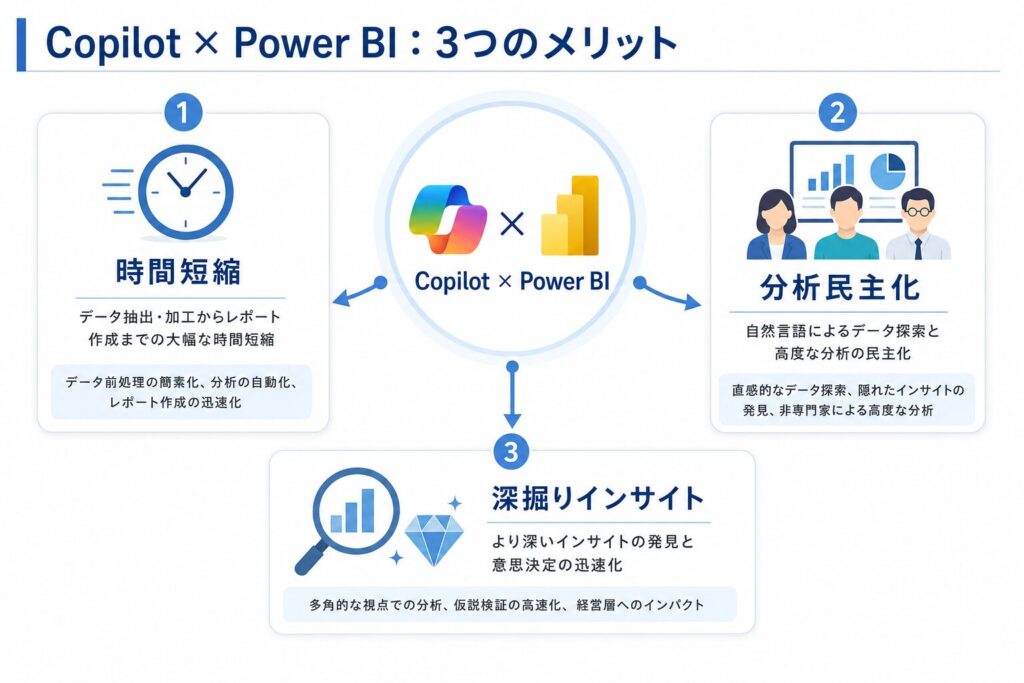
Microsoft 365 CopilotとPower BIがそれぞれ持つ強力な機能を組み合わせることで、経営分析プロセス全体の劇的な効率化と新たな価値創造をもたらします。ここでは、その具体的なメリットを3つの視点からご紹介します。
4.1 データ抽出・加工からレポート作成までの大幅な時間短縮
従来の経営分析では、データの収集、加工、分析、レポート作成という一連のプロセスに多くの時間と労力がかかっていました。特に、異なるシステムからデータを抽出し、分析可能な形に整形する「データ前処理」の段階で、多くの担当者がボトルネックと感じていた点でしょう。
CopilotとPower BIを連携することで、これらの作業が劇的に効率化されます。
- データ前処理の簡素化:Power BIのPower Queryエディターでデータの結合や変換ルールを設定すれば、以降は自動的に最新データが整形されます。CopilotはExcelなどでの手作業によるデータクレンジング作業を支援し、さらにデータの異常値を特定したり、欠損値を補完したりする提案を行うことも可能になります。
- 分析の自動化:Power BI上に構築されたデータモデルに対し、Copilotに自然言語で「先月の売上トレンドを示して」「最も利益率の高い製品カテゴリーは?」と質問するだけで、適切なグラフやサマリーが瞬時に生成されます。
- レポート作成の迅速化:Power BIで作成したダッシュボードはリアルタイムで更新されるため、月次や週次の報告書のために毎回データを集計し直す必要がなくなります。さらに、Copilot in PowerPointを活用すれば、Power BIのライブデータを参照しながら、要約や考察を含んだプレゼンテーション資料のドラフトを数分で作成できます。
これにより、これまで数日かかっていた作業が数時間、あるいは数分で完了するようになり、経営企画担当者はルーティンワークに要する時間を大幅に削減し、より戦略的な業務に集中する時間を創出できます。
4.2 自然言語によるデータ探索と高度な分析の民主化
データ分析は、専門的なスキルを持つ一部のデータアナリストやエンジニアだけが行えるもの、という認識は過去のものとなりつつあります。CopilotとPower BIの連携は、データ分析のハードルを下げ、あらゆるビジネスユーザーがデータから価値を引き出せるようになるでしょう。
Power BIは元々、「Q&A機能」として自然言語での質問応答機能を一部搭載していましたが、Copilotとの連携により、その精度と柔軟性が飛躍的に向上します。
- 直感的なデータ探索:専門的なクエリ言語や複雑なツール操作を学ぶ必要なく、「今年の地域別売上の上位3つを棒グラフで表示して」といった日常会話レベルの言葉でPower BIのデータセットに直接質問できます。Copilotは質問の意図を理解し、適切なビジュアルとデータを提供します。
- 隠れたインサイトの発見:「なぜこの商品の売上が落ち込んでいるのか要因を分析して」といった抽象的な質問に対しても、Copilotは関連する複数のデータポイント(例: プロモーションの有無、競合の動向、顧客セグメントの変化など)を横断的に分析し、潜在的な原因を示唆するインサイトを提示することが可能になります。
- 非専門家による高度な分析:これまで専門家でなければ難しかった相関分析や傾向分析なども、Copilotの支援があれば、自然言語の指示を通じて実行できます。これにより、各部門の担当者が自らの業務に関するデータを直接分析し、自律的に改善策を導き出せるようになります。
これにより、企業全体でデータに基づいた意思決定文化が醸成され、組織全体のデータリテラシー向上にも繋がり、データドリブンな文化を醸成します。
4.3 より深いインサイトの発見と意思決定の迅速化
こうした効率化と民主化は、最終的に、より深いインサイトの発見と、それに基づいた迅速な意思決定へと繋がります。
- 多角的な視点での分析:Copilotは、特定の質問だけでなく、関連する可能性のある他のデータやトレンドを提案することもできます。例えば、売上分析をしている際に「この製品の顧客満足度データも合わせて見てみませんか?」といった提案を行うことで、単一指標では見落としがちな多角的な視点からの分析を促します。
- 仮説検証の高速化:新しいビジネス戦略やキャンペーンを立案する際、Copilotに既存データに基づいた「もし〜ならばどうなるか」といった仮説を投げかけ、その場で分析結果を検証できます。これにより、試行錯誤のサイクルが加速し、より効果的な戦略を短期間で構築できるようになります。
- 経営層へのインパクト:高度な分析から得られたインサイトは、Power BIのインタラクティブなダッシュボードとCopilotが作成した要約資料を通じて、経営層へ迅速かつ分かりやすく提示されます。これにより、経営層は根拠に基づいた意思決定をスピーディーに行うことができ、競争優位性の確保に貢献します。
これらのメリットは、単なるツールの導入に留まらず、企業文化そのものに変革をもたらし、データドリブンな経営を強力に推進する原動力となるでしょう。
5. 【実践】Copilot × Power BIで経営分析を効率化するステップガイド
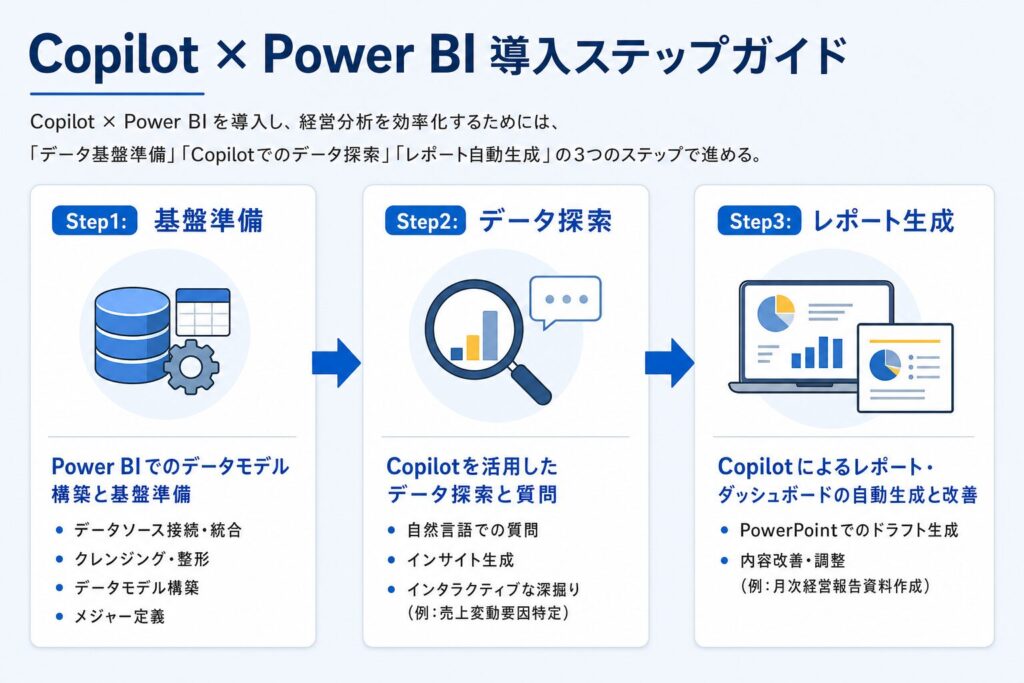
ここでは、Microsoft 365 CopilotとPower BIを連携させ、実際の経営分析業務を効率化するための具体的なステップをご紹介します。売上変動要因の特定から月次経営報告資料の作成まで、具体的なユースケースを想定して解説します。
5.1 Step1: Power BIでのデータモデル構築と基盤準備
Copilotが効果的に機能するためには、その「頭脳」となるPower BIのデータ基盤が適切に構築されていることが重要です。
Power BIでの基盤準備における重要ポイントは以下の通りです。
Power BIでの基盤準備の重要ポイント
- データソースの接続と統合:複数のデータソース(CRM、ERP、会計システム、Excelファイルなど)から必要なデータをPower BIに取り込みます。データソースへの接続は、Power BI Desktopから行います。
- データのクレンジングと整形:取り込んだデータには、重複、欠損値、表記ゆれなどが含まれる場合があります。Power Queryエディターを使用して、これらのデータをクリーンにし、分析に適した形に整形します。このプロセスを「ETL(Extract, Transform, Load)」と呼びます。
- データモデルの構築:異なるテーブル間で適切なリレーションシップを定義し、データモデルを構築します。これにより、複数のテーブルにまたがる複雑な分析が可能になります。スター型スキーマやスノーフレーク型スキーマなどの設計パターンを理解すると良いでしょう。
- メジャーと計算列の定義:売上合計、利益率、前年比成長率など、ビジネスで重要となる指標をDAX(Data Analysis Expressions)式を用いて「メジャー」として定義します。これにより、正確かつ一貫性のある計算が可能になります。
このステップは、いわば分析の「土台作り」です。データが正確で、構造化されているほど、Copilotはより的確な分析結果やインサイトを提供できるようになります。基盤が整備されていれば、後続のステップでCopilotをスムーズに活用できるでしょう。
5.2 Step2: Copilotを活用したデータ探索と質問(売上変動要因を特定する)
Power BIのデータモデルが準備できたら、いよいよCopilotの出番です。Power BIのデータセットに対して、Copilotに自然言語で質問を投げかけ、データ探索とインサイトの発見を行います。
ここでは、「なぜ先月の〇〇製品の売上が急減したのか?」という具体的な課題に対するアプローチを例に挙げます。
実践例:売上変動要因の特定
- Copilotへの質問:Power BIサービス(Power BI Report Serverでは利用不可)上で、対象のレポートやデータセットに対してCopilotに質問します。
- 質問例1: 「先月、〇〇製品の売上が前月比で20%減少した主な要因は何ですか?」
- 質問例2: 「〇〇製品の売上減少と、特定のキャンペーン活動や地域別のパフォーマンスとの関連性はありますか?」
- 質問例3: 「〇〇製品の顧客セグメント別売上動向に変化は見られますか?」
- Copilotの応答とインサイト生成:Copilotは、Power BIのデータモデルを参照し、質問に合致するデータポイントを分析します。
- 例えば、「〇〇製品の売上減少は、A地域における競合の新製品投入と時期が重なっているようです。また、若年層顧客セグメントでの離反が見られます。」といった具体的な要因を提示し、関連するグラフ(地域別売上推移、顧客セグメント別購買頻度など)を自動で生成する可能性があります。
- さらに、「考えられる要因として、プロモーション活動の不足、顧客満足度の低下なども考えられます。関連データを参照しますか?」といった追加の提案を行うこともあります。
- インタラクティブな深掘り:Copilotが生成したグラフやサマリーを見て、さらに疑問が生じたら、追加で質問を投げかけます。
- 質問例: 「A地域での競合新製品の影響度をさらに深く分析するために、価格帯別の売上データを比較できますか?」
- 質問例: 「若年層顧客の離反を防ぐための対策として、過去に成功したキャンペーン事例を教えてください。」(これはCopilotがMicrosoft 365 Graphを通じて社内ドキュメントも参照できる場合に有効)
Copilotに質問する際のポイントは以下の通りです。
Copilotに質問する際のポイント
- 具体的に、かつ簡潔に:「売上はどうなってる?」ではなく、「先月の地域別売上トップ3を棒グラフで表示して」のように具体的に質問すると、Copilotは意図を正確に把握しやすくなります。
- 文脈を考慮する:以前の質問内容を踏まえて追加質問をすることで、より深掘りした分析が可能です。
- 必要な情報を伝える:特定の期間やフィルター条件が必要な場合は、質問に含めます。
- 可視化形式を指定:「折れ線グラフで」「テーブル形式で」のように、希望する表示形式を伝えることで、より意図に近い結果を得られます。
このステップを通じて、これまで手間のかかっていた仮説検証や要因特定が、自然言語による対話形式で迅速に行えるようになります。
5.3 Step3: Copilotによるレポート・ダッシュボードの自動生成と改善(月次経営報告資料の作成)
データ探索で得られたインサイトは、経営判断のための報告資料としてまとめられる必要があります。Copilotは、Power BIで得られた情報を基に、プレゼンテーション資料の作成も強力に支援します。
ここでは、月次経営報告資料の作成を例に見てみましょう。
実践例:月次経営報告資料の作成
- PowerPointでCopilotを起動:PowerPoint上でCopilotを起動し、作成したいプレゼンテーションのテーマと、Power BIのレポートへの参照を指示します。
- 指示例1: 「今月の月次経営報告資料を作成してください。Power BIの『経営サマリーダッシュボード』を参照し、主要KPIの進捗と先月の売上変動要因分析の結果を含めてください。」
- 指示例2: 「Power BIから最新の売上トレンドと利益率のグラフを取り込み、それぞれのスライドで主要なインサイトを要約してください。」
- Copilotによるドラフト生成:Copilotは、Power BIの指定されたダッシュボードから関連データを抽出し、分析結果を要約します。そして、経営報告資料として適切なスライド構成(例: サマリー、主要KPI、売上分析、利益分析、課題と対策、次月方針など)を提案し、各スライドのドラフトを自動で作成します。
- Power BIのライブダッシュボードへのリンクや、特定のグラフを画像として埋め込むことも可能です。
- Copilotは、データが示す主要なトレンドやインサイトをテキストで要約し、スライドノートに補足情報を含めることもできます。
- 内容の改善と調整:生成されたドラフトはあくまで「叩き台」です。Copilotと対話しながら、内容をさらに改善していきます。
- 指示例: 「『売上分析』のスライドに、地域別の貢献度を可視化したマップを追加してください。」
- 指示例: 「『課題と対策』のスライドをより具体的にするために、先ほど特定した〇〇製品の売上減少要因とその対策案を追記してください。」
- 指示例: 「スライド全体の色合いをコーポレートカラーに合わせて調整してください。」
Copilotを活用したレポート作成のメリットは以下の通りです。
Copilot活用時のレポート作成のメリット
- 圧倒的なスピード:資料作成の初回ドラフトが数分で完成するため、大幅な時間短縮を実現します。
- 一貫性と正確性:Power BIの最新データに基づいているため、常に正確で一貫性のある情報が報告書に反映されます。
- インサイト重視の資料:Copilotがデータの要約や主要なインサイトを提示してくれるため、見た目だけでなく内容に深みのある資料を作成できます。
- デザイン支援:スライドのデザインやレイアウトもCopilotが提案してくれるため、専門的なデザインスキルがなくても高品質な資料を作成できます。
このプロセスにより、経営企画担当者は資料作成の工数を削減し、内容の精査や経営層への説明準備といった、より本質的な業務に注力する時間を確保できます。
5.4 ユースケース例:予実管理レポートの自動化と洞察抽出
Copilot × Power BIは、月次報告だけでなく、日々の予実管理においても強力な力を発揮します。
具体的なユースケース
企業における予実管理は、予算と実績の乖離を早期に発見し、原因を分析して対策を講じる上で重要な業務です。しかし、複数の部門やプロジェクトにわたる複雑な予算と実績のデータを集計し、比較分析する作業は膨大になりがちです。
- Power BIでのデータ統合:まず、予算データ(年間計画、月次計画)と実績データ(売上、費用、利益など)をPower BIに取り込み、適切なデータモデルを構築します。これにより、予算と実績の比較が可能な状態にします。
- Copilotによるレポートの自動生成と更新:
- Power BI上でCopilotに「今月の予実乖離状況を示すダッシュボードを作成して」と指示します。Copilotは主要な予算と実績の乖離を可視化するグラフ(棒グラフ、ゲージ、KPIカードなど)を自動で配置し、レポートのドラフトを生成します。
- ダッシュボードが完成したら、データ更新を自動化することで、常に最新の予実状況をリアルタイムで確認できるようになります。
- Copilotによる洞察抽出:予実乖離が発生した場合、Copilotがその要因分析を支援します。
- 質問例: 「先週、人件費が予算を15%超過した原因は何ですか?」「どのプロジェクトが最も予算超過していますか?」
- Copilotは、関連する費用データやプロジェクトデータから、超過の具体的な要因(例: 特定プロジェクトでの残業時間の増加、予期せぬ外部委託費の発生など)を分析し、示唆を提供します。
- さらに、「この予算超過が年間目標達成に与える影響はどの程度ですか?」といった質問に対しても、予測分析に基づいて回答を提示することが可能になります。
予実管理におけるCopilot × Power BIの価値は以下の通りです。
予実管理におけるCopilot × Power BIの価値
- 早期発見と迅速な対応:予算超過や未達をリアルタイムで把握し、早期に対策を講じることが可能です。
- 効率的な要因分析:自然言語で質問するだけで、膨大なデータの中から乖離の具体的な要因を効率的に特定できます。
- 将来予測の支援:過去のデータと現在のトレンドに基づき、Copilotが将来の予実達成度を予測するのに役立つインサイトを提供します。
- 報告業務の自動化:月次や週次の予実報告書も、Copilotを活用することで容易に作成・更新でき、担当者の負担を軽減します。
このように、Copilot × Power BIは、単なるデータの可視化に留まらず、具体的なビジネス課題の解決、ひいてはより戦略的な経営判断を強力にサポートするツールとなるでしょう。
6. 導入を成功させるための実務的ポイントと注意点
Microsoft 365 CopilotとPower BIの連携は、経営分析に大きな変革をもたらしますが、その導入を成功させるためには、いくつかの実務的なポイントと注意点を押さえておく必要があります。
6.1 スモールスタートで効果を検証し、段階的に導入する
新しい技術やツールを導入する際、一斉に全社展開しようとすると、予期せぬ問題や抵抗に直面し、プロジェクトが頓挫するリスクがあります。Copilot × Power BIの導入においても、「スモールスタート」が成功の鍵となります。
スモールスタートの進め方に関する具体的なポイントは以下の通りです。
スモールスタートの進め方
- パイロット部門の選定:まずは、経営企画部門内の特定のチームや、データ活用に積極的な部門(例: 営業分析チーム、マーケティング分析チームなど)をパイロットとして選定します。
- 具体的なユースケースの設定:「月次売上レポートの作成時間半減」「特定の製品ラインの売上変動要因特定」など、明確で測定可能な目標を持つ具体的なユースケースを一つか二つ設定します。
- 小規模なデータセットで開始:全社の膨大なデータではなく、まずは特定の製品や期間に限定した比較的小規模なデータセットから分析を開始し、ツールに慣れることから始めます。
- 効果の測定と改善:パイロット期間中に得られた効果(時間短縮、インサイトの質向上など)を具体的に測定し、課題や改善点を発見します。
- 成功事例の共有:パイロットプロジェクトでの成功体験や学習内容を社内で共有し、他の部門への展開に向けたロードマップを策定します。
スモールスタートにより、リスクを最小限に抑えながらツールの有効性を検証し、組織全体への展開に向けた知見を蓄積できます。成功事例が生まれれば、社内での導入への理解と期待感も高まり、スムーズな横展開へと繋がるでしょう。
6.2 社内でのデータリテラシー向上とトレーニングの重要性
どんなに優れたツールであっても、それを使う人々のスキルが伴わなければ、その真価は発揮されません。Copilot × Power BIの導入を成功させるためには、社員一人ひとりのデータリテラシー向上と、適切なトレーニングが不可欠です。
データリテラシー向上とトレーニングに関するポイントは以下の通りです。
データリテラシー向上とトレーニングのポイント
- Power BIの基本操作トレーニング:データソースへの接続、簡単なダッシュボードの作成、データのフィルター方法など、Power BIの基本的な操作スキルを習得するトレーニングを実施します。これにより、Copilotが生成したビジュアルを理解し、さらに深掘りする能力が身につきます。
- Copilotの効果的な使い方:自然言語でCopilotに質問する際のコツ、意図を正確に伝えるための表現方法、生成された回答の解釈方法など、実践的な活用トレーニングを行います。
- データ分析の基礎知識:統計の基礎、データの種類、相関と因果の違いなど、データに基づいた意思決定を行う上で必要な分析の基礎知識を学ぶ機会を提供します。
- 社内ナレッジの共有:成功事例や、特定の課題を解決した分析手法などを社内で共有し、組織全体の知見として蓄積・活用する文化を醸成します。
- トップダウンでの推進:経営層や管理職がデータ活用の重要性を理解し、率先してツールを利用する姿勢を示すことで、社内全体のデータリテラシー向上を強力に後押しします。
ツールはあくまで手段であり、それを使う人間の能力が企業の競争力を左右します。データリテラシーの向上は、AI時代を生き抜く企業にとって、必須の投資と言えるでしょう。
6.3 データセキュリティとガバナンス体制の確立
CopilotはMicrosoft 365 Graphを通じて企業の様々なデータにアクセスするため、データセキュリティとガバナンスは導入を検討する上で極めて重要な要素となります。
データセキュリティとガバナンスにおける注意点は以下の通りです。
データセキュリティとガバナンスの注意点
- アクセス権限の厳格化:Copilotが参照するPower BIのデータセットや、その他のMicrosoft 365ドキュメントに対し、ユーザーごとに適切なアクセス権限が設定されていることを確認します。Copilotはユーザーが見ることを許可されているデータのみにアクセスします。
- 機密情報の取り扱いポリシー:個人情報や企業秘密などの機密情報を含むデータがCopilotに意図せず参照されたり、外部に漏洩したりしないよう、明確なデータ利用ポリシーとガイドラインを策定します。
- データガバナンス体制の構築:誰がどのようなデータにアクセスできるのか、データのライフサイクル、利用履歴の監査など、データに関する一貫した管理体制(データガバナンス)を確立します。
- マイクロソフトのセキュリティ対策理解:マイクロソフトは、Copilotにおけるデータプライバシーとセキュリティについて厳格な対策を講じています。これらの公式情報を確認し、自社のセキュリティ要件との適合性を評価することが重要ですし、Copilotがユーザーのデータでトレーニングされることはなく、企業データは企業テナントの境界内に留まります。
- 監視と監査:Copilotの利用状況やデータアクセス履歴を定期的に監視・監査し、不適切な利用がないかを確認する体制を整えます。
セキュリティとガバナンスは、AIツールの利便性だけでなく、企業の信頼と存続に関わる問題です。導入前にしっかりと対策を講じ、安心してCopilotを活用できる環境を構築することが不可欠です。
7. まとめ:AIとBIで経営分析の新たな基準を築く
本記事では、経営企画・分析担当者の皆様が直面するデータ活用の課題に対し、Microsoft 365 CopilotとPower BIの連携がどのように強力な解決策となるかをご紹介しました。この組み合わせは、単なる業務効率化を超え、データ分析のプロセスに変革をもたらし、経営意思決定の質を飛躍的に向上させる可能性を秘めています。
7.1 今すぐ始めるべき理由:競合に差をつける経営分析力
今日のビジネス環境は、目まぐるしい変化と激しい競争にさらされています。企業が持続的に成長するには、データに基づいた迅速かつ的確な意思決定が不可欠です。Copilot × Power BIは、まさにその強力な推進力となるでしょう。
データ抽出からインサイト発見、レポート作成までの時間を劇的に短縮することで、競合他社に先駆けて市場の変化を捉え、素早く戦略を立案・実行することが可能になります。また、専門知識の有無に関わらず、誰もがデータから価値を引き出せるようになる「分析の民主化」は、組織全体のデータドリブン文化を醸成し、企業の総合的な競争力を底上げします。AIとBIの融合は、経営分析における新たなスタンダードを確立しつつあります。この変革の波に乗り遅れることなく、今すぐその可能性を探求することが、貴社の未来を拓く第一歩となるはずです。
7.2 次のステップ:貴社での導入に向けたアクションプラン
Microsoft 365 CopilotとPower BIを活用した経営分析の効率化にご興味をお持ちいただけたなら、ぜひ具体的な次のステップを検討してみてください。
- 情報収集と理解の深化:本記事でご紹介した内容をさらに深く理解するため、マイクロソフトの公式情報や関連するウェビナーなどを参考に、CopilotとPower BIの最新機能や導入事例について詳しく調べてみましょう。
- 現状の課題洗い出しとユースケースの特定:貴社の経営企画・分析業務における具体的な課題(例: レポート作成時間、データ探索の難易度など)を明確にし、Copilot × Power BIで解決できそうなユースケースを特定します。
- スモールスタートの検討:特定したユースケースに基づき、小規模なパイロットプロジェクトの実施を検討しましょう。少数のチームや部門で導入し、具体的な効果を検証することが成功への近道です。
- 社内関係者との連携:IT部門、情報セキュリティ部門など、社内の関係部署と連携し、導入に向けた環境整備やセキュリティ対策について議論を進めます。
- 外部専門家への相談:自社での導入が難しいと感じる場合や、より高度な活用を検討したい場合は、Microsoft 365 CopilotやPower BIの導入支援を行う専門ベンダーに相談することも有効な手段です。
Microsoft 365 CopilotとPower BIの連携は、貴社の経営分析を変革し、未来への成長を加速させる強力なツールとなるでしょう。この機会に、ぜひ貴社での導入を具体的にご検討ください。