
目次
本記事のポイント
- Copilot Studioは、IT担当者や市民開発者がノーコード/ローコードで社内業務エージェントを効率的に開発できるプラットフォームです。
- 既存システム連携やPower Automate活用により、単なる問い合わせ対応だけでなく、多様な業務プロセスの自動化が可能です。
- 導入時には、IT部門がガバナンス、セキュリティ、既存システム連携、継続的改善計画を主導し、リスクを管理することが重要です。
- Microsoft 365 Copilot、Power Platform、Azure AIと連携し、より高度で統合的な社内業務変革を進めることができます。
1. Copilot Studioの概要とBtoB企業が注目すべき理由
1.1 Copilot Studioとは?:ノーコード/ローコードAIエージェント開発プラットフォーム
Copilot Studioは、Microsoftが提供するノーコード/ローコードのAIエージェント開発プラットフォームです。プログラミングの専門知識がなくても、視覚的なインターフェースを通じて、AIを搭載したチャットボットや、社内業務を自動化するエージェントを構築できます。このプラットフォームは、以前のPower Virtual Agentsが進化し、GPTのような大規模言語モデル(LLM)の能力をバックエンドで活用できるようになっています。
ここでいう「AIエージェント」とは、単にユーザーの質問に定型文で答える従来のチャットボットに留まりません。ユーザーの質問意図をより深く理解し、社内システムから情報を取得したり、特定の業務アクションを実行したりと、より複雑なタスクを遂行します。Power Platformファミリーの一員として、Copilot StudioはMicrosoft 365やAzureなどのMicrosoftエコシステムとシームレスに連携できるため、ITリソースが限られるBtoB企業でも、現場部門が自ら業務改善に着手できる可能性を広げるツールとして注目されています。
1.2 なぜ今、BtoB企業はCopilot Studioに注目すべきか
現代のBtoB企業は、従業員の生産性向上、顧客体験の改善、そして迅速なデジタルトランスフォーメーション(DX)の推進という課題に直面しています。しかし、従来のAI導入には高コスト、長期間の開発、そして専門人材の不足といった障壁がありました。Copilot Studioは、これらの課題解決に役立つ具体的な方法を提供します。
まず、社内における定型的な問い合わせ対応や情報検索を自動化することで、従業員の業務負荷を大幅に軽減し、本来注力すべき創造的な業務に時間を割けるようになります。結果として、従業員一人ひとりの生産性向上につながります。例えば、人事や総務部門が繰り返し受けるFAQ対応や、ITヘルプデスクへの簡単な問い合わせといった業務は、Copilot Studioを活用して効率化が可能です。
さらに、Copilot StudioはMicrosoftの強力なエコシステムと連携するため、既存のMicrosoft 365環境やAzureサービスを基盤として、導入や運用にかかる負荷を低減できます。加えて、Microsoftが提供するクラウドサービスは、企業のデータ主権や厳格なセキュリティ要件への対応もしやすいため、BtoB企業が安心してAIを導入・運用できる環境が整っています。IT部門が各部門からの多様な業務改善要望に既存リソースでは応えきれない場合、Copilot Studioは現状を変える糸口となるため、多くのBtoB企業で導入が検討されています。
1.3 IT担当者・市民開発者が得るメリット
Copilot Studioは、IT担当者と市民開発者の双方に、業務効率化とDX推進への貢献機会を広げるメリットをもたらします。
IT担当者にとっては、ローコード/ノーコード開発により、ビジネス部門からの多岐にわたる要望に対し、開発・運用工数を大幅に削減できる点が大きなメリットです。統制されたPower Platform環境での展開が可能であるため、ガバナンスを確保しつつ、各部門のニーズに応じたエージェントを迅速に提供できます。その結果、IT部門は単純な業務改善依頼から解放され、戦略的なシステム構築やデータ活用に集中できます。また、市民開発者との連携を通じてビジネス部門との協業を強化し、全社的なDX推進の役割を担うことも可能になります。
一方、市民開発者にとっては、プログラミング知識がなくてもGUI(グラフィカルユーザーインターフェース)上で直感的にAIエージェントを開発できるため、IT部門への依存度を低減し、現場の課題に迅速に対応できる自律性が得られます。例えば、Excelマクロで対応していた業務を、よりセキュアで管理しやすいエージェントとしてCopilot Studioで再構築することで、業務効率化だけでなく、自身のスキルアップにもつながります。これにより、現場で発生する「IT部門待ち」の状況を解消し、業務に精通した担当者自身が率先して改善活動を進められます。
2. Copilot Studioで実現できること:社内業務エージェントの基本機能
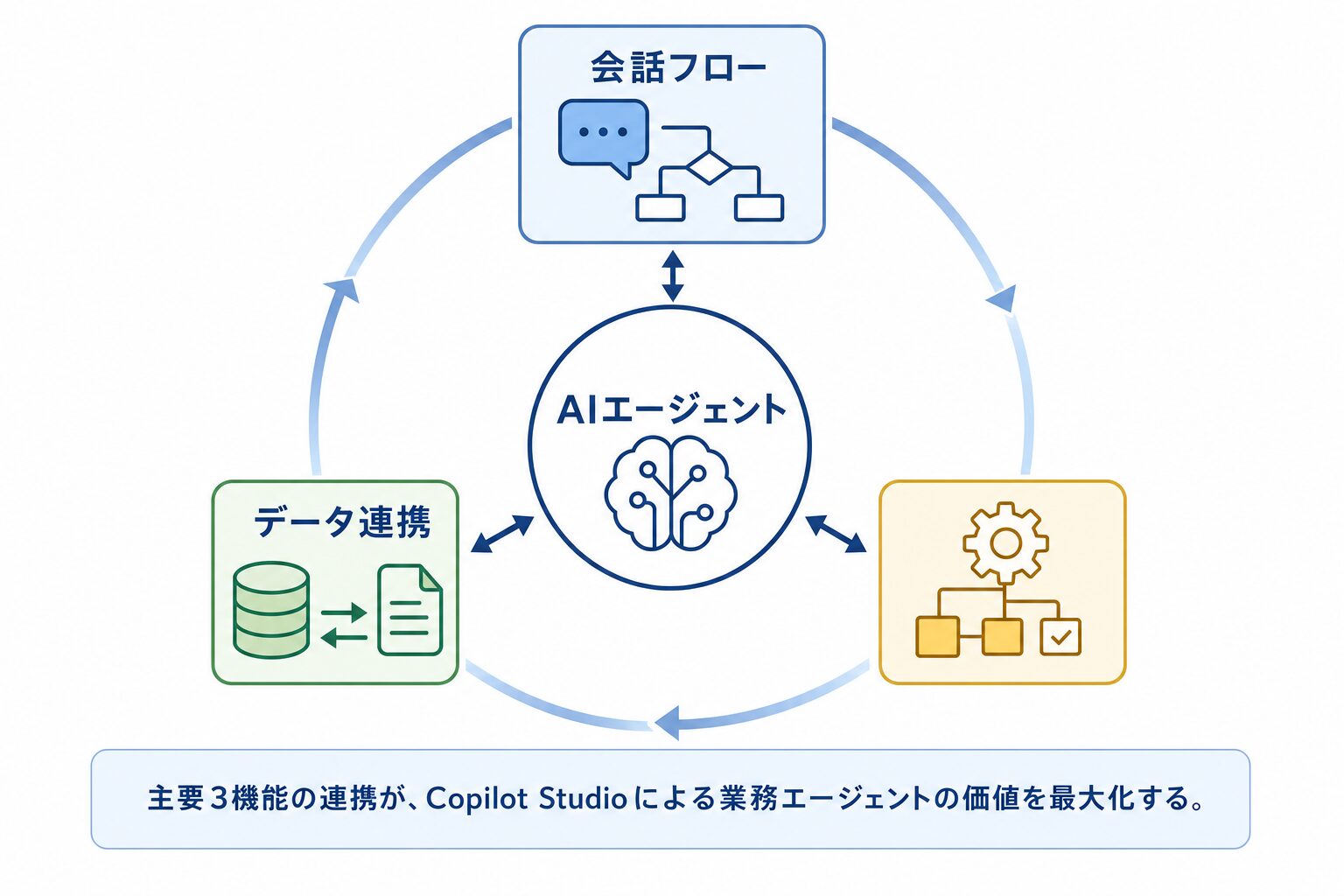
Copilot Studioで構築する社内業務エージェントは、ユーザーとの会話を通じて情報を提供したり、特定の業務を自動実行したりする能力を持ちます。その基盤となる主要機能は、会話フローとトピック設計、データソース連携、そしてPower Automate連携の3点です。これらが連携することで、エージェントはユーザーの意図を理解し、必要な情報を取得し、適切なアクションを実行する一連のプロセスを可能にします。
2.1 会話フローとトピック設計の基礎知識
エージェントがユーザーの質問に対して適切に反応し、意図した回答やアクションに繋げるためには、「会話フロー」と「トピック設計」がその基礎となります。これらはエージェントの「頭脳」にあたり、その設計の精度がユーザー体験を大きく左右します。
まず、「トピック」とは、ユーザーの質問意図を分類する単位です。例えば、「経費精算の方法を知りたい」「有給休暇の残日数を確認したい」といった具体的な質問意図ごとに、それぞれ「経費精算ガイド」「有給休暇確認」といったトピックを作成します。
このトピックを起動させるためのキーワードや言い回しが「トリガーフレーズ」です。ユーザーが「経費精算について」「出張旅費の払い戻し」など、多様な表現で質問しても、適切に「経費精算ガイド」トピックに誘導できるよう、複数のトリガーフレーズを設定することで、幅広いユーザーの問いかけに対応できます。
会話フローは、これらのトピックが起動された後のエージェントの応答やアクションをノードベースのGUIで設計するものです。具体的には、質問ノードでユーザーから情報を尋ね、条件分岐ノードでユーザーの回答に応じて会話の流れを変え、メッセージノードで情報を提供するといった一連の流れを視覚的に構築します。この際、会話の中から特定の情報(例:日付、金額、部署名など)を抽出する仕組みが「エンティティ」です。エンティティを設定することで、エージェントはユーザーの発言から必要な要素を正確に拾い上げ、その後の処理に利用できます。
また、ユーザーの質問がどのトピックにも当てはまらない場合のために、「エスカレーション」の仕組みも用意しておくべきです。これにより、エージェントが対応できない複雑な質問は、人間である担当者へ適切に引き継がれるように設定できます。
2.2 データソース連携と情報取得の自動化
エージェントが社内の最新情報や動的なデータを取得するためには、様々なデータソースとの連携が求められます。Copilot Studioは、多種多様な社内データソースと連携し、エージェントがリアルタイムで情報を取得・活用する機能を提供します。
主な連携可能なデータソースとしては、社内文書管理に使われるSharePoint、Power Platformの共通データサービスであるDataverse、そしてカスタムコネクタを介したWebサイトや基幹システムのAPIなどがあります。これらのデータソースから情報を取得する仕組みは大きく二つに分けられます。一つは、SharePointサイトや特定のWebサイトを「ナレッジベース」として設定し、ユーザーの質問内容に応じて関連する情報を検索・要約して回答する方法です。これにより、常に更新される社内規定やFAQをエージェントに自動で反映させることが可能になり、手動更新による非効率性や情報陳腐化のリスクを低減できます。
もう一つは、特定の「アクション」としてデータソースから情報を取得する方法です。例えば、CRMから顧客情報をリアルタイムで取得したり、在庫管理システムから最新の在庫状況を問い合わせたりする場合に、API呼び出しをCopilot Studioの会話フローに組み込みます。取得した情報は会話フロー内の変数として格納され、その後の応答メッセージや条件分岐に利用されます。これにより、エージェントは単に静的な情報を提供するだけでなく、動的なデータに基づいたパーソナライズされた回答やアクションが可能になります。
2.3 Power Automate連携で実現する多様な業務自動化
Copilot Studioのエージェントが単に情報を提供するだけでなく、実際の業務アクションを実行できるのは、Power Automateとの強力な連携があるためです。この連携により、エージェントは単なる応答に留まらず、RPA(Robotic Process Automation)、API連携、承認ワークフローなど、多岐にわたる業務プロセスを自動実行し、真の業務エージェントとしての価値を発揮します。
Power Automateは、様々なアプリケーションやサービスを接続し、ワークフローを自動化するノーコード/ローコードツールです。Copilot StudioからPower Automateフローを呼び出すことで、例えば「経費申請書を提出したい」というユーザーの質問に対して、エージェントが申請フォームへのリンクを案内するだけでなく、ユーザーの情報を基にフォームを自動入力したり、承認フローを開始したりといった具体的なアクションを実行できます。
Power Automate連携の仕組み
- フローの呼び出し: Copilot Studioの会話キャンバスで「アクションの呼び出し」ノードを配置し、Power Automateで作成済みのフローを選択します。
- パラメーターの受け渡し: エージェントの会話でユーザーから抽出した情報(例:申請者名、申請金額、申請内容など)を、Power Automateフローへの入力パラメーターとして渡します。エンティティ機能で抽出した情報が、この際に活用されます。
- 業務自動化の実行: Power Automateフローは、受け取ったパラメーターを基に、Outlookでのメール送信、Teamsでの通知、SharePointリストの更新、基幹システムのAPI呼び出し、さらにはRPAによるデスクトップアプリケーション操作など、設定された多様な業務アクションを実行します。
- 結果の返却: Power Automateフローの実行結果や、取得した情報をCopilot Studioのエージェントに返すことも可能です。エージェントはこの結果をユーザーに提示し、会話を継続させることができます。
例えば、ユーザーがエージェントに「新しいPCの申請をしたい」と依頼した場合、エージェントはユーザーの部署や役職を質問し、Power Automateを介して社内申請システムに自動で申請書を作成し、同時に上長への承認依頼メールを送信するといったフローを構築できます。この際、Power Automateが複数のシステム(例:人事システム、IT資産管理システム、メールシステム)を連携させるハブとなるため、Copilot Studioはこれらの複雑な連携処理を直接持つ必要がありません。
連携時の認証・認可については、Power Automateが持つコネクタの認証情報を利用するため、各システムへのアクセス権限はPower Automate側で適切に管理する必要があります。例えば、認証情報の管理にはAzure Key Vaultとの連携や、システムに応じたマネージドIDの活用を検討することで、よりセキュアな運用が実現できます。これにより、Copilot Studioのエージェントは、個別のシステムへの認証情報を直接保持することなく、セキュアな状態で業務自動化を実行できます。
3. 社内業務エージェント作成の基本ステップ(ノーコード/ローコードハンズオン)
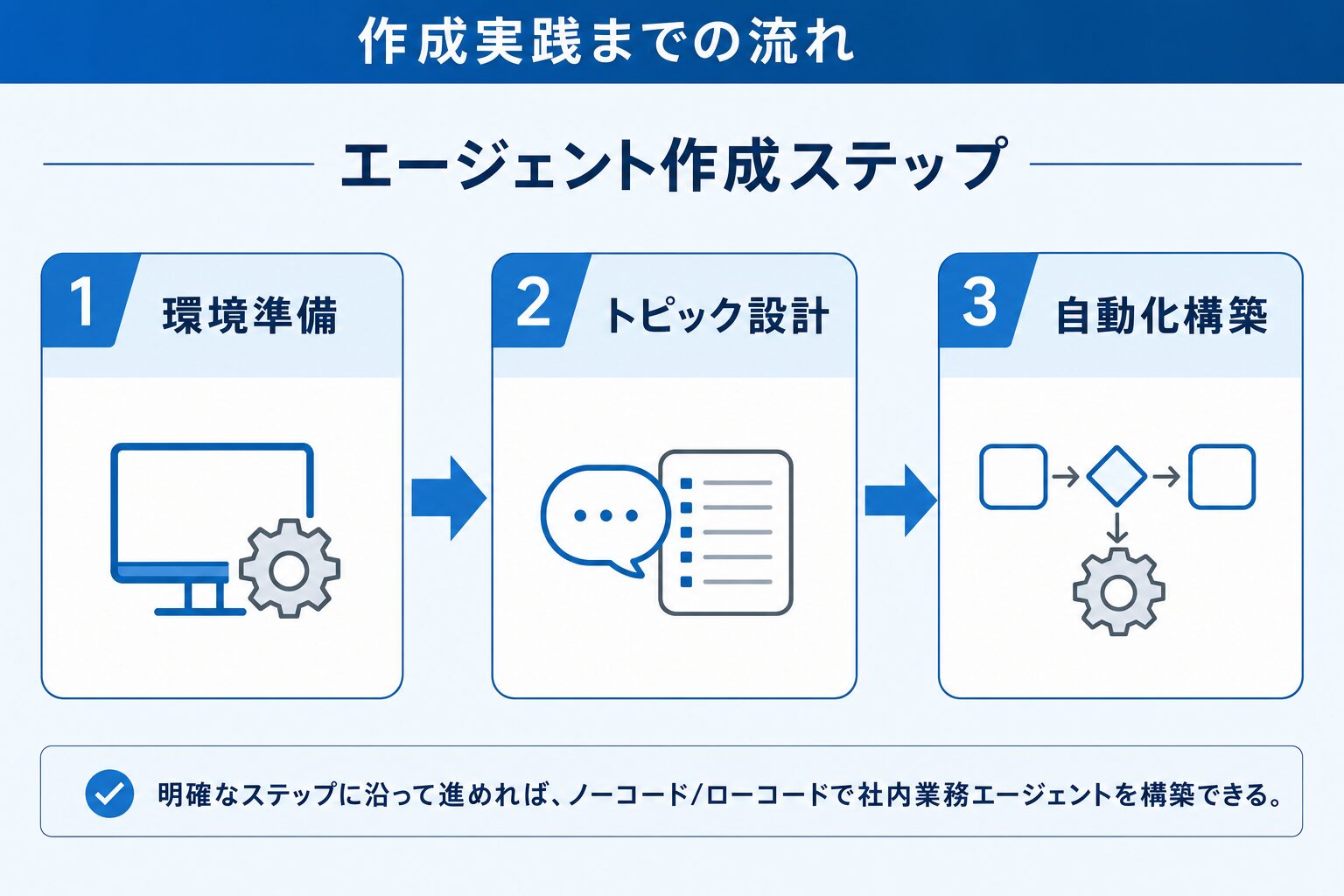
Copilot Studioで社内業務エージェントを作成するプロセスは、プログラミング知識がなくても直感的に進められるよう設計されています。
3.1 開発環境の準備とプロジェクト作成
Copilot Studioを使い始めるには、まず適切なMicrosoftアカウントとPower Platform環境の準備が必要です。
- Copilot Studioへのアクセス: Microsoftアカウント(通常はAzure ADアカウント)でCopilot Studioのウェブサイトにサインインします。必要なライセンス(例:Copilot Studio Standaloneライセンス、Power Automate Premiumライセンスなど)が割り当てられているか確認してください。
- Power Platform環境の選択または作成: エージェントはPower Platformの「環境」内に作成されます。環境はデータ境界、アクセス権限、デプロイメントの単位となるため、セキュリティやガバナンスを考慮し、開発・テスト・本番など目的に合わせた環境を選択または新規作成します。Power Platform管理センターで新しい環境を作成し、必要なセキュリティグループやDLPポリシーを設定することを推奨します。
- 新しいエージェントの作成: Copilot Studioのホーム画面で「新しいCopilot」ボタンをクリックします。
- 基本設定: エージェントの名前、言語、初期設定などを入力します。名前は、その用途が明確にわかるように設定します。例えば、「社内ヘルプデスク Copilot」や「経費精算アシスタント」などです。
この段階で環境設定を適切に行うことは、その後の開発プロセス全体に影響し、セキュリティやガバナンスの問題につながる可能性があるので注意が必要です。
3.2 ユーザーからの質問を認識するトピック設計
エージェントがユーザーの質問を正しく認識し、適切な応答を開始できるようにするには、トピック設計が肝となります。
- トピックの作成: Copilot Studioの左側のナビゲーションメニューから「トピック」を選択し、「新しいトピック」をクリックして「空白から」または「作成を支援する」を選択します。
- トリガーフレーズの設定: トピックエディタが開いたら、まずそのトピックを起動させる「トリガーフレーズ」を入力します。ユーザーがどのような言葉で質問してくるかを想定し、多様な表現を含めるようにします。例えば、「有給休暇の残日数を知りたい」「有休の確認」「私の休暇はあと何日?」「年次有給休暇」など、類義語や口語表現、誤字も考慮して設定します。
- AIによるトリガーフレーズの拡張: Copilot StudioはAIを活用してトリガーフレーズの候補を生成する機能を持っています。これを活用すると、より網羅性の高いトリガーフレーズを効率的に設定できます。
- 会話フローの開始: トリガーフレーズを設定した後、会話キャンバスに最初のノードとして「メッセージ」や「質問」を追加し、ユーザーへの応答や情報の収集を開始します。
想定外の質問やトリガーフレーズの不足は、エージェントがユーザーの質問を理解できない「認識エラー」につながり、ユーザー体験を損ねる可能性があります。そのため、このステップには時間をかけ、丁寧な設定が求められます。
3.3 質問への回答と自動化アクションの構築
ユーザーの質問を認識したエージェントは、会話キャンバスを使って情報提供や業務アクションを実行するロジックを構築します。このステップはエージェントの主要な機能設計となるため、詳しく説明します。
- 会話キャンバスの操作: トピックエディタ内の「会話キャンバス」は、エージェントの会話フローを視覚的に設計するツールです。ノード(吹き出しのようなアイコン)をドラッグ&ドロップで配置し、それらを線でつなぐことで会話の流れを定義します。
- メッセージノード: ユーザーへの回答や案内を表示します。テキストだけでなく、画像、動画、アダプティブカード(インタラクティブなUI要素)なども含めることができます。
- 質問ノード: ユーザーから特定の情報を尋ねる際に使用します。「テキスト」「複数選択肢」「エンティティ」など、様々な回答形式を選択できます。
- エンティティを使った情報抽出: 質問ノードでユーザーから情報を受け取る際、事前に設定したエンティティ(例:日付、金額、氏名、部署名)を指定することで、ユーザーの自由なテキスト入力から必要な情報だけを自動で抽出し、変数に格納します。例えば、「会議室を予約したい」という質問に対し、質問ノードで「いつ」「どの会議室を」「何時から何時まで」をエンティティとして抽出する設定を行います。
- 条件ノード: ユーザーの回答や、格納された変数の値に応じて会話フローを分岐させる際に使用します。例えば、「申請書の種類は?」と質問し、ユーザーが「経費申請」と答えたら経費精算フローへ、「出張申請」と答えたら出張申請フローへと分岐させます。
- Power Automateフローの呼び出し: 単純な情報提供だけでなく、具体的な業務アクションを実行したい場合は、「アクションの呼び出し」ノードを使用し、Power Automateフローと連携させます。
- Power Automateフローの作成: まず、Power Automate側で必要なフローを作成します。このフローには、Copilot Studioから受け取る入力パラメーター(例:会議室名、予約日時、予約者名)と、Copilot Studioに返す出力パラメーター(例:予約成否、予約ID)を設定します。Power Automateフローが外部システムと連携する場合、コネクタの認証情報は安全に管理する必要があります。推奨される方法としては、Azure Key Vaultと連携して機密情報を格納したり、専用のサービスアカウントやマネージドIDを活用したりすることが挙げられます。
- Copilot Studioでの設定: 会話キャンバスで「アクションの呼び出し」ノードを追加し、作成したPower Automateフローを選択します。次に、エージェントの会話で取得した変数を、フローの入力パラメーターにマッピングします。フローが完了し、出力パラメーターが返されたら、その結果をメッセージノードでユーザーに伝えたり、次の条件分岐に利用したりします。
このプロセスを通じて、エージェントはユーザーとの対話から必要な情報を収集し、その情報に基づいて社内システムと連携した業務アクションを自動的に実行できるようになります。複雑なフロー設計では、変数や条件分岐の設計ミスが、予期せぬ回答や誤ったアクション実行につながる可能性があるので、慎重な構築が求められます。
3.4 エージェントのテストと公開設定
作成したエージェントが意図通りに動作するかを確認し、実際に利用できるようにするには、テストと公開の設定が欠かせません。
- テストペインでのリアルタイムテスト: エージェントの作成画面右側にある「Copilotをテストする」ペインを利用して、リアルタイムで動作を確認します。ここにユーザーからの質問を実際に入力し、エージェントの応答や会話フローが正しく進むかを試します。
- トピックトレーサー(デバッガー)の活用: テスト中に問題が発生した場合、テストペインの下部にある「トピックトレーサーをオンにする」を有効にすることで、会話がどのトピックを起動し、どのノードを経由したか、どのような変数が割り当てられたかなどを視覚的に追跡できます。これにより、問題の原因を特定し、迅速に修正が可能です。エージェントの品質を保証するためには、異なるユーザーシナリオを複数想定し、徹底的にテストを実施することが求められます。
- 公開チャネルの設定: テストで問題がないことを確認したら、エージェントをユーザーが利用できる状態にするため、公開設定を行います。公開先は様々なチャネルから選択できます。
- Teams: 最も一般的な社内向け公開チャネルです。Teamsの会話やチャネルにエージェントを追加できます。
- カスタムWebサイト: 社内ポータルサイトや特定のウェブページにチャットボットを埋め込むことができます。
- カスタムアプリケーション: Power Appsなどの業務アプリケーションにエージェントを組み込むことも可能です。
- 公開後のアクセス制御と権限設定: エージェント公開後も、アクセス制御や権限設定を適切に行う必要があります。誰がエージェントにアクセスできるか、どのような操作ができるかを明確に設定します。特に機密情報を扱うエージェントの場合、ユーザーグループに応じたきめ細かい権限設定はセキュリティリスクの低減につながります。
テスト不足のまま公開すると、ユーザーからのクレーム、誤った情報提供、不適切な自動実行につながり、エージェントへの信頼を失う可能性があります。計画的なテストと適切な公開設定を行い、安全かつ効果的な社内展開を目指します。
エージェントテスト時の確認ポイント
- トリガーフレーズの網羅性: 想定される多様な質問表現でトピックが正しく起動するか。
- 会話フローの妥当性: 質問、回答、分岐が意図した通りに進み、ユーザーが迷わず進めるか。
- エンティティの正確性: ユーザーの発言から必要な情報が正確に抽出され、変数に格納されるか。
- Power Automate連携の動作: フローが正しく呼び出され、パラメーターが渡り、期待する業務アクションが実行されるか。
- エラーハンドリング: ユーザーが想定外の入力や誤った操作をした際に、適切にエラーを処理し、案内できるか。
- エスカレーション: エージェントが対応できない質問に対して、有人対応への引き継ぎがスムーズに行われるか。
4. シナリオ別実践例:部門横断で業務を効率化するエージェント
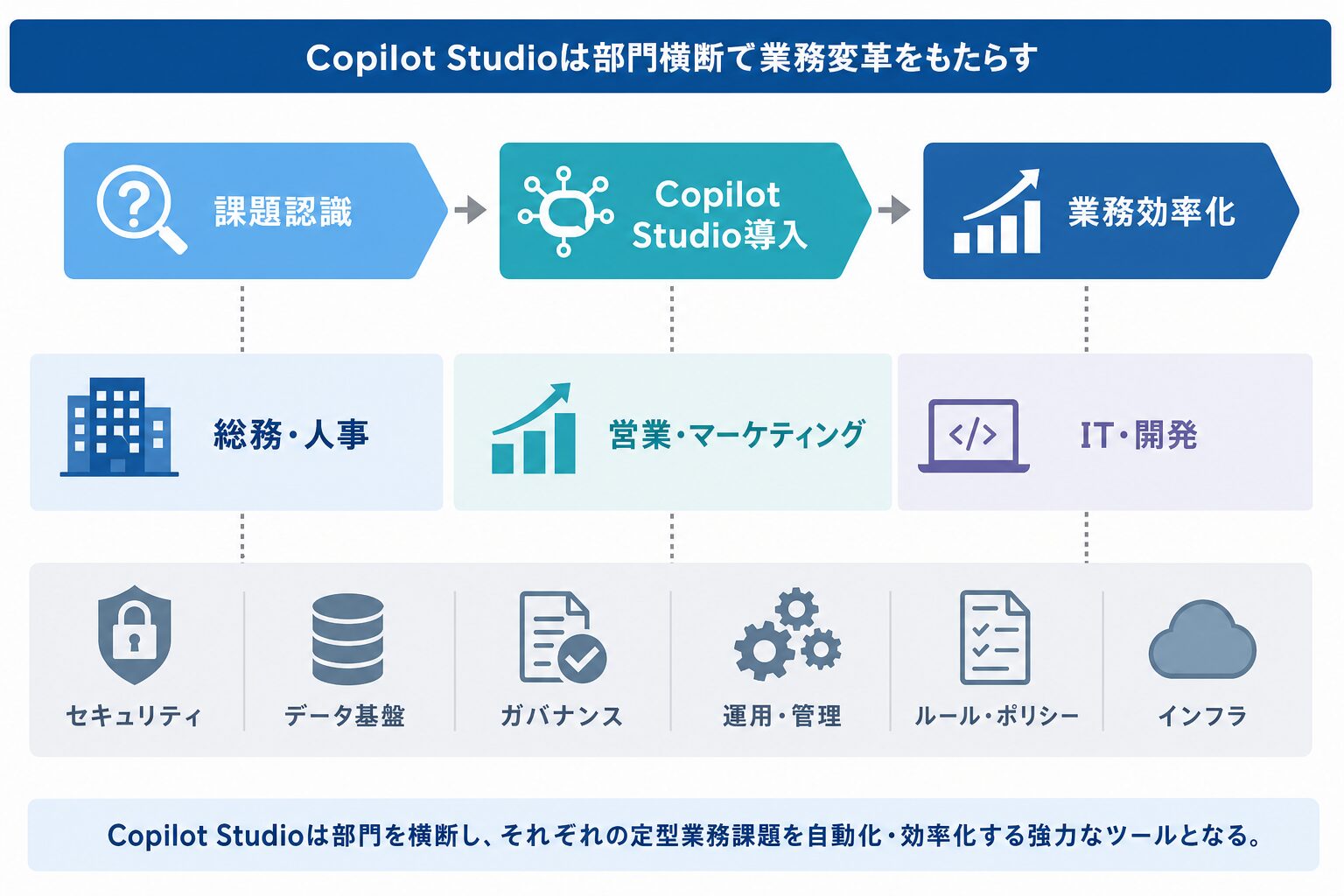
Copilot Studioで構築した社内業務エージェントは、特定の部門だけでなく、部門横断的に様々な業務を効率化できます。ここでは、具体的なシナリオを想定した実践例を紹介します。
4.1 総務・人事向け:社内問い合わせ自動応答エージェント
総務・人事部門では、従業員からの福利厚生、社内規定、入社・退社手続き、有給休暇申請方法など、定型的な問い合わせが日常的に発生します。これらの業務は、Copilot Studioを活用することで大幅に効率化が可能です。
活用イメージ:
従業員はMicrosoft Teamsや社内ポータルに設置されたエージェントに質問を入力します。エージェントは、以下のような対応を自動で行います。
- 「有給休暇の申請方法を知りたい」といった質問に対し、SharePointに保管された最新の人事規定ドキュメントを参照し、申請手順を提示します。
- 「健康診断の予約方法」については、担当部署や予約システムのURL、期間などを案内します。
- 「慶弔見舞金について」といった複雑な問い合わせに対しては、具体的な条件を質問し、該当する規定を案内するとともに、必要に応じて申請フォームへのリンクを提供します。
- 「入社手続きに必要な書類は?」といった新入社員からの質問には、必要な書類リストと提出先を提示します。
エージェントがこれらの定型的な問い合わせ対応を24時間365日行うことで、総務・人事担当者の負担が大幅に軽減され、従業員はいつでも必要な情報を迅速に得られます。また、複雑な個別相談や、エージェントが対応できない質問については、自動的に担当者へのエスカレーション(Microsoft Teamsへの通知やチケットシステムへの登録など)を行うことで、担当者は人手が必要な業務に集中できるようになります。
4.2 営業・マーケティング向け:顧客情報取得・提案資料作成支援エージェント
営業・マーケティング部門では、顧客訪問前の情報収集、製品資料の検索、過去の成功事例分析、提案資料の作成といった業務に多大な時間を費やすことがあります。Copilot Studioは、これらの業務を支援し、営業効率と顧客エンゲージメントの向上に貢献します。
活用イメージ:
営業担当者は、エージェントに「A社(既存顧客)の直近の契約状況と提案可能な新製品について教えて」と質問します。
- エージェントはPower Automateを介して、CRM(例:Dynamics 365 SalesやSalesforce)からA社の最新の契約情報、担当者情報、過去の商談履歴をリアルタイムで取得します。
- 同時に、社内の製品データベースやナレッジベースから、A社の業種や課題に合致する新製品情報や、類似顧客への過去成功事例を検索・要約して提示します。
- さらに、エージェントはGPTなどの生成AI機能と連携し、「A社向けの新製品提案書(骨子)」の作成を支援できます。例えば、これまでの会話で得られた情報を基に、提案の目的、課題、解決策、導入効果といった要素を盛り込んだドラフトを生成し、人間が最終確認・修正を行うことで、提案資料作成のリードタイムを大幅に短縮できます。
- 新商品リリース時や競合の動向があった際にも、エージェントが関連情報を営業担当者にリアルタイムで通知することで、常に最新の情報に基づいた営業活動をサポートします。
これにより、営業担当者は情報収集や資料作成にかかる時間を削減し、顧客との対話や戦略立案といったコア業務に集中できるようになります。
4.3 IT・開発向け:ヘルプデスク一次対応・ナレッジ提供エージェント
IT・開発部門では、社内ヘルプデスクへのパスワードリセット、VPN接続方法といった定型的な問い合わせ対応や、開発ドキュメント、FAQの提供が日常的に発生します。Copilot Studioは、これらの業務を自動化・効率化し、対応の迅速化と担当者の負担軽減を図ります。
活用イメージ:
従業員はエージェントに「社内Wi-Fiに接続できない」と質問します。
- エージェントはまず、トラブルシューティングの一般的な手順(PCの再起動、Wi-Fi設定の確認など)を段階的に案内します。
- それでも解決しない場合、エージェントは追加の質問(例:「PCのOSは?」「エラーメッセージは?」)を行い、問題の切り分けを試みます。
- 特定のエラーコードが検出された場合、社内ナレッジベースやFAQを検索し、そのエラーに対する解決策や関連ドキュメントを提示します。
- 最終的にエージェントで解決できない場合は、自動的にITヘルプデスクへのチケットを発行し(例:Azure DevOpsやJiraとの連携)、そのチケット番号をユーザーに通知します。
- 開発者向けには、エージェントがAzure DevOpsやGitHubに保管された開発ドキュメントやAPI仕様書を横断的に検索し、特定のコードスニペットや開発ガイドラインを提供できます。
- システム障害発生時には、エージェントがリアルタイムで障害状況や復旧見込みを通知する機能を持つことで、IT部門への問い合わせ集中を防ぎ、従業員の不安を軽減します。
ITヘルプデスク担当者は、定型的な問い合わせ対応から解放され、より専門的なトラブルシューティングや、システム全体の安定稼働に集中できるようになります。
5. 導入・運用時にIT担当者が考慮すべきポイント
Copilot Studioを安全かつ持続的に運用するには、IT担当者が導入・運用時に考慮すべき点があります。
5.1 ガバナンスとセキュリティ:アクセス管理とデータ保護
Copilot Studioのようなローコード/ノーコードツールは、市民開発者が業務エージェントを容易に作成できる一方、適切なガバナンスとセキュリティ対策がなければ、情報漏洩や不正アクセスといったリスクにつながる可能性もあります。IT担当者は、これらのリスクを防ぎ、統制の取れた運用を実現するための体制を構築する必要があります。
Power Platform管理センターでの環境管理が基本です。開発、テスト、本番といった複数の環境を分離し、それぞれに異なるセキュリティ設定を適用します。これにより、開発中のエージェントが本番データに誤ってアクセスしたり、テスト中の情報が意図せず公開されたりするリスクを低減できます。
次に、ロールベースアクセス制御(RBAC)による権限付与を徹底します。Copilot Studioには、エージェントを開発する作成者、エージェントと環境全体を管理する管理者、エージェントを利用するユーザーといったロールがあります。各ユーザーには、職務権限に応じた最小限のアクセス権を付与する「最小権限の原則」を適用し、無許可の操作やデータアクセスを防ぎます。特に、エージェントがPower Automateを介して基幹システムにアクセスする場合、Power Automateコネクタの認証情報と権限設定は厳重な管理が必要です。例えば、Azure Key Vaultと連携して認証情報を安全に保管したり、マネージドIDを活用して認証情報を直接コードに記述しない運用を検討したりします。
また、データ損失防止(DLP)ポリシーの設計と適用は、機密情報を保護するために必要です。DLPポリシーは、特定のデータコネクタ(例:機密性の高い顧客情報を含むデータベースコネクタ)を「ビジネスデータグループ」と「非ビジネスデータグループ」に分類し、異なるグループ間のデータ連携を制限することで、意図しない情報漏洩を防ぎます。例えば、顧客情報データベースと公開Webサービスを同じエージェント内で連携できないように設定するなど、自社のセキュリティポリシーに合致するDLPポリシーを策定し、適用します。
エージェントの会話ログやPower Automate実行ログの監視体制も構築します。これらのログを定期的に確認し、不審なアクセスや異常な動作を早期に検知して、セキュリティインシデントに迅速に対応できるようにします。また、GDPRやISO 27001などのコンプライアンス要件への対応として、監査ログの保持と定期的なレビューが必要になる場合もあります。
エージェントのガバナンス・セキュリティチェックリスト
- 環境分離: 開発・テスト・本番環境を分離し、データアクセス権限を明確に区分しているか。
- RBACの徹底: ユーザーおよびエージェントのサービスアカウントに対し、最小限のアクセス権限を付与しているか。
- DLPポリシー: 機密データの連携を制限するため、適切にデータ損失防止ポリシーを設計・適用しているか。
- 認証情報管理: Power Automateコネクタが利用する外部システムへの認証情報を安全に管理しているか。
- ログ監視・監査: 会話ログ、実行ログを定期的に監視し、異常検知と監査の体制を構築しているか。
5.2 既存システムとの連携戦略とデータフロー設計
社内業務エージェントを最大限に活用するには、既存の社内システムやデータとの連携が欠かせません。この連携には技術的な課題も伴うため、事前の戦略立案とデータフロー設計が必要です。
まず、連携対象となる既存システムの特定と、そのAPI公開状況の確認を行います。多くの基幹システムやSaaS(例:CRM、ERP)はAPIを提供していますが、レガシーシステムの中にはAPIが未公開であったり、連携が困難な場合もあります。APIが公開されていないシステムとの連携には、Power Automate DesktopなどのRPAを用いた画面操作によるデータ取得・入力や、中間データベースを介したバッチ連携などを検討する必要があります。
次に、カスタムコネクタの作成が必要となるケースも考慮します。Copilot StudioやPower Automateは、Microsoftが提供する標準コネクタ以外にも、Web APIを持つ任意のシステムと連携するためのカスタムコネクタを容易に作成できます。ただし、カスタムコネクタの作成にはAPI仕様の理解や、認証方式(OAuth、APIキーなど)の設定が必要となるため、IT部門の専門知識が必要になる場合があります。
データ連携時には、データ変換(マッピング)の必要性も考慮します。異なるシステム間でデータ形式や項目名が異なる場合、Power Automateの機能を使ってデータを変換・加工する処理を設計します。例えば、CRMの顧客IDを会計システムの顧客コードに変換するなど、正確なデータフローを確保するためのマッピング作業が求められます。
認証・認可の仕組みも、連携戦略の重要な要素です。連携する各システムへのアクセスには、適切な認証プロトコル(OAuth 2.0、APIキーなど)と認可(アクセス権限)の設定が必要です。エージェントが実行するアクションに必要な最小限の権限のみを付与し、認証情報の管理はPower Automateの安全な機能を利用するなど、セキュリティリスクを最小限に抑える設計を心がけます。
すべてのデータをリアルタイムで連携する必要があるわけではありません。利用頻度やデータ鮮度の要件に応じて、リアルタイム連携とバッチ連携を使い分けることも検討します。例えば、頻繁に参照される最新情報はリアルタイムAPI連携、日次で更新される分析用データはバッチ処理といった具合です。
5.3 継続的な改善とメンテナンス:効果測定と運用体制
エージェントの導入は、その後の継続的な改善とメンテナンスによって価値を発揮します。利用状況の分析、ユーザーフィードバックの収集、そして効果的な運用体制の構築が重要になります。
Copilot Studioは、エージェントのパフォーマンスを測定するための分析機能を標準で提供しています。具体的には、エージェントの利用状況(セッション数、ユーザー数)、トピックごとのパフォーマンス(起動回数、解決率)、エスカレーション率(人間への引き継ぎ回数)、ユーザー満足度などを把握できます。これらのデータは、どのトピックが頻繁に利用されているか、どのトピックでユーザーが問題に直面しているか、どのような質問がエージェントでは解決できていないかなどを分析し、改善の方向性を特定する手がかりとなります。
次に、ユーザーからのフィードバック収集方法を確立します。エージェントとの会話終了時に簡単な評価(例:役立ちましたか?はい/いいえ)を求めたり、チャット履歴から直接フィードバックを送信できる機能を設けたりすることが有効です。また、アンケートやヒアリングを通じて、ユーザーの具体的な要望や不満を把握することも、エージェントの改善に役立ちます。
収集したフィードバックや分析データを基に、トピックの改善や新規トピック追加のプロセスを定義します。例えば、エージェントが対応できなかった質問(エスカレーションログ)を定期的に確認し、新しいトピックとして追加したり、既存のトリガーフレーズや会話フローを改善したりする運用フローを構築します。この際、改善の優先順位付けや、改修後のテストプロセスも明確にしておく必要があります。
運用担当者(IT部門、ビジネス部門)の役割分担とナレッジ共有体制を構築します。IT部門は、Copilot Studio環境のガバナンス、セキュリティ、既存システム連携といった技術的な側面を管理し、ビジネス部門は、各業務に特化したトピックの作成・改善、トリガーフレーズの追加、コンテンツの更新などを担当するといった役割分担が考えられます。これらの担当者間での定期的な情報共有やトレーニングを通じて、ナレッジの属人化を防ぎ、組織全体としてエージェントの活用能力を高めていく必要があります。また、Copilot Studio自体のバージョンアップや新機能リリースへの対応計画も、メンテナンスの一環として必要です。
6. 他Microsoft製品との連携でCopilot Studioを最大限に活用
Copilot Studioは単体でも十分な機能を提供しますが、他のMicrosoft製品と連携させると、さらに機能を拡張でき、より高度な業務変革につながります。
6.1 Microsoft 365 Copilotとの役割分担と連携
Microsoft 365 CopilotとCopilot Studioは、同じ「Copilot」という名称を持ちながら、それぞれ異なる役割と得意分野があります。企業全体のAI活用戦略では、これらの機能を適切に使い分け、必要に応じて連携させることが求められます。
Microsoft 365 Copilotは、Microsoft 365アプリケーション(Word、Excel、PowerPoint、Outlook、Teamsなど)に組み込まれた生成AI機能です。主な役割は、これらのアプリ内での一般的な生産性向上を支援することにあります。例えば、Wordで文書のドラフト作成、Excelでデータ分析の補助、Outlookでメールの要約や返信文作成、Teamsでの会議要約などが挙げられます。M365 Copilotは、組織のMicrosoft Graph(メール、チャット、ドキュメントなど)と連携して、パーソナライズされた情報を基に動作します。
一方、Copilot Studioは、特定の業務に特化したカスタムAIエージェントやチャットボットを構築するためのプラットフォームです。社内FAQ対応、申請業務の自動化、システム連携を伴う特定の業務支援など、定型的な業務プロセスや特定のデータソースに基づいた対話型AIの構築に強みがあります。
両者は補完関係にあります。例えば、Microsoft 365 CopilotがWordで作成した会議議事録の内容を、Copilot Studioで構築したエージェントが参照し、特定のキーワードに関する情報を要約して提供するといった連携が可能です。また、M365 Copilotがメールのドラフトを作成する際、Copilot Studioが持つ社内業務に関する専門知識や、既存システムからの情報(例:顧客の最新契約状況など)をPower Automate経由で取得し、メール本文に埋め込むといった活用も考えられます。
使い分けの判断基準は以下の通りです。
- 汎用的な生産性向上、Microsoft 365アプリ内での作業支援: Microsoft 365 Copilot
- 特定の業務プロセス自動化、外部システム連携、カスタム会話フロー: Copilot Studio
適切な使い分けにより、従業員の汎用的な生産性を底上げしつつ、特定の業務課題には専門のエージェントで深く対応するという、多層的なAI活用戦略が実現できます。
6.2 Power Platform(Power Apps, Power BI)とのシームレスな統合
Copilot StudioはPower Platformの主要な一員であり、Power AppsやPower BIといった他のPower Platformツールとシームレスに統合することで、単体では実現できない、より広範で統合的な業務アプリケーションやデータ活用が可能になります。
Power Appsとの連携:
Power Appsはノーコード/ローコードでカスタムアプリケーションを開発できるツールです。Copilot StudioのエージェントをPower Appsアプリケーションに組み込むことで、会話型UIを持つ業務アプリケーションを構築できます。例えば、Power Appsで作成された業務申請アプリの中に、Copilot Studioで構築したエージェントを埋め込み、ユーザーが会話を通じて必要な情報を入力したり、申請状況を確認したりといった補助機能を提供できます。これにより、複雑なフォーム入力の負担を軽減し、ユーザーエクスペリエンスを向上させることが可能です。
Power BIとの連携:
Power BIは、データの可視化と分析を行うビジネスインテリジェンスツールです。Copilot Studioのエージェントは、Power BIと連携することで、データに基づいたインサイトを提供するエージェントとして機能します。例えば、営業担当者がエージェントに「先月の売上目標達成状況は?」と質問すると、エージェントがPower BIのダッシュボードから該当するデータを取得し、グラフやサマリー形式で提示するといった活用が考えられます。これにより、ユーザーは直接Power BIを開かずとも、会話を通じて必要なデータ分析結果を迅速に取得できるようになります。
Dataverseを介したデータの一元管理:
Power Platformの各製品は、共通のデータストレージであるDataverseを介してデータを一元的に管理・共有できます。Copilot Studioでエージェントが収集したユーザー情報や会話履歴をDataverseに保存し、Power AppsやPower BIからそのデータを活用することで、よりパーソナライズされたサービス提供や詳細な分析が可能になります。
6.3 Azure AIサービスを活用した高度な機能拡張
Copilot Studioの標準機能だけでは対応しきれない、より高度なAI機能や複雑なシナリオに対応するためには、Azure AIサービスとの連携が有効です。これにより、エージェントはさらに多様なチャネルや専門的なユースケースに対応できるようになります。
Azure OpenAI Serviceの利用:
Copilot StudioはGPTなどのLLMをバックエンドで活用していますが、Azure OpenAI Serviceと連携することで、特定の業界用語に特化したカスタムモデルを利用したり、より複雑な推論やコンテンツ生成を組み込んだりするなど、高度な生成AI機能をエージェントに組み込むことが可能です。これにより、標準機能ではカバーしきれない、よりカスタマイズされた自然言語処理やテキスト生成能力を実現できます。
Azure Cognitive Servicesとの連携:
Azure Cognitive Servicesは、音声認識、画像認識、翻訳などのAIサービス群です。Power Automateを介してこれらのサービスと連携することで、Copilot Studioのエージェントは機能拡張が図れます。
- Speech to Text / Text to Speech: 顧客からの音声問い合わせをAzure Speech Serviceでテキスト化し、Copilot Studioで処理した上で、回答を再度音声で返すエージェントを構築できます。これにより、電話対応や音声アシスタントとしての利用が可能になります。
- Computer Vision: 画像認識サービスと連携することで、ユーザーがアップロードした画像の内容を解析し、それに基づいた情報提供やアクションを実行するエージェントを開発できます。例えば、機器の故障画像を分析し、該当する修理マニュアルを案内するといった活用が考えられます。
Azure Functionsなどカスタムコードの実行:
Power Automateは、Azure Functionsなどのカスタムコードを呼び出すことができるため、Copilot StudioからPower Automate経由で、PythonやC#などで記述された独自のAIモデルやビジネスロジックを実行することも可能です。これにより、Copilot Studioのローコード環境では実現が難しい、非常に専門性の高いAIモデルや複雑なデータ処理をエージェントに組み込むことができます。
これらのAzure AIサービスとの連携は、Copilot Studioの標準機能を補完し、将来的な拡張性を視野に入れながら、企業の特定のニーズに合わせた高度なAI活用を実現する選択肢となります。
7. まとめ:社内業務エージェント活用の未来と次のアクション
7.1 Copilot Studioがもたらす業務変革の可能性
Copilot Studioは、単なるチャットボット作成ツールにとどまらず、ITリソースの民主化とAI活用を推進し、企業の業務に変革をもたらします。定型業務の自動化、情報アクセスの最適化、従業員の生産性向上を通じて、企業のデジタルトランスフォーメーション(DX)を加速させる基盤となるでしょう。
将来的には、AIエージェントが従業員の日常業務の「相棒」として、複雑な問い合わせ対応や膨大なデータからの情報検索・要約といったタスクを代行するかもしれません。これにより、従業員は単純作業から解放され、創造的な思考、戦略立案、顧客エンゲージメントといった高付加価値業務に集中できます。企業全体のデータ活用能力も向上し、これまで埋もれていた情報から新たなビジネス価値が生まれる機会も期待できます。Copilot Studioは、AIが当たり前に業務に溶け込む未来を実現するための実用的で拡張性の高いツールとして、企業の競争力強化に貢献します。
7.2 成功のための組織的な取り組みとステップ
Copilot Studioの導入で最大の効果を得るには、技術導入だけでなく、組織的な取り組みと明確なステップが求められます。
まず、IT部門とビジネス部門が連携する「AI推進チーム」のようなクロスファンクショナルな体制を構築しましょう。IT部門はガバナンス、セキュリティ、システム連携の側面から全体を統括し、ビジネス部門は現場の業務課題やニーズを深く理解している強みを活かして、エージェントのコンテンツや会話フロー設計を主導します。このような連携が、実務に即した有効なエージェントを生み出す上で不可欠です。
次に、PoC(概念実証)からのスモールスタートをお勧めします。いきなり全社規模で大規模なエージェントを導入するのではなく、まずは特定の部署で、最も「困っているが、定型的な」小さな業務課題(例:特定のFAQ対応、簡単な情報検索)に焦点を当ててエージェントを構築してみるのが有効です。このPoCを通じて、ツールの有効性や導入・運用の課題を具体的に把握し、成功事例を積み重ねることで、全社的な展開への理解と期待を高められます。
成功事例は、社内への啓蒙活動にも積極的に活用しましょう。エージェント導入による業務改善効果を具体的に示し、他の部署にもCopilot Studio活用の可能性を広げることが、全社的なDX推進につながります。また、継続的な学習とスキルアップの文化を醸成し、市民開発者が積極的にエージェント開発に取り組めるような環境を整えることも求められます。
7.3 さあ始めよう!最初の業務エージェント構築に向けて
本記事でCopilot Studioの概要や機能、導入・運用時の考慮点について理解を深めていただけたでしょう。次に、この知識を具体的な行動へ移すことが重要です。
Copilot Studio活用への第一歩として、まずは自社内で最もシンプルで効果が見えやすい業務課題から特定することをお勧めします。例えば、ある部門で頻繁に寄せられる問い合わせの中から、回答が明確で定型的なものを一つ選び、その解決をCopilot Studioに任せてみてください。
その後は、以下のステップで実際に手を動かしてみましょう。
- 無料トライアルの活用: Microsoftが提供するCopilot Studioの無料トライアルや開発環境を利用し、実際にプラットフォームに触れてみてください。
- 簡単なトピックの作成: 例えば、「今日の天気は?」や「社内のコピー機はどこにありますか?」といった簡単な質問に答えるエージェントから作り始めましょう。
- Power Automate連携の試行: 次に、Power Automateと連携して簡単なアクション(例:Teamsへのメッセージ送信)を実行するエージェントを構築してみることで、その可能性を実感できます。
完璧な計画を待つよりも、まずは「ノーコード」でできる範囲から始めて試行錯誤する中で、具体的な課題や、Copilot Studioが自社の業務にどのような変革をもたらすかの可能性がより明確に見えてきます。本記事で得た知見を基に、臆することなく最初の一歩を踏み出すことが、社内業務変革を成功させるために役立ちます。