
目次
本記事のポイント
- Excel CopilotとPythonの連携がもたらす、データ分析と自動化の具体的なメリットを理解できます。
- 実際の業務シナリオに沿って、データ探索から深掘り分析、レポート作成までの一連の流れを把握できます。
- 導入時に考慮すべきコスト、スキル、セキュリティ、ガバナンスといった現実的な課題と、その対策を解説します。
- スモールスタートの進め方や、データ活用を推進するための具体的なアクションプランを提示します。
1. データ分析・自動化の新常識:Excel CopilotとPythonが変えるビジネス現場
1.1 AIとコードが融合するExcelの衝撃
ビジネスの現場では、データ活用が意思決定の質を左右します。これまでExcelは、その手軽さから多くのビジネスパーソンにとって強力なデータ分析ツールとして機能してきました。しかし今、この慣れ親しんだExcelに、AIによる自然言語処理能力を持つ「Excel Copilot」と、高度なデータ処理を可能にする「Excel用Python」が統合されようとしています。
この融合は、データ分析の民主化を加速させます。Microsoft 365 Copilotは、大規模言語モデル(LLM)の力を借りて、WordやPowerPointといったM365アプリケーション全体にAIアシスタント機能を提供します。その一環としてExcel Copilotが登場することで、データ分析の専門家ではない業務担当者でも、自然言語で指示を出すだけで複雑なデータの傾向を把握したり、適切なグラフを作成したりすることが可能になります。
さらに、Excel内でPythonコードを直接実行できるようになったことは、大きな変革となります。これまで外部ツールや複雑なVBAマクロを使わなければ難しかったデータクレンジング、高度な統計分析、機械学習モデルの適用などが、Excelのインターフェース内で完結できるようになります。AIの直感的な洞察と、Pythonによるプログラミングの柔軟な処理能力が融合することで、ビジネスユーザーはより高度なデータ活用環境にアクセスできるようになり、部門全体の生産性向上や意思決定の迅速化につながります。
1.2 従来のExcel分析の課題とCopilot/Pythonへの期待
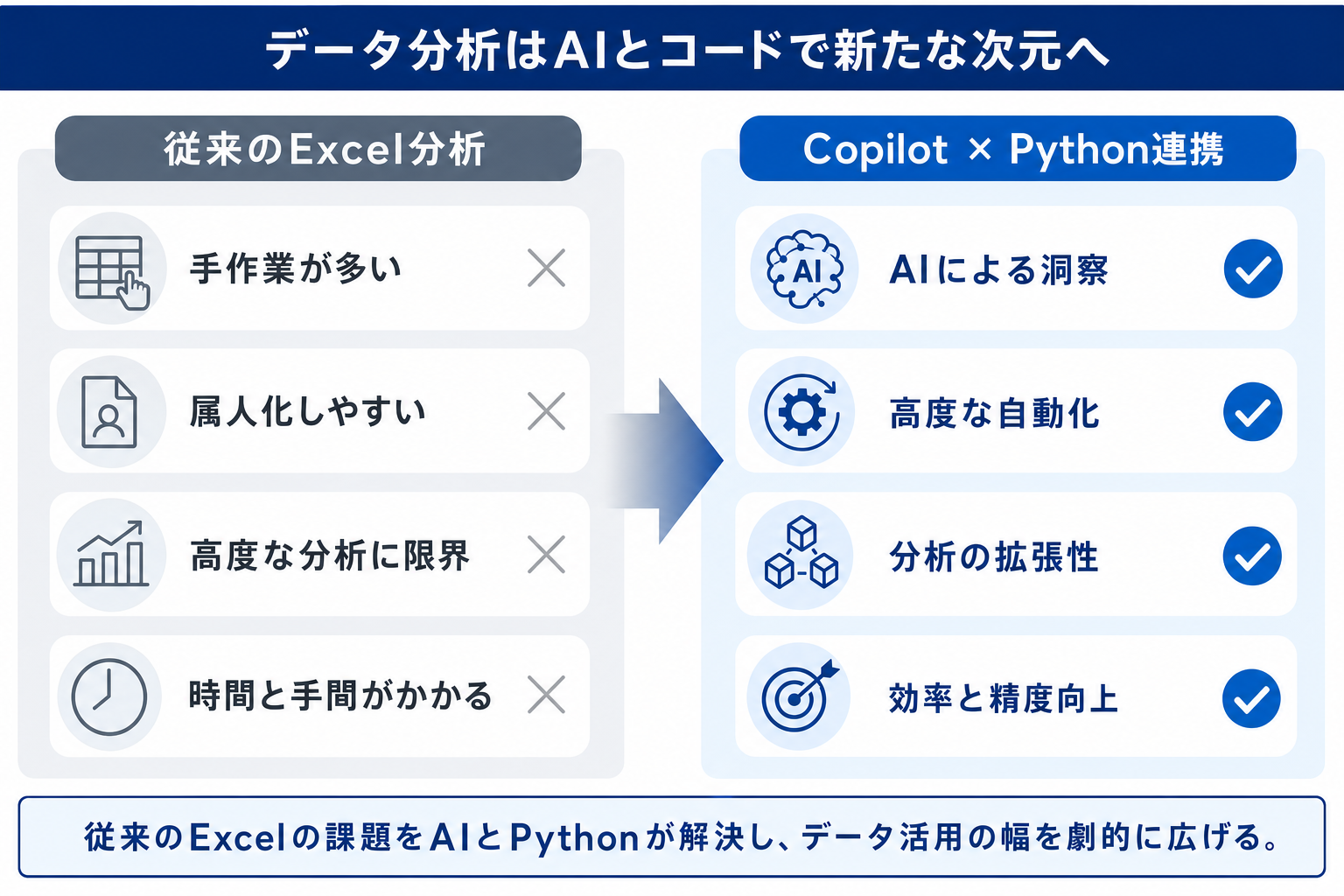
従来のExcel分析は、その利便性の高さから広く普及しましたが、一方で以下の課題も抱えていました。
第一に、データクレンジングや加工、集計といった定型作業に膨大な時間と手間がかかる点です。複数のシートからデータを統合したり、特定の条件で抽出・集計したりする作業は、繰り返し行われるにもかかわらず、手作業やVBAマクロでの実装には限界がありました。特にVBAマクロは、その知識を持つ人材に属人化しやすく、作成者の退職や異動に伴って引き継ぎが困難になる問題も発生しがちです。
第二に、Excel単体では高度な統計分析や機械学習モデルの実装が困難である点です。複雑な予測モデルの構築や大量データのパターン認識には、専門的な統計ソフトウェアやプログラミング言語の知識が必要とされ、多くのビジネスユーザーにとっては敷居が高いものでした。
これらの課題に対し、Excel Copilotは自然言語でのデータ探索や可視化を支援することで、分析の効率を向上させます。例えば、週次・月次レポート作成で毎回特定のデータを集計・加工している経理担当者であれば、Copilotに指示を出すだけで素早く概要を把握できるでしょう。
また、Excel用Pythonは、より複雑なデータ処理や外部ライブラリとの連携を通じて、分析の拡張性を提供します。Pandasのようなライブラリを使えば、散らばったデータを効率的に統合・整形し、Excelの計算能力を超える高度な分析を実施することが可能です。これにより、従来のExcelの限界を乗り越え、実務におけるデータ分析・自動化の具体的な課題解決につながります。
1.3 本記事で解説する組み合わせの価値
Excel CopilotとExcel用Pythonはそれぞれ強力な機能を持つ一方で、これらを「組み合わせる」ことで初めて生まれる相乗効果こそが、最も伝えたい価値です。単独のツールでは解決が難しい複雑な業務課題に対し、両者の強みを活かした複合的なソリューションを構築する検討材料となります。
具体的には、CopilotがAIによる直感的な洞察で「何を知りたいか」を素早く探索し、Pythonがプログラミングの力で「どう処理するか」「どう深掘りするか」を実装するという分業の可能性が開けます。
例えば、大量の売上データからCopilotが特定の製品群で異常な動きを検知したとします。この初期の洞察を基に、Pythonでその製品群の詳細データを抽出し、さらに複数の要因と関連付けて予測モデルを構築するといった流れが考えられます。Pythonでデータの収集や整形を自動化し、クリーンな状態に整えられたデータをCopilotがさらに活用して、迅速にレポートを作成するといったワークフローも実現可能です。
このように、Excel CopilotとPythonの組み合わせは、AIによる高速な全体像把握や異常検知と、Pythonによる深掘り分析・予測モデル構築をシームレスに連携し、データ分析の精度、速度、適用範囲を最大化します。
2. Excel Copilot徹底解説:AIがデータ分析をサポートする新機能
2.1 Copilot for Microsoft 365とは何か
Excel Copilotは、その親となるCopilot for Microsoft 365の一部です。まず、Copilot for Microsoft 365がどのようなコンセプトを持つツールであるかを把握しておきましょう。
Copilot for Microsoft 365は、大規模言語モデル(LLM)とMicrosoft Graph、そしてWord、Excel、PowerPoint、OutlookなどのMicrosoft 365アプリケーション群を連携させるAIアシスタント機能の総称です。単なるチャットボットではなく、ユーザーの指示に基づいてドキュメント作成、データ分析、メール要約といった具体的な作業を実行する「副操縦士」として設計されています。
この中で、Excel CopilotはExcelのデータに特化したAI機能を提供します。Excelシートに存在する数値を理解し、パターンを認識し、自然言語での指示に応じてデータの分析や可視化を支援します。Excel CopilotはMicrosoft 365エコシステム全体の一部として機能するため、将来的には他のMicrosoft 365アプリとの連携により、さらに幅広い業務自動化が期待されます。例えば、PowerPointでプレゼンテーション資料作成中に、Excel Copilotが分析したデータから適切なグラフを挿入するといったユースケースも考えられます。
2.2 Excel Copilotでできること:AIによる洞察と可視化
Excel Copilotは、自然言語での指示に基づいて、多岐にわたるデータ分析・可視化タスクをサポートします。これにより、ビジネスユーザーはデータの探索的分析の敷居を下げ、迅速にデータから洞察を得られるようになります。
Excel Copilotが提供する主な機能は以下の通りです。
シート全体や特定のデータ範囲について、「主要な傾向を教えて」「このデータの最大値と最小値は何か」といった質問に対し、AIがテキストで要約や主要な指標を提示します。また、特定条件に基づくデータフィルタリング・抽出も可能です。「売上が100万円を超えた顧客をリストアップして」「過去3ヶ月間の売上データを表示して」といった指示で、必要なデータを素早く絞り込めます。さらに、売上推移や顧客行動データから傾向分析、相関分析、異常値検出を支援し、「この製品の売上トレンドはどうか」「異常に高い経費が発生している月はどれか」といった潜在的な問題や機会の特定に役立ちます。グラフ作成においても、「地域別の売上構成比を円グラフで表示して」「月ごとの利益推移を折れ線グラフで示して」といった指示で、データに適したグラフを自動で生成します。複雑なクロス集計が必要な場合は、「製品カテゴリーと地域別の売上合計を示すピボットテーブルを作成して」と指示するだけで、ピボットテーブルやピボットグラフの自動生成とカスタマイズが容易に行えます。限定的ではありますが、「価格を10%上げた場合、売上はどのように変化するか」といった仮説検証の初期的なシミュレーションである「What If」分析の支援も示唆されています。
これらの機能により、Excel Copilotは定型的なレポート作成時間の短縮だけでなく、データ探索のプロセスを効率化し、ビジネスユーザーがデータから迅速に洞察を得て、意思決定に活かすことを可能にします。ただし、AIが提供する洞察はあくまでデータに基づいたものであり、その背景にある高度な統計知識やドメイン固有のビジネス知識は、人間が補完する必要があります。
2.3 簡単デモンストレーション:自然言語でデータ分析を指示
Excel Copilotを実際に使う際のイメージを掴んでいただくため、架空の月次売上データを使ったデモンストレーションを紹介します。
【シナリオ】
あなたは、とあるECサイトの運営担当者です。月次売上データ(日付、製品名、製品カテゴリー、売上高、顧客ID、地域などを含む)がExcelシートにまとまっています。Copilotを使って、このデータから主要な傾向を把握し、グラフを作成するタスクを実行します。
【操作の流れ】
- Copilotチャットウィンドウを起動します。
Excelを開き、データが入力されたシートを選択します。Excelリボンに表示されるCopilotアイコンをクリックし、チャットウィンドウを起動します。
- データ範囲を指定します。
Copilotは通常、シート上のテーブルや範囲を自動で認識しますが、特定のデータ範囲に限定したい場合は、「このテーブルについて分析して」または「A1:F100の範囲で」のように明示的に指示することも可能です。
- 効果的なプロンプトを入力します。
Copilotとの対話では、明確で具体的な指示(プロンプト)が求められます。目的、条件、期待する出力形式を含めることで、より精度の高い結果が得られます。
- データの要約を指示する場合:
「このシートの月次売上データの主要な傾向を教えてください。」と指示すると、
*Copilotの応答例:*
「20XX年1月から12月までの売上データですね。全体として、第3四半期に売上が最も伸びています。特に製品カテゴリー『家電』の売上が好調です。一方で、『アパレル』カテゴリーは第1四半期に売上が落ち込む傾向が見られます。」
のように、Copilotはデータの概要を素早く要約し、注目すべき傾向を提示してくれます。
- グラフ作成を指示する場合:
「製品カテゴリー別の四半期ごとの売上合計を棒グラフで表示してください。」と指示すると、
*Copilotの応答例:*
「はい、製品カテゴリー別の四半期売上合計の棒グラフを作成しました。シートに挿入しますか?」
のように、Copilotは指示通りにグラフを生成し、シートへの挿入を提案します。グラフの軸ラベルやタイトルも自動で設定されます。
- 特定条件の抽出と分析を指示する場合:
「売上が前月比で10%以上減少した地域をリストアップし、その地域の平均顧客単価と最も売上が高かった製品カテゴリーを教えてください。」と指示すると、
*Copilotの応答例:*
「先月比で売上が10%以上減少したのは『関東地域』と『関西地域』です。関東地域の平均顧客単価はXXXX円で、最も売上が高かったのは『日用品』でした。関西地域では…」
のように、複数の条件を組み合わせた複雑な分析指示にも対応し、洞察を返します。
- フィードバックと修正を行います。
Copilotの応答が期待と異なる場合や、さらに深掘りしたい場合は、「グラフの色を変えて」「別の視点で分析して」といった形で対話を続けることができます。試行錯誤を通じて、最適な分析結果に近づけます。
このデモンストレーションから、Excel Copilotが自然言語という直感的なインターフェースを通じて、データ分析の敷居を下げ、ビジネスユーザーが迅速に洞察を得られるようになることがお分かりいただけます。なお、Copilotが生成した分析結果やグラフ、レポートなどは、必ず人間による最終確認とビジネスコンテキストへの照らし合わせが必要です。
3. Excel用Python徹底解説:コードで実現する高度なデータ処理と自動化
3.1 Excel内でPythonコードを実行する環境設定
Excel用Pythonは、これまでのExcelでは困難だったデータサイエンスの機能を、使い慣れたスプレッドシート環境で利用できるようにします。
【実行環境の仕組みと要件】
- Microsoft 365のサブスクリプション要件: Excel用Pythonの利用には、Microsoft 365の特定のエンタープライズプランなどのサブスクリプションが必要です。利用可能なプランはMicrosoftの公式発表で確認してください。
- Excel機能の有効化: ExcelのデスクトップアプリケーションまたはWeb版でPython機能が提供されている場合、リボンメニューから手動で有効化する必要があります。「ファイル」>「オプション」>「リボンのカスタマイズ」などから「Python」タブを探して有効にするか、Microsoft Insidersプログラムへの参加が必要となる場合があります。
- コード入力セル「=PY()」の基本的な使い方:
Pythonコードは、Excelシート内のセルに「`=PY(`」と入力すると、専用のエディターが開きます。そこでPythonコードを記述し、実行するとセルの直下に結果が表示されます。
- クラウドベースの実行: Excel用Pythonは、ユーザーが記述したPythonコードをMicrosoft Cloud上で実行します。これによりローカル環境にPythonの実行環境を構築する必要がありません。ただし、インターネット接続が必須であり、機密データのクラウド上での取り扱いには留意してください。
- 利用可能なPythonライブラリ: Excel用Pythonで利用できる主要なライブラリとして、データ操作のPandas、数値計算のNumPy、データ可視化のMatplotlibが含まれます。また、機械学習ライブラリのScikit-learnも一部利用可能です。ただし、セキュリティやパフォーマンスの観点から、全てのPythonライブラリが無制限に利用できるわけではなく、利用可能なライブラリは限定される場合があります。
このクラウド実行モデルは、ローカル環境構築の負担を軽減し、利用者がデータ分析に集中できる利点があります。一方で、自社のセキュリティポリシーとの整合性を確認し、機密情報の取り扱いについては慎重な計画が必要です。
3.2 データの前処理から機械学習まで:Pythonの基本活用術
Excel用Pythonは、従来のExcelでは処理が困難だった多様なデータサイエンスタスクに対応します。
【Excel用Pythonで実現できること】
- Pandasライブラリを使ったデータフレーム操作:
- データの読み込みと統合: 複数のCSVファイルやExcelシートからデータを読み込み、Pandasのデータフレームとして結合・マージし、情報を一元的に扱います。
- データのフィルタリングと抽出: 特定の条件を満たす行や列を効率的に選択・抽出できます。
- データの集計とピボット: `groupby()`や`pivot_table()`などを使って複雑な集計やクロス集計を実行し、結果をExcelシートに書き戻せます。
- NumPyを使った数値計算と配列操作:
- 大規模な数値データに対する高速な計算や、統計処理、線形代数演算などを効率的に実行できます。
- Matplotlib / Seabornを使った高度なデータ可視化:
- Excelの標準グラフ機能では難しいヒストグラム、散布図行列、ヒートマップなど、より高度で専門的なグラフをPythonコードで生成し、視覚的に表現できます。
- データクレンジングの自動化:
- 欠損値処理: `fillna()`, `dropna()`などの関数を使って、欠損値を自動的に補完または削除できます。
- 重複データの削除: `drop_duplicates()`で重複行を特定し、一括で削除できます。
- データ形式の統一: 日付形式の変換や文字列の正規化など、不揃いなデータを分析に適した形式に整える作業を自動化できます。
- 基本的な機械学習モデルの適用:
- Scikit-learnなどのライブラリが利用可能であれば、回帰、分類、クラスタリングといった基本的な機械学習モデルをExcel内で試行できます。例えば、過去の販売データから将来の売上を予測する簡易的なモデル構築に活用できます。
これらの機能は、手作業やVBAでは困難だった高度なデータ処理をPythonにオフロードし、分析作業の質とスピードを向上させます。これにより、ビジネスユーザーはPythonスキルを既存業務に活かす道筋を描けます。
3.3 デモンストレーション:大量データの整形と分析を自動化
Excel用Pythonを用いた具体的な自動化のイメージを深めるため、大量データの整形と分析のデモンストレーションを紹介します。
【シナリオ】
あなたは営業部門のデータ分析担当者です。毎月、複数の営業担当者から異なるフォーマットで集計された月次売上データ(CSV形式)を受け取ります。これらのファイルを結合し、顧客セグメント(例:高単価顧客、新規顧客)別に集計・可視化することで、営業戦略立案の基礎データを作成する作業を自動化します。
【操作の流れとPythonコードのイメージ】
- Excelでデータを読み込む(Pythonへの連携)
- ここでは、Excelシートに月次売上データがそれぞれ別のシート(例: `Sheet1`は1月、`Sheet2`は2月)として存在する場合を想定します。
    # ExcelシートのデータをPythonデータフレームとして読み込む
    import pandas as pd

    # 各シートのデータを読み込み(例として2つのシートから)
    df_jan = xl("Sheet1").to_dataframe()
    df_feb = xl("Sheet2").to_dataframe()

    # データ結合
    df_combined = pd.concat([df_jan, df_feb], ignore_index=True)

    # 結合したデータフレームをExcelシートに出力(オプション)
    # xl("CombinedData").set_dataframe(df_combined)
`xl("Sheet1").to_dataframe()`のようにすることで、ExcelシートのデータをPythonのPandasデータフレームとして扱えます。
- Pythonコードによるデータ結合、整形、新しい特徴量の生成
- 結合したデータに重複や欠損値が含まれる可能性を考慮し、顧客セグメントを定義するための新しい特徴量(例:平均購買単価)を生成します。
    # 欠損値の処理(例: 売上高の欠損行を削除)
    df_combined.dropna(subset=['売上高'], inplace=True)

    # 重複データの削除(例: 顧客IDと日付の重複)
    df_combined.drop_duplicates(subset=['顧客ID', '日付'], inplace=True)

    # 新しい特徴量の生成: 各顧客の平均購買単価を計算
    df_combined['日付'] = pd.to_datetime(df_combined['日付']) # 日付型に変換
    customer_avg_price = df_combined.groupby('顧客ID')['売上高'].mean().reset_index()
    customer_avg_price.rename(columns={'売上高': '平均購買単価'}, inplace=True)
    df_combined = pd.merge(df_combined, customer_avg_price, on='顧客ID', how='left')

    # 顧客セグメントの定義(例: 平均購買単価が特定値以上を高単価顧客とする)
    df_combined['顧客セグメント'] = df_combined['平均購買単価'].apply(
        lambda x: '高単価顧客' if x >= 50000 else '一般顧客'
    )
- 特定の指標による集計と可視化
- 顧客セグメント別に月ごとの売上合計を集計し、その結果を視覚化します。
    import matplotlib.pyplot as plt

    # 月ごとの売上合計を顧客セグメント別に集計
    monthly_sales_segment = df_combined.groupby([
        df_combined['日付'].dt.to_period('M'), '顧客セグメント'
    ])['売上高'].sum().unstack(fill_value=0)

    # 結果をExcelシートに書き出す
    xl("MonthlySalesBySegment").set_dataframe(monthly_sales_segment)

    # グラフの作成(例: 棒グラフ)
    fig, ax = plt.subplots(figsize=(10, 6))
    monthly_sales_segment.plot(kind='bar', ax=ax)
    ax.set_title('月次売上高(顧客セグメント別)')
    ax.set_xlabel('月')
    ax.set_ylabel('売上高')
    ax.tick_params(axis='x', rotation=45)
    plt.tight_layout()

    # グラフをExcelシートに埋め込む(※可能な範囲で。実装方法は都度確認)
    # xl().plot(monthly_sales_segment.plot(kind='bar'))
    # ここではplt.show()の代わりに、xl().plot()を使ってExcelに描画する
    # しかし、xl().plot()の直接的な利用が制限される可能性も考慮し、
    # 最終的にはExcelのグラフ機能で作成することも検討。
このデモンストレーションは、Pythonコードが数行で複雑なデータ整形、集計、分析を完了させ、その結果をExcelシートに反映できることを示します。データ整形作業の自動化により、ルーティンワークから解放され、戦略的な分析業務に集中できるようになります。Pythonコードは再利用性が高く、類似タスクを効率的に処理する基盤となります。
4. 実践!Excel Copilot × Pythonで実現するデータ分析・自動化連携
Excel CopilotとPythonを組み合わせると、データ分析と自動化のワークフローはどのように最適化されるのでしょうか。具体的なシナリオで解説します。
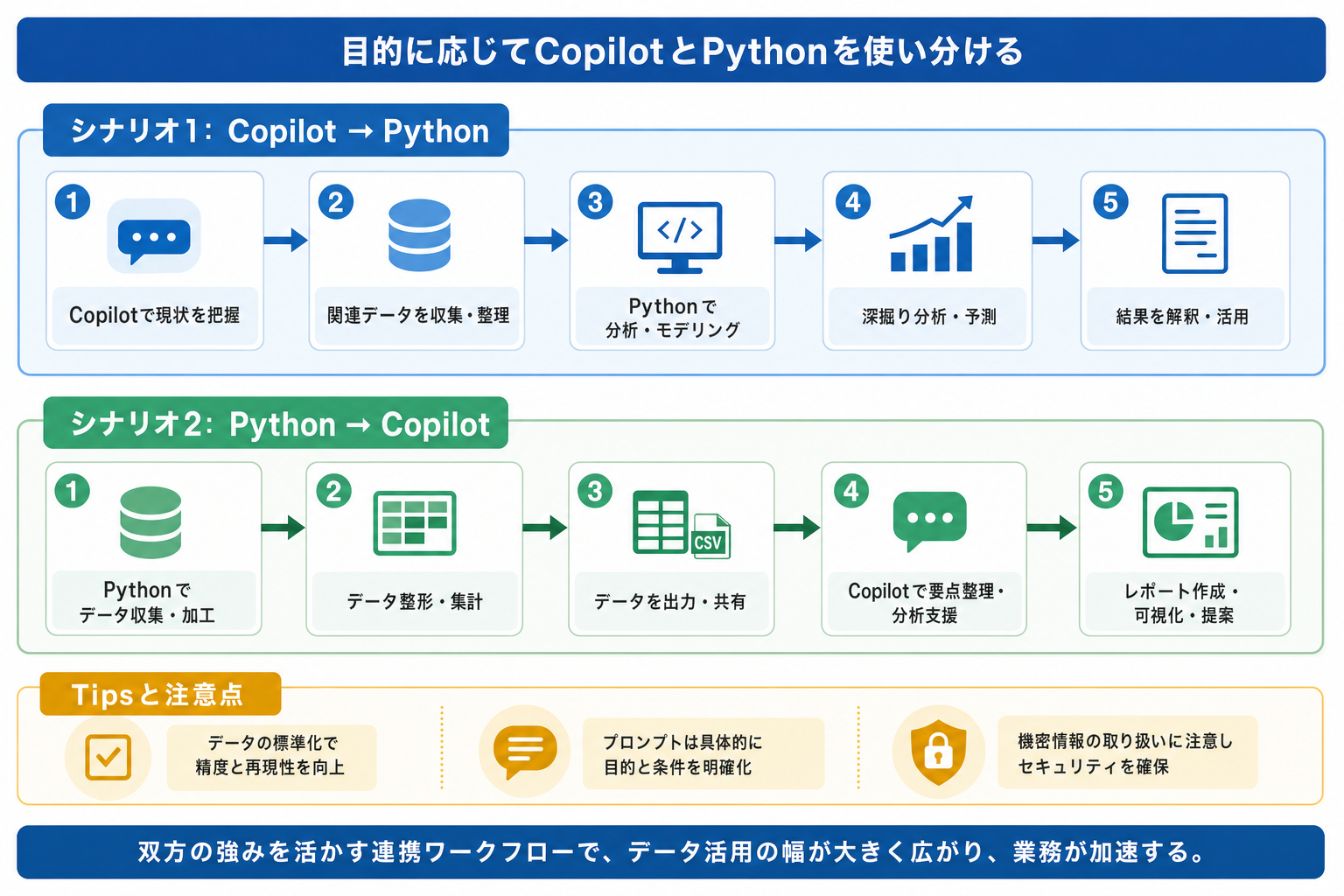
4.1 シナリオ1:Copilotで現状把握、Pythonで詳細分析と予測
まず、大規模データからCopilotで現状を把握し、Pythonで詳細な分析と予測を行う連携方法を解説します。これは、Copilotによるデータ探索からPythonによる深掘り・予測フェーズへとスムーズに移行するシナリオです。
あなたは全社の四半期売上データ(数十万行規模)を分析する担当者だとします。まずCopilotに「この四半期の売上データから、特に成長が鈍化している製品カテゴリーや地域はどこですか?また、前四半期と比較して異常値を示すような変化はありませんか?」と指示します。
Copilotはデータ全体を分析し、「製品カテゴリー『A』と『B』の成長が他カテゴリーと比較して鈍化しています。特に『地域X』では、顧客獲得コストが前四半期比で20%増加しているにもかかわらず、売上が横ばいです。これは異常値として検出されます」といった洞察を瞬時に提示します。グラフやピボットテーブルも自動生成され、視覚的に傾向を把握できます。このように、Copilotは大規模なデータの中から、人間の目で発見しにくい傾向や異常値を素早く特定し、初期仮説を生成する役割を担います。
Copilotが指摘した「地域Xでの顧客獲得コスト増加と売上横ばい」という課題に対し、Pythonでさらに詳細な分析を進めます。Copilotが提示した特定のデータ範囲(例:地域Xの顧客獲得データと売上データ)は、Excelのテーブル機能や範囲指定でPythonに引き渡せます。
Pythonコードでは、地域Xの顧客獲得チャネル別のコスト変動、競合の動向、過去のキャンペーン履歴など、複数の外部データ(CSVファイルなど)をPandasで統合し、多変量解析や相関分析を行います。これにより、売上横ばいの具体的な要因(例:特定のプロモーションチャネルの効果減退、競合による価格競争激化)を特定します。さらに、特定の製品カテゴリーや地域の過去の売上データを基に、Scikit-learnやStatsmodelsなどのライブラリを使って時系列予測モデルを構築し、今後の売上トレンドを予測します。これらの分析結果(要因分析レポート、予測データ、グラフ)は、PythonからExcelシートへ書き戻します。
この一連の作業により、Copilotが検出した問題の根本原因を特定し、データに基づいた将来の行動計画や戦略策定のための深い洞察と具体的な予測を得られます。
このワークフローでは、Copilotによる迅速な初期分析報告と、Pythonによる戦略策定のための詳細分析および予測という、役割分担の最適化が図れます。Copilotの直感的なUIとPythonの高度な処理能力が互いを補完し、データ分析の精度とスピードを両立させます。
4.2 シナリオ2:Pythonでデータ収集・整形、Copilotでレポート作成
次に、Pythonで多様なソースからデータを収集・整形し、そのクリーンなデータを使ってCopilotでビジネスレポートを迅速に作成する連携方法を解説します。
あなたはマーケティング部門の担当者で、自社ECサイトの売上データ、Google AnalyticsのWebアクセスログ、SNSキャンペーンの効果測定データなど、複数のシステムからデータを収集・統合し、週次レポートを作成するとします。
Pythonコードは、RequestsライブラリやSeleniumなどを使ってAPI連携やWebスクレイピングにより外部データ(例:競合他社の価格情報)を自動で取得します。取得したCSV、JSON、Excelなど異なる形式のデータはPandasで読み込み、統合します。データクレンジングとして、欠損値の補完、重複データの削除、日付形式やテキスト形式の統一といった前処理も自動化します。
さらに、顧客のセグメンテーション(例:RFM分析)や特定のKPI(Key Performance Indicator)算出など、レポート作成に必要な新しい指標を生成します。処理されたクリーンで整形済みのデータは、Excelシート(例: `CleanedData`シート)に書き出します。
このようにPythonでデータ準備を自動化することで、定期的に発生する複雑な作業負担を大幅に軽減し、クリーンなデータが準備されることで、後続のCopilotによる分析精度も高まります。
Pythonで準備された`CleanedData`シートのデータを使って、Copilotにレポート作成を指示します。たとえば、「`CleanedData`シートのデータを使って、先週の売上トレンド、主要な顧客セグメントの購買行動、そしてSNSキャンペーンの効果をまとめた週次マーケティングレポートを作成してください。主要KPIを棒グラフと折れ線グラフで表示し、最後にサマリーと次のアクションに関する洞察を記述してください」と入力します。
Copilotは指示に基づいて、売上推移グラフ、顧客セグメント別の購入額構成比円グラフ、キャンペーンごとのクリック数とコンバージョン率の比較表などを自動生成します。さらに、これらのデータから「先週は特定キャンペーンが若年層顧客の獲得に寄与したが、エンゲージメント率は改善の余地がある」といったサマリーと洞察を自然言語で記述します。
このようにクリーンなデータに基づき、自然言語で高品質なビジネスレポートを迅速に作成することで、経営層向けの報告資料作成時間を短縮し、より戦略的な分析や意思決定に時間を割けるようになります。ただし、Copilotが生成したレポートは最終成果物ではないため、人間による最終確認と承認が必要です。
この連携により、データ収集からレポート作成までの一連の流れを自動化・効率化できます。特に、頻繁に更新されるレポートの作成で大きな効果を発揮します。
4.3 連携をスムーズにするTipsと注意点
Excel CopilotとPythonを実務で連携させるには、事前に把握すべきTipsと注意点があります。これらを運用設計に活かすことで、スムーズな連携と継続的な活用を実現します。
Excel Copilot × Python 連携成功の鍵
- データ構造の標準化:両ツールが理解しやすいクリーンなデータ形式を保つ
- Excelテーブルの活用:動的なデータ範囲指定で連携の手間を削減
- プロンプトの具体性:Copilotへの指示は目的と条件を明確に伝える
- Pythonコードの可読性:保守・運用性を高めるための整理されたコード記述
- セキュリティとガバナンス:機密データの扱いに慎重な計画と管理を
CopilotもPythonも、データの品質が分析結果に直結します。結合セルの多用や不規則なデータ形式は、AIの認識エラーやPythonコードのエラーの原因となるため、Pythonで事前にデータを標準化し、クリーンな状態を維持します。
Excelのテーブル機能を使うと、データ範囲が動的に拡張されてもCopilotやPythonが常に最新のデータを参照できます。これにより、手動での範囲指定の手間が省け、エラーを減らせます。
Copilotへの指示は、「何を」「どのような切り口で」「どのような形式で」を具体的に伝えることで、期待する結果を得やすくなります。あいまいな指示では、一般的な分析結果しか得られない可能性があります。
複雑なPythonコードは、コメントを適切に残し、関数やモジュールとして整理することでメンテナンス性が向上します。これにより、他のチームメンバーとの共有や、将来的な機能拡張が容易になります。
Pythonコードでエラーが発生した場合、エラーメッセージを読み解き、原因を特定するデバッグスキルが必要です。`print()`文やExcelのPythonセルに表示されるエラーログを活用して、問題箇所を特定できるよう努めます。
大規模なデータセットを扱う場合、Pythonによる処理やCopilotの分析に時間がかかる可能性があります。リアルタイム性が求められる分析では、処理性能の限界を把握し、必要に応じてデータ量や分析範囲を調整するなどの工夫が必要です。
Excel CopilotもExcel用Pythonも、データはMicrosoft Cloud上で処理されます。機密性の高い顧客データや財務情報を扱う際は、組織のセキュリティポリシーやデータガバナンスに関する規程を事前に確認し、情報漏洩リスクやアクセス権限管理について細心の注意を払う必要があります。どのデータがクラウドに送られるのか、どのように保護されるのかを理解しておきましょう。
これらのTipsと注意点を踏まえ、導入後の運用フェーズで直面しやすい課題に対する具体的な解決策や予防策を講じることで、Excel CopilotとPythonの連携を成功させ、継続的な活用へとつなげます。
5. ビジネスシーン別:Excel Copilot × Pythonの具体的な活用事例
5.1 営業・マーケティング:顧客データ分析とパーソナライズされた提案
営業・マーケティング部門では、顧客理解を深め、個々に合わせたアプローチで競争力を高めます。CopilotとPythonの連携は、この業務を効率化し、より質の高い顧客エンゲージメントを実現します。
活用例
まず、Pythonを活用して顧客データを統合し、セグメントを抽出します。CRMシステムからの顧客情報、Webサイトのアクセスログ、購買履歴、SNSのエンゲージメントデータなど、散在する多様な顧客データをPython(Pandas)で統合し、クレンジング・正規化します。さらに、RFM分析(Recency, Frequency, Monetary)やクラスタリング(Scikit-learn)などの手法を用いて、優良顧客、離反リスク顧客、新規顧客といった顧客セグメントを自動で抽出できます。
次に、Copilotがセグメント別特性分析と提案支援を行います。Pythonで抽出した顧客セグメントのデータをExcelに反映し、Copilotに自然言語で分析を指示します。例えば、「優良顧客グループの購買行動の共通点や、最も反応が良いキャンペーンタイプは何か」「離反リスク顧客の特徴と、彼らに響く再活性化策のヒント」といった問いかけです。Copilotは、セグメントごとの売れ筋商品、平均購買頻度、Webサイトでの行動パターンなどを分析し、その特徴を要約します。これらの洞察から、パーソナライズされたメールや提案書の文案、特定のセグメントに向けたキャンペーンのキャッチコピー作成を支援しますが、最終的な確認と調整は人間が行います。
また、キャンペーン効果測定の自動化も可能です。実施したキャンペーンの効果測定データはPythonで収集・分析し、その結果をCopilotに問いかけることで、さらなる洞察を得られます。例えば、「このキャンペーンのROIを最大化するために、どのチャネルに注力すべきか」と指示すると、Copilotはデータに基づき効果的なチャネルや次の施策の方向性を示唆し、PDCAサイクルの加速を支援します。
このように連携させることで、営業担当者はより顧客に合わせた質の高い提案を効率的に行えるようになり、マーケティング担当者はキャンペーン効果を迅速に分析し、データに基づいた戦略的な意思決定を進められます。
5.2 財務・経理:予算実績分析と異常検知の効率化
財務・経理部門にとって、正確な予算実績分析と迅速な異常検知は、経営の健全性を維持するために欠かせません。CopilotとPythonは、これらの業務を効率化し、分析精度を高めることを支援します。
活用例
Pythonによる財務データの統合と正規化から始めます。異なる会計システム、ERP、部門別Excelシートに存在する勘定科目データ、予算データ、実績データをPython(Pandas)で統合・正規化し、分析に適した形式に整えます。月次での予算実績差異を自動計算し、変動費や固定費の推移など、詳細な集計をPythonで実行できます。
次に、Copilotによる予実差異分析と異常検知を行います。Pythonで整形・集計されたデータをExcelに反映し、Copilotに自然言語で分析を依頼します。例えば、「今期の予算と実績の間に大きな乖離が見られる勘定科目はどれか。その主な理由として考えられる要因を過去データから示してほしい」と指示すると、Copilotは予算超過や売上未達の項目を特定し、過去のトレンドや関連データ(例:特定の期間のイベント、市場変動)と照らし合わせて、原因に関する洞察を提供します。「過去3年間の経費データから、予期せぬ経費の急増を示している月はないか」といった質問で、不正やエラーの可能性がある異常値を検知し、早期の対応を促すための手がかりが得られますが、最終的な判断と調査は人間が行います。
簡易的な財務予測も実現できます。Pythonで構築した簡易的な財務予測モデル(例:キャッシュフロー予測、収益予測)の結果をExcelに表示させ、Copilotに「この予測に基づき、次の四半期の資金繰りにおける潜在的なリスクを教えてほしい」と問いかけます。Copilotは予測結果を基にリスク要因を分析し、対策のヒントを提示します。
これらの連携により、月次決算や予実管理のレポート作成時間を大幅に短縮し、経理担当者はより戦略的な財務分析やリスク管理に注力できるようになります。
5.3 製造・サプライチェーン:生産性向上と需要予測
製造業やサプライチェーン管理では、生産計画の最適化、在庫管理の効率化、そして需要予測の精度向上が、コスト削減と顧客満足度向上に直接影響を与えます。CopilotとPythonの連携は、これらの業務の高度化を支援します。
活用例
まず、Pythonによる多様なデータの統合と分析を行います。生産設備からのIoTデータ(稼働率、不良品率)、在庫管理システムからの在庫データ、販売管理システムからの販売実績データ、さらには気象データや市場トレンドデータなど、多岐にわたるデータをPythonで統合・前処理します。また、Pythonで生産効率分析(OEE分析など)を行い、生産ラインのボトルネックや不良品発生の原因を深掘りできます。
次に、Copilotによるサプライチェーンの可視化と簡易予測を活用します。Pythonで分析した生産状況や在庫状況のデータをExcelに反映し、Copilotに自然言語で問いかけます。例えば、「現在の生産ラインでボトルネックとなっている工程はどこか。その改善策のヒントを教えてほしい」と指示すると、Copilotはデータに基づきボトルネックの原因(例:特定の機械の稼働停止率が高い)を特定し、提案可能な改善策の方向性を示唆します。また、「過去の販売実績と季節要因から、来月の特定製品の需要変動パターンを予測してほしい」とCopilotに指示することで、簡易的な需要予測を支援し、生産計画や発注計画の参考とします。これらの情報は、人間による最終的な意思決定をサポートするものです。
さらに、在庫最適化モデルの構築も可能です。Pythonで在庫データ、リードタイム、需要予測データを基に、在庫最適化モデルや発注点管理のロジックを構築し、過剰在庫や欠品リスクを最小限に抑えるための推奨値を算出できます。
この連携活用により、生産計画の精度が向上し、在庫過多や不足といった問題を軽減できます。これにより、サプライチェーン全体の強靭化を支援し、データに基づいた迅速な意思決定を通じてコスト削減と競争力強化に貢献します。
6. 導入・運用における課題と成功へのロードマップ
Excel CopilotとPythonの導入を検討する際、技術的な側面だけでなく、現実的な課題への対応と、それを乗り越えるためのロードマップが必要です。
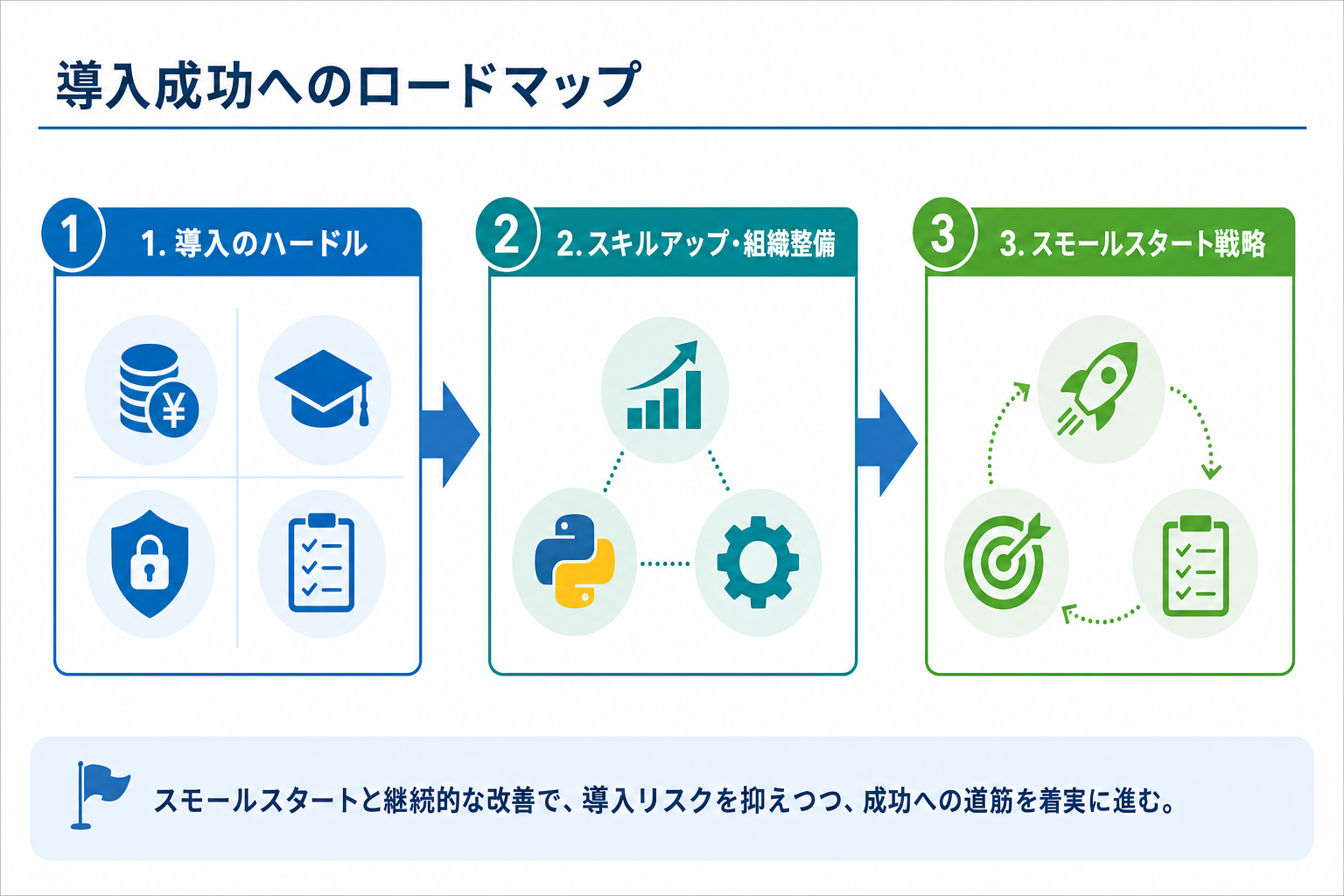
6.1 CopilotとPython導入のハードル:コスト、スキル、セキュリティ
新たな技術導入には、必ずいくつかのハードルが存在します。Excel CopilotとPythonも同様です。
Excel Copilot / Python 導入前の確認事項
- ライセンスとコスト:必要なM365 CopilotライセンスとPython実行コストを明確にする
- 社員のスキルレベル:プロンプトエンジニアリングやPython基礎の学習計画を立てる
- データセキュリティ:クラウド上の機密データ保護、アクセス権限、利用監査のポリシーを確認
- 社内ガバナンス:AIとPython利用に関する社内ルールやレビュー体制を確立する
- 処理性能の要件:大規模データ処理におけるパフォーマンスと限界を把握する
導入時に考慮すべき課題は、主に以下の4点です。
コスト面:
Microsoft 365 Copilotには追加のライセンス費用が発生し、その価格体系や契約形態は企業の規模や利用状況によって異なります。特定のMicrosoft 365エンタープライズプランに限定される可能性もあるため、導入前に現在の契約内容と照らし合わせ、予算への影響を正確に評価する必要があります。Excel用Python自体はMicrosoft 365のサブスクリプションに含まれますが、大規模なデータ処理や外部サービスとの連携を行う場合、クラウド環境でのPython実行リソースや、追加のデータストレージにかかる費用も考慮してください。
スキル面:
Copilotを効果的に使うには、AIが意図を正確に理解できるよう、明確で具体的な指示(プロンプト)を作成するスキルが求められます。これは従来のExcel操作とは異なる新しいスキルです。Excel用Pythonを活用するには、Pythonの基本的な文法、PandasやMatplotlibといった主要ライブラリの操作、そしてデータサイエンスの基礎知識が必要です。既存のExcelユーザーがこれらのスキルを習得するには、一定の時間と学習コストがかかります。ツールを使いこなすだけでなく、分析結果を正しく解釈し、ビジネスの意思決定に繋げるためのデータリテラシーや統計的な思考力も必要です。
セキュリティ面:
Excel CopilotもPythonも、データはMicrosoft Cloud上で処理されます。顧客情報や財務情報などの機密データを扱う場合、情報漏洩リスクやクラウド環境でのデータ保護に関する懸念が生じる可能性があります。誰がどのデータにアクセスし、どのような処理を行ったかを適切に管理し、監査できる体制の構築が必須です。社内の情報セキュリティポリシーとの整合性を十分に確認してください。
ガバナンス面:
AIの利用に関する明確なガイドラインやポリシーを策定し、社員に周知することが求められます。例えば、AIが生成したテキストや分析結果の事実確認、責任の所在などです。Pythonコードで自動化や分析を行う場合、コードが意図した通りに動作し、誤った結果を導き出さないよう、レビューやテストを行う体制も検討すると良いでしょう。
これらの課題を事前に洗い出し、具体的な対策を講じることで、導入時の予期せぬトラブルやコスト超過を防ぎ、スムーズな導入計画を策定できます。
6.2 スキルアップと組織体制の整備
Excel CopilotとPythonを組織全体で活用するには、社員のスキルアップ支援と、それを支える組織体制の整備が不可欠です。
スキルアップは段階的なアプローチで進めます。まず、全員対象の基礎学習として、すべてのビジネスパーソンにデータに基づいた意思決定の重要性や基本的な統計指標の理解を促すデータリテラシー研修を実施します。Excel Copilotの基本的な操作方法や効果的なプロンプト作成のコツを学ぶ社内勉強会やオンラインコースを提供し、AIとの対話に慣れる機会を設けてください。次に、選抜対象のPython基礎とデータ分析実務として、データ分析に意欲のある社員や、現状Excel業務で時間を費やしている担当者を対象に、Pythonの基礎プログラミング(変数、データ型、制御構文など)、PandasやMatplotlibの基本的な使い方、データクレンジングや集計の実務スキルを習得させます。デバッグスキルを養うための実践的な演習も有効です。最後に、専門対象の高度なデータサイエンスとして、データ分析を主業務とする専門家や、将来的に高度な分析を担う人材には、機械学習、統計モデリング、データガバナンス、セキュリティ管理といった専門知識の習得を支援します。
組織体制の整備においては、まず社内勉強会やトレーニングプログラムを企画し、実践的なスキル習得の機会を提供します。オンライン学習プラットフォームの活用も効果的です。また、新しいツールやスキルを学ぶ上で疑問や課題を気軽に相談できる場が不可欠です。社内SNSや専用チャネルでのコミュニティ形成、あるいは経験豊富な社員をメンターとして配置するメンター制度の構築は、学習の継続を助けます。新機能の導入やセキュリティポリシーの確認、Python環境の技術サポートなど、IT部門と事業部門の密な連携はスムーズな運用を可能にします。事業部門は具体的な業務要件を伝え、IT部門は技術的な実現可能性や制約を共有すると良いでしょう。AIの適切な利用範囲、Pythonコードのレビュー体制、機密データの取り扱いルールなどを明確にしたツール利用ガイドラインを策定し、全社員に周知徹底します。
これらの施策を通じて、単発の研修で終わらせず、継続的な学びの機会とサポート体制を構築することが、ツール導入後の利用促進と定着、そして組織全体のデータ活用能力の向上につながります。
6.3 失敗しないためのスモールスタート戦略
新しい技術の導入は、常に不確実性を伴います。全社一斉導入のような大規模なアプローチは、初期コストが高く、予期せぬ問題発生時のリスクも大きくなりがちです。Excel CopilotとPythonの導入を成功させるには、特定の業務や小規模チームでの「スモールスタート」から始め、段階的に検証と改善を重ねることが現実的な戦略です。
スモールスタートの具体的なステップとして、まずPoC(概念実証)の実施が挙げられます。小規模な範囲で概念実証を行い、CopilotとPythonが本当に自社の課題解決に役立つのか、どのような効果が得られるのかを検証します。これにより、導入前に想定していなかった課題や制約を早期に発見し、対策を講じることができます。
対象業務の選定基準は、以下の点を考慮すると良いでしょう。
- 影響範囲が限定的な、特定の部門やチームの業務。
- 効果測定しやすい業務(例: 作業時間の短縮、レポート作成時間の短縮、特定分析の精度向上など、定量的な効果が測れるもの)。
- 担当者の意欲が高い業務(新しい技術導入に前向きで、積極的に学習・試行錯誤する担当者がいると成功しやすいため)。
具体的には、経理部門の月次売上集計、営業部門の週次活動レポート作成、マーケティング部門の特定キャンペーン効果測定など、比較的定型的で改善効果が分かりやすい業務が適しています。
次に、成功指標を明確に設定します。PoCを開始する前に、何をもって「成功」とするかを具体的な指標で設定してください。例えば、「月次レポート作成時間を20%短縮する」「特定商品の需要予測精度を10%向上させる」といった目標です。これにより、導入効果を客観的に評価できます。
PoCで得られた成功事例や知見を社内で共有し、その結果に基づいて、次の適用範囲を段階的に展開します。成功した部門の隣接業務や、類似の課題を抱える他部門への水平展開を検討すると良いでしょう。この際、初期導入で得られたノウハウ(プロンプトのコツ、Pythonコードのテンプレート、デバッグ方法など)を共有し、新たなユーザーの学習コストを下げることが重要です。
導入後も、ユーザーからの意見や要望を継続的に収集し、ツールの利用方法やプロセスを改善していくためのフィードバックループを確立します。定期的なミーティングやアンケートを通じて、利用状況を把握し、課題解決につなげます。
このスモールスタート戦略により、新技術導入の初期リスクを最小限に抑えつつ、実際に効果があるかを検証し、組織全体への展開を円滑に進めることができます。
7. まとめ:データドリブン経営を加速させる次の一手
7.1 Excel Copilot × Pythonがもたらす未来像
Excel CopilotとExcel用Pythonの連携は、単なる業務効率化を超え、企業の競争力を根本から強化する変革をもたらします。この組み合わせによって、ビジネスユーザーは、これまでデータの専門家やプログラマーに依存していた高度なデータ分析や自動化の領域へ、より直感的かつ直接的にアクセスできる環境が生まれます。
これにより、以下のような変革が期待されます。
- データ分析の民主化と意思決定の高速化: 自然言語や簡易なコードでデータから洞察を引き出せるようになれば、現場レベルでの迅速な意思決定が加速するでしょう。例えば、数週間かかっていた市場分析レポートがCopilotとPython連携により数日で完成し、迅速な経営判断に貢献します。
- 定型業務の自動化による労働生産性の向上: Pythonでデータ収集・整形・前処理を自動化し、Copilotがレポート作成を支援することで、ビジネスパーソンは日々の定型業務から解放されます。従業員は戦略的な分析や創造性の高い業務に注力でき、組織全体の生産性向上につながります。ただし、AIが生成した情報やレポートは、人間による最終確認と承認を必須とします。
- AIと人間の協調によるイノベーションの促進: AIがデータからパターンや異常値を素早く検出し、人間がその洞察にビジネス知識を加えて仮説を立て、Pythonで検証・予測する協調ワークフローが確立されるでしょう。この連携は、データから新たな発見を促し、ビジネスのイノベーションを加速させます。
- 企業のデータリテラシー全体の向上: 新しいツールを使いこなす過程で、社員一人ひとりのデータに対する理解度と活用能力が高まり、組織全体のデータリテラシーが底上げされます。これは、データドリブン経営を実現するための基盤となります。
Excel CopilotとPythonの連携は、企業がデータ資産を最大限に活用し、変化の激しいビジネス環境で競争力を維持・向上させるための強力な手段となるでしょう。
7.2 今すぐ始めるためのアクションプラン
Excel CopilotとExcel用Pythonの機能、単独での活用範囲、そして連携時のシナリオについて理解を深めていただけたかと思います。データドリブン経営を加速させるには、具体的な次の一手を踏み出す必要があります。
データドリブン経営加速のためのアクションプラン
- 情報収集の継続:Microsoftの公式発表や関連テックメディアで、常に最新動向を把握する
- 業務課題の洗い出し:自社の具体的なデータ分析・自動化課題に対し、CopilotとPythonの適用可能性を検討する
- スモールスタートでの検証:特定業務や小規模チームでPoCを実施し、効果と課題を検証する
- スキルアップ計画:全社的なデータリテラシー向上と、専門家育成のための学習機会を提供する
- IT部門との連携:セキュリティポリシーの確認やシステム連携について、IT部門と密に協力する
自社の状況に合わせた導入検討や検証を進めてください。
まず、Excel CopilotとExcel用Pythonは進化の途上にあります。Microsoftの公式発表や信頼できるテックメディアを通じて、機能のアップデート、ライセンス体系の変更、ベストプラクティスなどの最新情報を常に把握してください。
次に、自社業務における具体的な課題を洗い出しましょう。現在Excelを使っていて「もっと効率化したい」「もっと高度な分析をしたい」と感じる業務課題をリストアップし、Copilot、Python、またはその両方をどのように適用できるかを検討します。例えば、週次レポート作成の一部をCopilotで自動化したり、月次データ集計の時間をPythonで短縮したりといった具体的な試行錯誤から始めてみてください。
CopilotとPythonの試用版や概念実証(PoC)を検討してください。可能な場合は、小規模なプロジェクトや特定の業務で実際に試用し、PoCを実施することで、机上の検討では見えなかった効果や課題が明確になります。
社内でのスキルアップ機会を提供し、コミュニティ形成を検討してください。ツール導入と並行して、社員のデータリテラシー向上とPythonの基礎スキル習得を支援する計画を立てることが重要です。社内勉強会の開催や、質問・相談ができるコミュニティの形成は、ツールの利用定着に貢献します。
最後に、IT部門・情報システム部門との連携を密にしてください。導入前に、IT部門や情報システム部門と連携し、ライセンス要件、セキュリティポリシー、データガバナンス、既存システムとの連携可能性について十分に確認しましょう。特に機密データの取り扱いには慎重な検討が求められます。
Excel CopilotとExcel用Pythonは、ビジネスにおけるデータ活用のあり方を大きく変える可能性を秘めています。この記事で得た知識を基に、データドリブン経営加速への一歩を今すぐ始めてください。