
目次
本記事のポイント
- WordPress REST APIの基本概念と主要なエンドポイントを理解し、WordPressコンテンツをプログラムで操作する土台を築けます。
- Pythonの`requests`ライブラリを使い、WordPressへの新規投稿、更新、削除、メディア連携といった一連の操作を自動化する具体的なコード実装を習得できます。
- WordPress側のアプリケーションパスワード発行手順からPython開発環境のセットアップまで、自動化プロジェクトをゼロから始めるための準備を網羅的に理解できます。
- 実務で直面する可能性のあるエラーハンドリング、セキュリティ、外部データソース連携など、堅牢な自動運用を実現するための応用知識とベストプラクティスを把握できます。
- 本ガイドを通じて、WordPressコンテンツ運用における時間とコストの課題を解決し、コンテンツ生産性向上への具体的な道筋を見つける手助けとなります。
コンテンツマーケティングがビジネスの競争力を左右する現代において、高品質なコンテンツを継続的に提供することは、多くの企業にとって喫緊の課題です。しかし、コンテンツ制作から公開、更新に至るまでの一連の作業は、多大な時間と人的コストを要します。特に、WordPressのようなCMS(コンテンツ管理システム)を利用している場合、手作業での投稿・更新作業は、量が増えるほど非効率になり、人的ミスも誘発しやすくなります。
本記事は、このような課題を抱えるエンジニアの皆様に向けた実践ガイドです。Pythonの柔軟性とWordPress REST APIの強力な連携機能を活用し、コンテンツ投稿プロセスを効率的かつ自動的に運用する方法を、具体的なコード例を交えながら詳細に解説します。このガイドを通じて、貴社のコンテンツ運用における生産性を飛躍的に向上させ、より戦略的な業務に集中できる環境を構築するための一助となれば幸いです。
導入 – なぜ今、WordPress投稿自動化がビジネスに必要なのか?
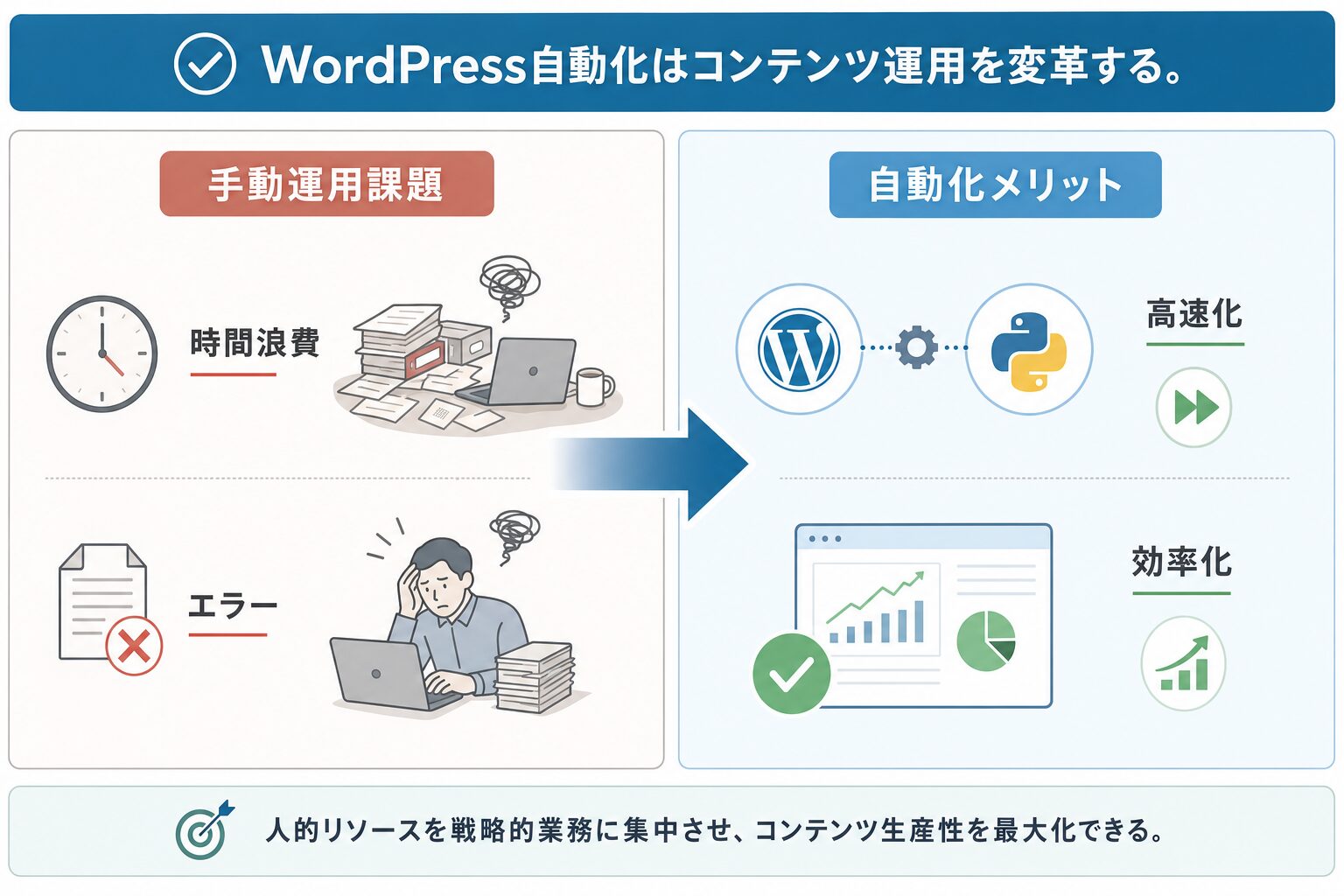
ビジネスにおけるデジタルプレゼンスの重要性が高まる中、企業ウェブサイトやブログを通じて顧客に価値ある情報を提供する「コンテンツマーケティング」は、現代の主要な戦略の一つです。しかし、コンテンツの質だけでなく、その量と鮮度もまた、顧客エンゲージメントや検索エンジン最適化(SEO)に大きな影響を与えます。ここでは、コンテンツ運用が抱える課題と、それらを解決する自動化の必要性について深掘りしていきます。
コンテンツ運用の「時間とコスト」課題を解決する自動化の必要性
コンテンツマーケティングを推進する多くの企業が直面するのが、コンテンツ運用の「時間とコスト」に関する課題です。具体的な課題を見ていきましょう。
コンテンツ運用でよくある課題
- コンテンツ制作と公開の手間: 企画、執筆、画像選定、WordPressへの入力、公開設定といった一連の作業は、特に大量のコンテンツを扱う場合、多大な時間を要します。
- 情報の鮮度維持の難しさ: 市場や製品の状況は常に変化するため、既存コンテンツの定期的な更新が求められます。手作業での更新は、見落としや遅延を招きがちです。
- 人的ミスの発生リスク: 手作業によるデータ入力や設定変更は、誤字脱字、リンク切れ、公開設定ミスなどのヒューマンエラーを引き起こす可能性があり、企業の信頼性にも影響を与えかねません。
- 担当者のコア業務圧迫: 定型的な投稿・更新作業に多くの時間を割かれることで、コンテンツ企画、戦略立案、効果測定といった本来のコア業務に集中できなくなります。
これらの課題は、コンテンツ運用のボトルネックとなり、ビジネス成長の足かせとなることも少なくありません。特に、Eコマースサイトの商品情報更新、ニュースサイトの速報記事投稿、多言語サイトのコンテンツ同期など、大量かつ頻繁な更新が必要な場面では、手動運用は現実的ではありません。
PythonとWordPress REST APIが実現する業務効率化の具体的なメリット
こうした課題を解決する強力な手段が、PythonとWordPress REST APIを組み合わせた自動化です。この組み合わせがもたらす業務効率化の具体的なメリットを解説します。
PythonとWordPress REST APIによる自動化のメリット
- 投稿作業の高速化とリアルタイム性: プログラムによる投稿は、手作業に比べて圧倒的に高速です。これにより、データ連携から公開までのリードタイムを大幅に短縮し、リアルタイムに近い情報発信が可能になります。
- ヒューマンエラーの劇的な削減: スクリプトは常に定義されたロジックに従って動作するため、人為的な入力ミスや設定漏れを防ぎ、コンテンツの品質と一貫性を保てます。
- 担当者のコア業務集中: 定型作業が自動化されることで、担当者はコンテンツの企画、戦略立案、分析、改善といった、より創造的で価値の高い業務に時間を割けるようになります。
- スケーラビリティの向上: コンテンツ量が増加しても、自動化システムは容易にスケールアウトできます。必要なときに必要なだけのコンテンツを、迅速かつ効率的に公開できる体制を構築可能です。
- 外部システムとの連携強化: Pythonは多様なライブラリと豊富なエコシステムを持つため、CSV、データベース、他のSaaS(Software as a Service)APIなど、様々な外部データソースとWordPressをシームレスに連携させられます。
Pythonは、そのシンプルで読みやすい構文と、データ処理、Webスクレイピング、API連携など幅広い用途に対応する豊富なライブラリ群が特徴です。一方、WordPress REST APIは、WordPressのあらゆるコンテンツや設定をHTTPリクエスト経由で外部から操作するための標準的なインターフェースを提供します。この二つを組み合わせることで、今まで手動で行っていたコンテンツ運用業務を、堅牢かつ柔軟に自動化できます。
WordPress REST APIの基礎知識と自動化プロジェクトの準備
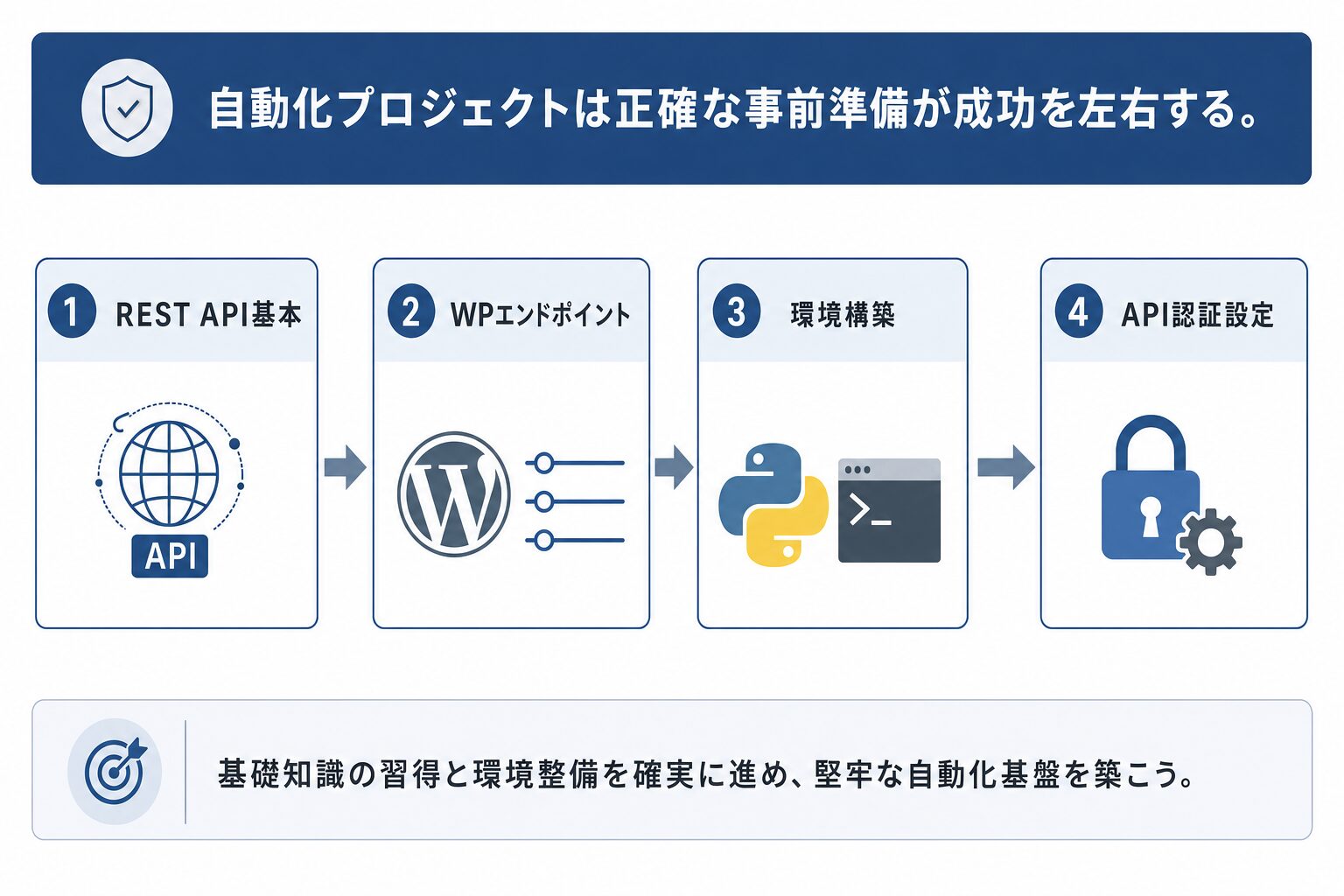
WordPress REST APIを活用した自動化プロジェクトを始める前に、まずはREST APIの基本的な概念と、プロジェクトを進める上で必要となる開発環境の構築、そしてWordPress側の設定について理解を深めていきましょう。ここでは、実践的な知識の土台を築きます。
REST APIとは?Webサービス連携の基本概念を理解する
REST API(Representational State Transfer Application Programming Interface)は、Webサービス間でデータをやり取りするための、設計原則に基づいたアーキテクチャスタイルです。現在、Webサービス連携のデファクトスタンダード(事実上の標準)として広く利用されています。
REST APIの主要な特徴
- ステートレス性(Stateless): 各リクエストは独立しており、サーバーはクライアントの状態(セッション情報など)を保持しません。これにより、サーバー側の負荷が軽減され、スケーラビリティが向上します。
- URIによるリソース識別: ウェブ上のあらゆる「情報」(投稿、ユーザー、メディアなど)は「リソース」として扱われ、それぞれが一意のURI(Uniform Resource Identifier)で識別されます。
- HTTPメソッドの活用: リソースに対する操作は、HTTPプロトコルが提供する標準的なメソッド(GET, POST, PUT, DELETEなど)を用いて表現されます。
- 自己記述的なメッセージ: データのやり取りは、JSON(JavaScript Object Notation)やXML(Extensible Markup Language)といった標準的なフォーマットで行われ、クライアントとサーバーが互いにデータを解釈できるようになっています。
Webアプリケーションがユーザーインターフェースを通じてデータを操作するのと同様に、REST APIはプログラムを通じてデータを作成(POST)、読み取り(GET)、更新(PUT/PATCH)、削除(DELETE)する「CRUD操作」を可能にします。WordPress REST APIも、これらの原則に則って設計されています。
WordPress REST APIの概要と主要なエンドポイント
WordPress REST APIは、WordPressのコア機能として提供されており、外部のアプリケーションがWordPressのコンテンツや設定にプログラムでアクセスし、操作できるようにするものです。WordPress 4.7以降、標準で利用可能になりました。
WordPress REST APIには、コンテンツの種類ごとに様々なエンドポイントが用意されています。
主要なWordPress REST APIエンドポイント例
- `/wp/v2/posts`: 投稿(Post)を操作するためのエンドポイント。記事の取得、新規作成、更新、削除などが可能です。
- `/wp/v2/pages`: 固定ページ(Page)を操作するためのエンドポイント。
- `/wp/v2/media`: メディアライブラリの画像やファイルをアップロード・管理するためのエンドポイント。
- `/wp/v2/categories`: カテゴリを操作するためのエンドポイント。
- `/wp/v2/tags`: タグを操作するためのエンドポイント。
- `/wp/v2/users`: ユーザー情報を操作するためのエンドポイント。
これらのエンドポイントに対してHTTPリクエストを送ることで、WordPressの様々な情報を取得したり、新しいコンテンツを投稿したり、既存のコンテンツを更新・削除したりといった操作が行えます。各エンドポイントの詳細な仕様は、WordPress REST APIハンドブックで確認可能です。
自動化に必要な開発環境の構築(Python、pip、仮想環境)
Pythonスクリプトを実行し、WordPress REST APIと連携するためには、適切な開発環境の準備が不可欠です。ここでは、Pythonのインストール、パッケージ管理ツールpip、そして仮想環境のセットアップについて解説します。
まず、Python本体をインストールします。公式サイト(python.org)から、お使いのOSに合った最新の安定版をダウンロードしてインストールしてください。インストール時に「Add Python to PATH」にチェックを入れることを推奨します。
インストール後、コマンドプロンプトやターミナルで以下のコマンドを実行し、Pythonが正しくインストールされているか確認しましょう。
python --version
次に、pipはPythonのパッケージ管理システムで、ライブラリのインストールに使います。Pythonをインストールすると通常はpipも同時にインストールされます。以下のコマンドでバージョンを確認しましょう。
pip --version
最後に、プロジェクトごとに独立したPython環境を作るために、仮想環境(Virtual Environment)の利用は必須です。これにより、プロジェクト間でライブラリの依存関係が競合するのを防ぎます。
- プロジェクトフォルダを作成し、その中に移動します。
    mkdir wordpress_automation
    cd wordpress_automation
- 仮想環境を作成します(例として`.venv`という名前で作成)。
python -m venv .venv
- 仮想環境をアクティベートします。
- Windowsの場合:
.venv\Scripts\activate
- macOS/Linuxの場合:
source .venv/bin/activate
アクティベートされると、コマンドプロンプトやターミナルの先頭に`(.venv)`のような表示が加わります。これで、この環境内でインストールしたライブラリが、他のPython環境に影響を与えることなく利用できるようになります。
WordPress側の設定とAPI認証情報の取得(アプリケーションパスワードの生成)
PythonスクリプトからWordPress REST APIにアクセスするには、認証が必要です。最も簡単で推奨される方法の一つが「アプリケーションパスワード」の利用です。
まず、APIアクセス専用のWordPressユーザーを作成することを推奨します。このユーザーには、投稿・編集に必要な権限(例: 編集者、投稿者)を付与してください。
次に、アプリケーションパスワードを生成します。
- WordPressの管理画面にログインします。
- 左メニューから「ユーザー」→「プロフィール」を選択します。
- ページ下部にある「アプリケーションパスワード」セクションまでスクロールします。
- 「新しいアプリケーションパスワード名」の欄に、このパスワードを使用する目的を識別できる名前(例: `Python_Automation_Script`)を入力し、「新しいアプリケーションパスワードを追加」ボタンをクリックします。
- すると、一度だけ表示されるパスワード(例: `xxxx xxxx xxxx xxxx xxxx xxxx` のような形式)が生成されます。このパスワードは二度と表示されないため、必ずコピーして安全な場所に保管してください。これがAPIへのアクセス認証に利用するパスワードになります。
最後に、WordPressの「設定」→「パーマリンク設定」で、「投稿名」などの分かりやすいパーマリンク構造を選択していることを確認してください。デフォルト設定でも動作しますが、REST APIを使用する上で推奨されます。
このアプリケーションパスワードと、対応するWordPressユーザーのユーザー名を組み合わせて、PythonスクリプトからAPI認証を行います。
実践!PythonでWordPress投稿を自動作成するステップバイステップガイド
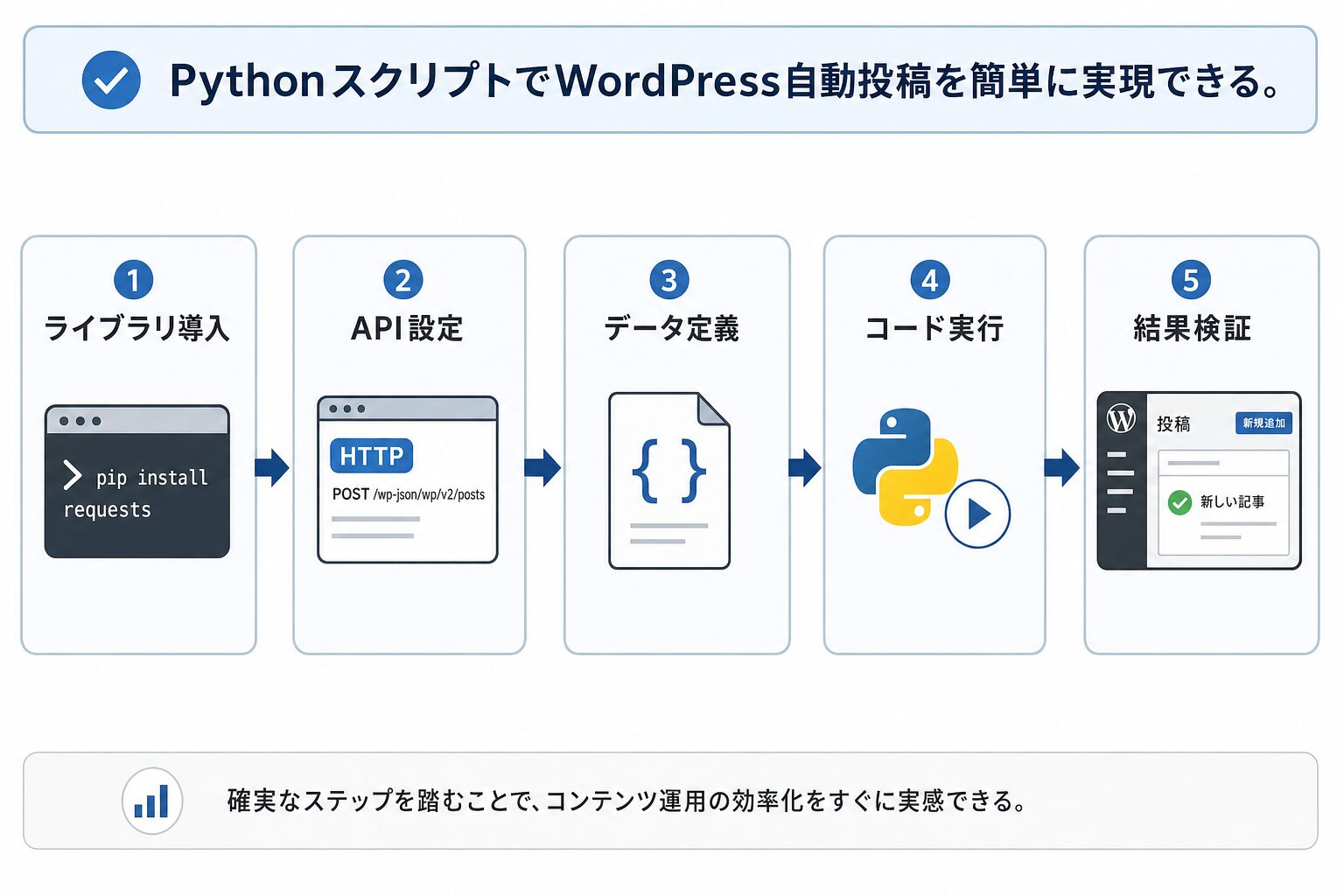
ここからは、実際にPythonスクリプトを使ってWordPressに新規投稿を自動で作成する具体的な手順を解説します。開発環境のセットアップからコードの実装、そして結果の検証までをステップバイステップで進めていきましょう。
必要なPythonライブラリのインストールと基本的なインポート
WordPress REST APIと連携するために、Pythonの`requests`ライブラリを使用します。これはHTTPリクエストを簡単に送受信できる非常に人気のあるライブラリです。
仮想環境をアクティベートした状態で、以下のコマンドを実行し、`requests`ライブラリをインストールします。
pip install requests
スクリプトの冒頭で、必要なライブラリをインポートします。
import requests
import json # JSONデータの操作に必要
import base64 # 認証情報のエンコードに必要
import os # 環境変数から情報を取得する場合に必要
REST APIクライアントのセットアップとHTTPリクエストの基礎
WordPress REST APIにリクエストを送るための基本的な設定を行います。
`YOUR_WORDPRESS_URL`はご自身のWordPressサイトのURLに、`YOUR_USERNAME`と`YOUR_APPLICATION_PASSWORD`は先ほど生成したアプリケーションパスワードの情報に置き換えてください。
セキュリティの観点から、認証情報は直接コードに書き込まず、環境変数などから取得することを推奨します。
# 環境変数から情報を取得する例
WORDPRESS_URL = os.environ.get('WORDPRESS_URL', 'https://your-wordpress-domain.com')
USERNAME = os.environ.get('WORDPRESS_USERNAME', 'your_api_user')
APPLICATION_PASSWORD = os.environ.get('WORDPRESS_APP_PASSWORD', 'your_application_password')

# APIエンドポイント
API_URL = f"{WORDPRESS_URL}/wp-json/wp/v2/posts"

# Basic認証用の資格情報をエンコード
credentials = f"{USERNAME}:{APPLICATION_PASSWORD}"
token = base64.b64encode(credentials.encode()).decode('utf-8')
headers = {
    'Authorization': f'Basic {token}',
    'Content-Type': 'application/json'
}
- `WORDPRESS_URL`: ご自身のWordPressサイトのURLです。REST APIのエンドポイントは通常、`{WORDPRESS_URL}/wp-json/`以下に存在します。
- `USERNAME`: アプリケーションパスワードを生成したWordPressユーザーのユーザー名です。
- `APPLICATION_PASSWORD`: 生成したアプリケーションパスワードそのものです。
- `base64.b64encode`: Basic認証では、ユーザー名とパスワードをコロンで結合し、Base64エンコードしたものを`Authorization`ヘッダーに含める必要があります。
- `headers`: リクエストヘッダーを設定します。`Authorization`ヘッダーで認証情報を渡し、`Content-Type: application/json`で送信するデータがJSON形式であることを示します。
WordPressへの新規投稿データ構造と必須パラメータの解説
新規投稿を作成する際は、JSON形式で投稿データをAPIに送信します。以下のパラメータは、新規投稿に最低限必要なものです。
新規投稿の主要パラメータ
- `title`: 投稿のタイトル。文字列で指定します。
- `content`: 投稿本文。HTML形式の文字列で指定できます。
- `status`: 投稿のステータス。`publish` (公開), `draft` (下書き), `pending` (レビュー待ち), `private` (非公開) などが指定可能です。
- `slug`: 投稿のURLスラッグ。省略するとタイトルから自動生成されます。
- `categories`: 投稿に紐付けるカテゴリIDのリスト。
- `tags`: 投稿に紐付けるタグIDのリスト。
- `featured_media`: アイキャッチ画像として設定するメディアID。
- `date`: 投稿日時を指定します(例: `YYYY-MM-DDTHH:MM:SS`)。省略すると投稿実行時の日時が設定されます。
これらのパラメータを辞書形式で定義し、`json.dumps()`でJSON文字列に変換して`requests.post()`の`data`引数に渡します。
【コード解説】Pythonスクリプトで記事を自動投稿する方法
それでは、実際にPythonスクリプトを記述して、WordPressに記事を自動投稿してみましょう。
import requests
import json
import base64
import os

def create_wordpress_post(title, content, status='publish', categories=None, tags=None, slug=None):
    """
    WordPress REST APIを使用して新規投稿を作成する関数

    Args:
        title (str): 投稿のタイトル
        content (str): 投稿の本文(HTML可)
        status (str, optional): 投稿ステータス ('publish', 'draft', 'pending'など). Defaults to 'publish'.
        categories (list, optional): 紐付けたいカテゴリIDのリスト. Defaults to None.
        tags (list, optional): 紐付けたいタグIDのリスト. Defaults to None.
        slug (str, optional): 投稿のURLスラッグ. Defaults to None.

    Returns:
        dict: APIレスポンスのJSONデータ、またはエラー情報
    """
    # 環境変数から認証情報を取得
    WORDPRESS_URL = os.environ.get('WORDPRESS_URL')
    USERNAME = os.environ.get('WORDPRESS_USERNAME')
    APPLICATION_PASSWORD = os.environ.get('WORDPRESS_APP_PASSWORD')

    if not all([WORDPRESS_URL, USERNAME, APPLICATION_PASSWORD]):
        print("エラー: 環境変数が設定されていません。WORDPRESS_URL, WORDPRESS_USERNAME, WORDPRESS_APP_PASSWORD を設定してください。")
        return {"error": "Environment variables not set"}

    API_URL = f"{WORDPRESS_URL}/wp-json/wp/v2/posts"

    # Basic認証用の資格情報をエンコード
    credentials = f"{USERNAME}:{APPLICATION_PASSWORD}"
    token = base64.b64encode(credentials.encode()).decode('utf-8')
    headers = {
        'Authorization': f'Basic {token}',
        'Content-Type': 'application/json'
    }

    # 投稿データを作成
    post_data = {
        'title': title,
        'content': content,
        'status': status,
    }
    if categories:
        post_data['categories'] = categories
    if tags:
        post_data['tags'] = tags
    if slug:
        post_data['slug'] = slug

    try:
        # POSTリクエストを送信
        print(f"WordPressに投稿を送信中... (タイトル: {title})")
        response = requests.post(API_URL, headers=headers, data=json.dumps(post_data))
        response.raise_for_status() # HTTPエラーが発生した場合に例外を発生させる

        # 成功レスポンスをJSONで返す
        print(f"投稿が正常に作成されました。ステータスコード: {response.status_code}")
        return response.json()

    except requests.exceptions.RequestException as e:
        print(f"投稿に失敗しました: {e}")
        if hasattr(e, 'response') and e.response is not None:
            print(f"ステータスコード: {e.response.status_code}")
            print(f"レスポンス本文: {e.response.text}")
        return {"error": str(e)}

if __name__ == "__main__":
    # 環境変数を設定(実行前にターミナルで設定するか、.envファイルなどを使用)
    # export WORDPRESS_URL="https://your-wordpress-domain.com"
    # export WORDPRESS_USERNAME="your_api_user"
    # export WORDPRESS_APP_PASSWORD="your_application_password"

    # テスト投稿データ
    post_title = "自動投稿されたテスト記事"
    post_content = """
    <p>これはPythonスクリプトによって<strong>自動投稿された記事</strong>です。</p>
    <p>API連携のテストとして作成されました。</p>
    <ul>
        <li>自動化の検証</li>
        <li>REST APIの動作確認</li>
        <li>業務効率化への第一歩</li>
    </ul>
    <p>コンテンツはHTML形式で記述できます。</p>
    """
    post_status = "publish" # "draft" にすると下書きで保存されます
    post_categories = [1, 2] # WordPress管理画面で確認したカテゴリID
    post_tags = [3, 4] # WordPress管理画面で確認したタグID

    # 投稿を実行
    result = create_wordpress_post(post_title, post_content, post_status, post_categories, post_tags)

    if "error" not in result:
        print("\n--- 投稿成功詳細 ---")
        print(f"投稿ID: {result.get('id')}")
        print(f"タイトル: {result.get('title', {}).get('rendered')}")
        print(f"URL: {result.get('link')}")
    else:
        print("\n--- 投稿失敗 ---")
        print(result)
コード解説:
- `create_wordpress_post`関数: 投稿のタイトル、本文、ステータス、カテゴリ、タグ、スラッグを引数にとり、APIリクエストを構築して送信します。
- 環境変数からの取得: 認証情報をハードコードするのではなく、`os.environ.get()`を使って環境変数から安全に取得しています。スクリプトを実行する前に、ターミナルで`export`コマンドなどを使って環境変数を設定してください。
- `requests.post()`: `API_URL`に対してPOSTリクエストを送信します。`headers`と`data`(JSON形式に変換した投稿データ)を引数に渡します。
- `response.raise_for_status()`: レスポンスのステータスコードが200番台(成功)でない場合、`HTTPError`例外を発生させます。これにより、エラー時にプログラムが適切に中断し、問題の原因を特定しやすくなります。
- エラーハンドリング: `try-except`ブロックで`requests.exceptions.RequestException`をキャッチし、ネットワークエラーやAPIからのエラーレスポンスを適切に処理します。
- `if __name__ == "__main__":`ブロック: スクリプトが直接実行された場合に、テスト用の投稿データを使って`create_wordpress_post`関数を呼び出す部分です。
実行と結果検証:投稿がWordPressに正確に反映されるかを確認
上記のスクリプトを保存し(例: `wordpress_poster.py`)、仮想環境をアクティベートした状態で実行します。
まず、コマンドラインで、実際のWordPressのURL、ユーザー名、アプリケーションパスワードに置き換えて環境変数を設定します。
- Linux/macOSの場合:
    export WORDPRESS_URL="https://your-wordpress-domain.com"
    export WORDPRESS_USERNAME="your_api_user"
    export WORDPRESS_APP_PASSWORD="your_application_password"
- Windows (コマンドプロンプト)の場合:
    set WORDPRESS_URL="https://your-wordpress-domain.com"
    set WORDPRESS_USERNAME="your_api_user"
    set WORDPRESS_APP_PASSWORD="your_application_password"
- Windows (PowerShell)の場合:
    $env:WORDPRESS_URL="https://your-wordpress-domain.com"
    $env:WORDPRESS_USERNAME="your_api_user"
    $env:WORDPRESS_APP_PASSWORD="your_application_password"
*注:`your_wordpress_domain.com`や`your_api_user`はご自身の環境に合わせて変更してください。*
次に、スクリプトを実行します。
python wordpress_poster.py
スクリプトが正常に実行されると、以下のような出力が得られます。
WordPressに投稿を送信中... (タイトル: 自動投稿されたテスト記事)
投稿が正常に作成されました。ステータスコード: 201

--- 投稿成功詳細 ---
投稿ID: 123
タイトル: 自動投稿されたテスト記事
URL: https://your-wordpress-domain.com/2023/10/27/auto-post-test-article/
その後、WordPress管理画面で確認します。
WordPressの管理画面にログインし、「投稿」→「すべての投稿」に移動します。
先ほどスクリプトで投稿した記事がリストに表示されていることを確認します。タイトル、本文、ステータス(公開、下書きなど)、カテゴリ、タグが正しく反映されているかを確認してください。
必要であれば、APIからのGETリクエストで確認することも可能です。
ブラウザや`curl`コマンド、Pythonスクリプトから、`API_URL`に対してGETリクエストを送ることで、投稿された記事の情報を取得し、正確性を確認することも可能です。
# 投稿IDを指定して記事を取得する例
post_id = 123 # 上記実行結果の投稿IDに置き換える
get_url = f"{API_URL}/{post_id}"
response = requests.get(get_url, headers=headers)
if response.status_code == 200:
    print("\n--- 投稿取得詳細 ---")
    print(json.dumps(response.json(), indent=2, ensure_ascii=False))
else:
    print(f"投稿取得に失敗しました: {response.status_code}")
これで、Pythonを使ってWordPressに新規投稿を自動で作成する基本的な仕組みが確立できました。
さらに一歩進んだ自動化 – 既存投稿の更新、削除、メディア連携
新規投稿の自動化は強力ですが、実務では既存コンテンツの更新や削除、画像などのメディア連携も頻繁に発生します。ここでは、これらの操作をPythonとWordPress REST APIでどのように実現するかを解説します。
既存の投稿を取得し、内容をプログラムで更新するロジック
特定の投稿を更新するには、その投稿のIDが必要です。まずはAPIを使って投稿IDを取得し、その後`PUT`リクエストで更新データを送信します。
まず、既存投稿を取得します。
特定の条件(例: タイトル、スラッグ)に合致する投稿を検索し、そのIDを取得する関数を以下に示します。
def get_post_id_by_slug(slug):
    """スラッグに基づいて投稿IDを取得する"""
    WORDPRESS_URL = os.environ.get('WORDPRESS_URL')
    API_URL = f"{WORDPRESS_URL}/wp-json/wp/v2/posts"
    USERNAME = os.environ.get('WORDPRESS_USERNAME')
    APPLICATION_PASSWORD = os.environ.get('WORDPRESS_APP_PASSWORD')

    credentials = f"{USERNAME}:{APPLICATION_PASSWORD}"
    token = base64.b64encode(credentials.encode()).decode('utf-8')
    headers = {
        'Authorization': f'Basic {token}',
        'Content-Type': 'application/json'
    }

    params = {'slug': slug} # スラッグでフィルタリング
    try:
        response = requests.get(API_URL, headers=headers, params=params)
        response.raise_for_status()
        posts = response.json()
        if posts:
            print(f"スラッグ '{slug}' に一致する投稿ID: {posts[0]['id']}")
            return posts[0]['id']
        else:
            print(f"スラッグ '{slug}' に一致する投稿が見つかりませんでした。")
            return None
    except requests.exceptions.RequestException as e:
        print(f"投稿取得に失敗しました: {e}")
        return None
次に、投稿の更新(`PUT`リクエスト)を行います。
投稿IDが分かれば、`PUT`メソッドを使ってデータを更新できます。`PUT`リクエストは、指定されたリソース全体を置き換えるか、部分的に更新する際に使用されます。
def update_wordpress_post(post_id, updated_data):
    """
    WordPress REST APIを使用して既存投稿を更新する関数

    Args:
        post_id (int): 更新対象の投稿ID
        updated_data (dict): 更新したいパラメータと値の辞書 (例: {'title': '新しいタイトル', 'content': '更新された本文'})

    Returns:
        dict: APIレスポンスのJSONデータ、またはエラー情報
    """
    WORDPRESS_URL = os.environ.get('WORDPRESS_URL')
    USERNAME = os.environ.get('WORDPRESS_USERNAME')
    APPLICATION_PASSWORD = os.environ.get('WORDPRESS_APP_PASSWORD')

    API_URL = f"{WORDPRESS_URL}/wp-json/wp/v2/posts/{post_id}"

    credentials = f"{USERNAME}:{APPLICATION_PASSWORD}"
    token = base64.b64encode(credentials.encode()).decode('utf-8')
    headers = {
        'Authorization': f'Basic {token}',
        'Content-Type': 'application/json'
    }

    try:
        print(f"投稿ID {post_id} を更新中...")
        response = requests.put(API_URL, headers=headers, data=json.dumps(updated_data))
        response.raise_for_status()

        print(f"投稿ID {post_id} が正常に更新されました。ステータスコード: {response.status_code}")
        return response.json()
    except requests.exceptions.RequestException as e:
        print(f"投稿更新に失敗しました: {e}")
        if hasattr(e, 'response') and e.response is not None:
            print(f"ステータスコード: {e.response.status_code}")
            print(f"レスポンス本文: {e.response.text}")
        return {"error": str(e)}

if __name__ == "__main__":
    # 例: スラッグ 'auto-post-test-article' の投稿を更新
    # 最初の自動投稿で作成された記事のスラッグを確認し、一致するように調整してください。
    target_slug = "自動投稿されたテスト記事" # 日本語タイトルからの自動生成スラッグを仮定
    post_id_to_update = get_post_id_by_slug(target_slug)

    if post_id_to_update:
        updated_post_data = {
            'title': "更新された自動投稿テスト記事",
            'content': "<p>この内容は<strong>Pythonスクリプト</strong>で更新されました。</p><p>最新の情報に更新!</p>",
            'status': 'publish' # ステータスも変更可能
        }
        update_result = update_wordpress_post(post_id_to_update, updated_post_data)
        if "error" not in update_result:
            print("\n--- 更新成功詳細 ---")
            print(f"更新された投稿ID: {update_result.get('id')}")
            print(f"新しいタイトル: {update_result.get('title', {}).get('rendered')}")
        else:
            print("\n--- 更新失敗 ---")
            print(update_result)
    else:
        print(f"更新対象の投稿 ({target_slug}) が見つかりませんでした。")
投稿を安全に削除する際の考慮事項と実装方法
投稿を削除するには`DELETE`リクエストを使用します。削除操作は、データの永続性に影響するため慎重に行うべきです。
投稿削除時の考慮事項
- ごみ箱への移動: 通常のWordPressの削除と同様に、デフォルトでは投稿はごみ箱に移動されます(`force=false`の場合)。これにより、誤って削除した場合でも復元が可能です。
- 物理削除(完全削除): `force=true`パラメータを指定すると、ごみ箱を経由せず直接データベースから削除されます。この操作は元に戻せないため、非常に注意が必要です。
- 権限: 削除を実行するユーザーには、投稿を削除する適切な権限が必要です。
これらの考慮事項を理解した上で、以下のコードを実装してください。
def delete_wordpress_post(post_id, force_delete=False):
    """
    WordPress REST APIを使用して投稿を削除する関数

    Args:
        post_id (int): 削除対象の投稿ID
        force_delete (bool, optional): Trueの場合、ごみ箱を経由せずに物理削除する. Defaults to False.

    Returns:
        dict: APIレスポンスのJSONデータ、またはエラー情報
    """
    WORDPRESS_URL = os.environ.get('WORDPRESS_URL')
    USERNAME = os.environ.get('WORDPRESS_USERNAME')
    APPLICATION_PASSWORD = os.environ.get('WORDPRESS_APP_PASSWORD')

    API_URL = f"{WORDPRESS_URL}/wp-json/wp/v2/posts/{post_id}"

    credentials = f"{USERNAME}:{APPLICATION_PASSWORD}"
    token = base64.b64encode(credentials.encode()).decode('utf-8')
    headers = {
        'Authorization': f'Basic {token}',
        'Content-Type': 'application/json'
    }

    params = {'force': 'true'} if force_delete else {} # 物理削除する場合のパラメータ

    try:
        if force_delete:
            print(f"投稿ID {post_id} を物理削除中... (この操作は取り消せません!)")
        else:
            print(f"投稿ID {post_id} をごみ箱へ移動中...")

        response = requests.delete(API_URL, headers=headers, params=params)
        response.raise_for_status()

        if force_delete:
            print(f"投稿ID {post_id} が完全に削除されました。ステータスコード: {response.status_code}")
        else:
            print(f"投稿ID {post_id} がごみ箱に移動されました。ステータスコード: {response.status_code}")
        return response.json()

    except requests.exceptions.RequestException as e:
        print(f"投稿削除に失敗しました: {e}")
        if hasattr(e, 'response') and e.response is not None:
            print(f"ステータスコード: {e.response.status_code}")
            print(f"レスポンス本文: {e.response.text}")
        return {"error": str(e)}

if __name__ == "__main__":
    # 例: 投稿を削除 (post_idは先ほど作成した投稿のIDを使用)
    # WARNING: 以下の post_id はテスト用のものです。実際の削除は慎重に行ってください。
    post_id_to_delete = 123 # 削除したい投稿のIDを設定

    # ごみ箱へ移動する例
    # delete_result = delete_wordpress_post(post_id_to_delete, force_delete=False)

    # 物理削除する例 (コメントアウトを外す際は注意深く確認してください)
    # delete_result = delete_wordpress_post(post_id_to_delete, force_delete=True)

    # if "error" not in delete_result:
    #     print("\n--- 削除成功 ---")
    # else:
    #     print("\n--- 削除失敗 ---")
    #     print(delete_result)
    pass # 実際の実行時には上記のコメントアウトを解除
メディアライブラリへの画像・ファイルの自動アップロードと投稿への紐付け
記事に画像を挿入したり、アイキャッチ画像を設定したりするには、まず画像をWordPressのメディアライブラリにアップロードする必要があります。これには`/wp/v2/media`エンドポイントを使用します。
def upload_media_to_wordpress(file_path, alt_text=""):
    """
    メディアファイルをWordPressにアップロードする関数

    Args:
        file_path (str): アップロードするファイルのパス
        alt_text (str, optional): 画像の代替テキスト. Defaults to "".

    Returns:
        dict: アップロードされたメディアのJSONデータ、またはエラー情報
    """
    WORDPRESS_URL = os.environ.get('WORDPRESS_URL')
    USERNAME = os.environ.get('WORDPRESS_USERNAME')
    APPLICATION_PASSWORD = os.environ.get('WORDPRESS_APP_PASSWORD')

    API_URL = f"{WORDPRESS_URL}/wp-json/wp/v2/media"

    credentials = f"{USERNAME}:{APPLICATION_PASSWORD}"
    token = base64.b64encode(credentials.encode()).decode('utf-8')
    headers = {
        'Authorization': f'Basic {token}',
        # Content-Type は files 引数を使う場合、requestsが自動で設定するため不要
        # 'Content-Disposition': 'attachment; filename="%s"' % os.path.basename(file_path)
    }

    try:
        with open(file_path, 'rb') as f:
            files = {
                'file': (os.path.basename(file_path), f, 'image/jpeg') # MIMEタイプは適宜変更
            }
            data = {
                'alt_text': alt_text,
                'title': os.path.splitext(os.path.basename(file_path))[0]
            }

            print(f"メディア '{os.path.basename(file_path)}' をアップロード中...")
            response = requests.post(API_URL, headers=headers, files=files, data=data)
            response.raise_for_status()

            print(f"メディアが正常にアップロードされました。ステータスコード: {response.status_code}")
            return response.json()

    except requests.exceptions.RequestException as e:
        print(f"メディアアップロードに失敗しました: {e}")
        if hasattr(e, 'response') and e.response is not None:
            print(f"ステータスコード: {e.response.status_code}")
            print(f"レスポンス本文: {e.response.text}")
        return {"error": str(e)}

def create_post_with_featured_image(title, content, image_file_path, alt_text=""):
    """
    アイキャッチ画像を伴う新規投稿を作成する関数
    """
    media_upload_result = upload_media_to_wordpress(image_file_path, alt_text)
    if "error" in media_upload_result:
        print("メディアアップロードに失敗したため、投稿を中止します。")
        return media_upload_result

    media_id = media_upload_result['id']
    print(f"アップロードされたメディアID: {media_id}")

    # アイキャッチ画像としてメディアIDを指定して投稿を作成
    post_data = {
        'title': title,
        'content': content,
        'status': 'publish',
        'featured_media': media_id # ここでメディアIDを紐付け
    }
    return create_wordpress_post(title, content, categories=None, tags=None, slug=None, **post_data)

if __name__ == "__main__":
    # 例: アイキャッチ画像付き投稿
    # テスト用の画像ファイルを準備してください (例: 'sample_image.jpg')
    # from PIL import Image # Pillowライブラリをインストールする必要がある pip install Pillow
    # img = Image.new('RGB', (60, 30), color = 'red')
    # img.save('sample_image.jpg') # ダミー画像を生成

    # image_file = "sample_image.jpg" # 実際の画像ファイルパスに置き換える
    # post_title_with_image = "アイキャッチ画像付き自動投稿"
    # post_content_with_image = "<p>この投稿にはアイキャッチ画像が設定されています。</p>"

    # create_result = create_post_with_featured_image(post_title_with_image, post_content_with_image, image_file, "テスト画像")

    # if "error" not in create_result:
    #     print("\n--- アイキャッチ画像付き投稿成功詳細 ---")
    #     print(f"投稿ID: {create_result.get('id')}")
    #     print(f"タイトル: {create_result.get('title', {}).get('rendered')}")
    # else:
    #     print("\n--- アイキャッチ画像付き投稿失敗 ---")
    #     print(create_result)
    pass # 実際の実行時には上記のコメントアウトを解除
- `upload_media_to_wordpress`関数:
- `files`パラメータを使ってファイルを送信します。`requests`ライブラリが適切に`Content-Type`ヘッダーを設定してくれます。
- `’image/jpeg’`はファイルのMIMEタイプです。アップロードするファイルの種類に合わせて変更してください(例: PNGなら`image/png`)。
- `data`パラメータで、画像のタイトルや代替テキスト(`alt_text`)を設定できます。
- `featured_media`: 画像がアップロードされると、APIはメディアIDを返します。このメディアIDを投稿作成・更新時の`featured_media`パラメータに設定することで、アイキャッチ画像として紐付けられます。
カテゴリ、タグ、カスタムフィールドを自動で設定する方法
記事にカテゴリやタグを設定したり、Advanced Custom Fields(ACF)などのカスタムフィールドにデータを入力したりすることも可能です。
まず、カテゴリとタグの設定です。
新規投稿や更新の際に、`categories`や`tags`パラメータに、あらかじめWordPress管理画面で確認しておいたカテゴリIDやタグIDのリストを渡します。
カテゴリやタグをプログラムで作成したい場合は、`/wp/v2/categories`や`/wp/v2/tags`エンドポイントにPOSTリクエストを送ることで新規作成できます。
# 投稿作成・更新時にカテゴリ・タグIDのリストを渡す例
post_data = {
    'title': '新しい記事',
    'content': '<p>本文</p>',
    'status': 'publish',
    'categories': [1, 5], # カテゴリID 1と5に紐付ける
    'tags': [10, 11, 12]  # タグID 10, 11, 12に紐付ける
}
# create_wordpress_post(...) または update_wordpress_post(...) で利用
次に、カスタムフィールドの設定についてです。
Advanced Custom Fields(ACF)のようなプラグインで追加されたカスタムフィールドも、WordPress REST APIを通じて操作できます。カスタムフィールドの値は、通常、投稿データの一部として`meta`フィールドの下に格納されます。WordPress REST APIがカスタムフィールドを公開するには、Advanced Custom Fields (ACF)プラグインを使用している場合、追加で「ACF REST API」プラグインの導入が必要となることがあります。このプラグインを有効化することで、ACFで作成したカスタムフィールドがREST APIエンドポイントを通じてアクセス可能になります。
def create_post_with_custom_fields(title, content, custom_field_data):
    """
    カスタムフィールドを伴う新規投稿を作成する関数
    custom_field_data 例: {'custom_text_field': 'カスタム値', 'custom_number_field': 123}
    """
    WORDPRESS_URL = os.environ.get('WORDPRESS_URL')
    USERNAME = os.environ.get('WORDPRESS_USERNAME')
    APPLICATION_PASSWORD = os.environ.get('WORDPRESS_APP_PASSWORD')

    API_URL = f"{WORDPRESS_URL}/wp-json/wp/v2/posts"

    credentials = f"{USERNAME}:{APPLICATION_PASSWORD}"
    token = base64.b64encode(credentials.encode()).decode('utf-8')
    headers = {
        'Authorization': f'Basic {token}',
        'Content-Type': 'application/json'
    }

    post_data = {
        'title': title,
        'content': content,
        'status': 'publish',
        'meta': custom_field_data # ここにカスタムフィールドデータを追加
    }

    try:
        print(f"カスタムフィールド付き投稿を送信中... (タイトル: {title})")
        response = requests.post(API_URL, headers=headers, data=json.dumps(post_data))
        response.raise_for_status()
        print(f"カスタムフィールド付き投稿が正常に作成されました。ステータスコード: {response.status_code}")
        return response.json()
    except requests.exceptions.RequestException as e:
        print(f"カスタムフィールド付き投稿に失敗しました: {e}")
        if hasattr(e, 'response') and e.response is not None:
            print(f"ステータsコード: {e.response.status_code}")
            print(f"レスポンス本文: {e.response.text}")
        return {"error": str(e)}

if __name__ == "__main__":
    # 例: カスタムフィールド付き投稿
    post_title_with_cf = "カスタムフィールドテスト記事"
    post_content_with_cf = "<p>この記事はカスタムフィールドを含んでいます。</p>"

    # ACFで登録したフィールド名と値を辞書で指定
    custom_fields = {
        'custom_text_field_name': 'これはカスタムテキストです',
        'custom_number_field_name': 12345,
        'custom_boolean_field_name': True # 真偽値も可能
    }

    # create_result_cf = create_post_with_custom_fields(post_title_with_cf, post_content_with_cf, custom_fields)

    # if "error" not in create_result_cf:
    #     print("\n--- カスタムフィールド付き投稿成功詳細 ---")
    #     print(f"投稿ID: {create_result_cf.get('id')}")
    #     print(f"タイトル: {create_result_cf.get('title', {}).get('rendered')}")
    # else:
    #     print("\n--- カスタムフィールド付き投稿失敗 ---")
    #     print(create_result_cf)
    pass # 実際の実行時には上記のコメントアウトを解除
カスタムフィールドのキー(フィールド名)は、WordPress管理画面で確認できます。
これらの機能を組み合わせることで、より複雑なコンテンツ構造を持つWordPressサイトの自動運用が可能になります。
実務で役立つ応用シナリオと堅牢な運用を実現する注意点
これまでのステップで基本的なWordPress投稿の自動化はできるようになりました。しかし、実務で安定して運用するためには、さらに踏み込んだ応用シナリオや注意点を考慮する必要があります。ここでは、より実践的な活用方法と、システムを堅牢にするためのポイントを解説します。
定期的な記事公開・更新を自動化する(Cronジョブ、タスクスケジューラとの連携)
Pythonスクリプトは一度実行すれば投稿できますが、ビジネスにおいては定期的な情報更新や大量データのバッチ処理が求められることがよくあります。このような場合、スケジューラと連携することで真の自動化が実現します。
スケジューラ連携の例
- Linux Cronジョブ:
Linuxサーバーでは`cron`を使って、指定した時刻や間隔でスクリプトを自動実行できます。例えば、毎日午前9時にスクリプトを実行して新着情報を投稿する、といった設定が可能です。
“`bash
# 毎日午前9時にPythonスクリプトを実行する例 (crontab -e で設定)
0 9 * * * /usr/bin/python3 /path/to/your_script.py >> /path/to/logfile.log 2>&1
“`
- Windows タスクスケジューラ:
Windows環境では、「タスクスケジューラ」を利用してPythonスクリプトを定期的に実行できます。GUIを通じて、柔軟なスケジュール設定が可能です。
- クラウドサービスとの連携:
AWS Lambda、Google Cloud Functions、Azure FunctionsなどのFaaS(Function as a Service)や、GitHub ActionsのようなCI/CDツールと連携すれば、サーバーレスでスクリプトを実行したり、コードのプッシュをトリガーに自動実行したりすることも可能です。これにより、インフラ管理の負担を軽減しつつ、高い信頼性とスケーラビリティを確保できます。
これらのスケジューラを活用することで、手動での実行作業を排除し、運用負荷を大幅に軽減できます。
外部データソース(CSV、データベース、他システムAPI)と連携した投稿フロー
WordPress自動化の真価は、外部データソースとの連携によって発揮されます。例えば、以下のようなシナリオが考えられます。
外部データ連携の応用シナリオ
- CSV/Excelからのデータインポート:
商品情報リスト、イベント情報、求人情報など、CSVやExcelファイルで管理されているデータを読み込み、WordPressの投稿やカスタム投稿タイプとして一括登録・更新します。Pythonの`pandas`ライブラリなどを使えば、効率的にデータを処理できます。
- データベースからのデータ取得:
既存の業務システムや基幹データベースに保存されている情報を定期的に取得し、WordPressに同期させます。`psycopg2`(PostgreSQL)、`mysql-connector-python`(MySQL)などのライブラリでデータベースに接続し、SQLクエリでデータを抽出します。
- 他システムAPIとのマッシュアップ:
CRM(顧客関係管理)システム、ERP(企業資源計画)システム、マーケティングオートメーションツールなど、他のSaaSのAPIからデータを取得し、WordPressコンテンツとして加工して公開します。これにより、複数のシステム間で情報を連携させ、業務プロセスを自動化・統合できます。
- RPAツールとの連携:
RPA(Robotic Process Automation)ツールと組み合わせることで、Webサイトからのデータスクレイピング、メールからの情報抽出、デスクトップアプリケーションからのデータ取得など、より多様なデータソースから情報を収集し、WordPressへの自動投稿フローに組み込むことも可能です。
外部データ連携を強化することで、コンテンツの鮮度と正確性を保ちながら、幅広いビジネス要件に対応できるようになります。
エラーハンドリングとロギングによるスクリプトの安定運用
自動化スクリプトは、ネットワーク障害、APIからの予期せぬレスポンス、データの問題など、様々な要因で失敗する可能性があります。安定した運用には、適切なエラーハンドリングとロギングが不可欠です。
堅牢な運用を実現するポイント
- きめ細かなエラーハンドリング:
`try-except`ブロックを適切に使用し、`requests.exceptions.RequestException`などのネットワークエラーや、特定のHTTPステータスコード(例: 400 Bad Request, 401 Unauthorized, 404 Not Found, 500 Internal Server Error)に対する処理を記述します。APIからのエラーレスポンスには、エラーメッセージやコードが含まれていることが多いので、それを解析して原因を特定できるようにします。
- ロギングの活用:
Pythonの標準ライブラリ`logging`モジュールを使用して、スクリプトの実行状況、成功・失敗、エラーの詳細などをログファイルに出力します。ログレベル(DEBUG, INFO, WARNING, ERROR, CRITICAL)を使い分け、必要に応じてメール通知などのアラート機能と連携させると、問題発生時に迅速に対応できます。
- リトライ処理:
一時的なネットワーク障害やAPIのレートリミットによるエラーの場合、一定時間待機後にリクエストを再試行する「リトライ処理」を実装することで、システムの堅牢性が向上します。`tenacity`のようなライブラリも利用できます。
- バリデーション:
外部から取得したデータや、スクリプトが生成する投稿データがWordPressの要求するフォーマットや制約を満たしているか、事前にバリデーション(検証)を行うことで、APIからのエラーを未然に防ぎます。
これらのポイントを押さえることで、スクリプトの信頼性を高め、予期せぬトラブルにも柔軟に対応できる体制を構築できます。
セキュリティとパフォーマンスに関するベストプラクティス
自動化スクリプトを実運用する上で、セキュリティとパフォーマンスの考慮は欠かせません。
セキュリティとパフォーマンスのベストプラクティス
- API認証情報の厳重な管理:
アプリケーションパスワードなどのAPI認証情報は、コードに直接書き込まず、環境変数、Secrets Manager(AWS Secrets Manager, Azure Key Vaultなど)、または安全な設定ファイル(`.env`ファイルなど)で管理します。バージョン管理システムには認証情報をコミットしないよう注意してください。
- 最小権限の原則:
APIアクセス用のWordPressユーザーには、必要最小限の権限のみを付与します。例えば、投稿を作成・更新するだけであれば、「編集者」や「投稿者」ロールで十分であり、管理者権限を与える必要はありません。
- APIリクエストの頻度とレートリミット:
大量のリクエストを短時間に送信すると、WordPressサーバーに負荷がかかったり、APIのレートリミットに引っかかったりする可能性があります。APIリクエストの間隔を空ける(`time.sleep()`)、バッチ処理を行う、などの対策を講じましょう。
- HTTPSの使用:
APIとの通信は必ずHTTPS(SSL/TLS)で行い、データが暗号化されることを確認してください。WordPress REST APIはデフォルトでHTTPSを推奨しています。
- エラーレスポンスのチェック:
APIからのエラーレスポンスには、デバッグに役立つ情報が含まれることがありますが、本番環境では詳細なエラーメッセージを外部に表示しないよう注意し、ログにのみ記録するようにします。
これらの考慮事項を取り入れることで、WordPress自動化スクリプトは、単なるツールではなく、企業のコンテンツ運用を支える堅牢なシステムとして機能するようになります。
まとめ – AI/RPA時代におけるコンテンツ運用の未来と次のステップ
本記事では、WordPress REST APIとPythonを活用したコンテンツ投稿自動化の全手順を、基礎知識から実践的なコード例、さらには実務での応用シナリオや運用上の注意点まで網羅的に解説してきました。最後に、この自動化がもたらすビジネスインパクトと、AI/RPA時代におけるコンテンツ運用の未来について考察し、次のステップへと繋がる示唆を提供します。
WordPress自動化がもたらすビジネスインパクトの再確認
手作業に依存していたWordPressコンテンツ運用を自動化することで、企業は計り知れないビジネスインパクトを享受できます。
WordPress自動化のビジネスインパクト
- 人的資源の最適化: 定型的な投稿・更新作業から解放された担当者は、コンテンツ戦略の立案、企画、品質向上、効果分析といった、より高度で創造的な業務に注力できます。
- コンテンツ生産性の劇的な向上: 大量のコンテンツを迅速かつ正確に公開・更新できるため、市場の変化に素早く対応し、常に新鮮な情報を提供できるようになります。これは、SEOパフォーマンスの向上や顧客エンゲージメントの強化に直結します。
- 運用コストの削減: 手動作業に比べて時間と労力が大幅に削減されるため、長期的に見れば人件費を含む運用コストの最適化に繋がります。
- ビジネスの競争力強化: 高品質なコンテンツを効率的に量産できる体制は、競合他社に対する明確なアドバンテージとなり、デジタルマーケティングにおける競争力を高めます。
WordPress自動化は、単なる技術的な改善に留まらず、企業のビジネスモデルそのものに変革をもたらす可能性を秘めているのです。
AI/RPA技術との連携で広がる可能性
今日の自動化は、Pythonスクリプトによる定型作業の効率化だけにとどまりません。AI(人工知能)やRPA(Robotic Process Automation)技術との連携によって、その可能性はさらに大きく広がります。
AI/RPA連携で広がる可能性
- AIによるコンテンツ生成・最適化:
AIライティングツール(例: ChatGPTのような大規模言語モデル)を活用して、記事の草稿生成、見出し案の作成、要約、多言語翻訳、SEOキーワード最適化などを自動化し、コンテンツ制作プロセスのボトルネックを解消できます。生成されたコンテンツをPythonスクリプトでWordPressに自動投稿するフローを構築可能です。
- RPAによるデータ収集・トリガー:
RPAツールは、Webサイトからの情報スクレイピング、メールやSaaSからのデータ抽出、ローカルファイルの監視など、多様なデータ収集タスクを自動実行できます。これらのRPAが収集したデータをトリガーとして、PythonスクリプトがWordPressへの投稿・更新を開始するような、より複雑な自動化ワークフローを構築できます。
- コンテンツパーソナライゼーションの高度化:
AIによるユーザー行動分析と連携し、特定ユーザーセグメント向けに最適化されたコンテンツを自動生成し、WordPressで公開するといったパーソナライズされた情報提供も将来的には可能になるでしょう。
AIとRPAは、Pythonスクリプトが持つ「処理能力」と、外部システム連携における「トリガー・データ収集能力」を補完し、コンテンツ運用の高度なインテリジェンスと自律性をもたらします。
次のステップ:さらなる業務効率化・高度化に向けて
本ガイドが提供する知識とコード例は、WordPressコンテンツ投稿自動化の強力な出発点となります。これを足がかりに、ぜひ貴社の具体的なビジネス課題に合わせて、さらなる業務効率化・高度化を推進してください。
- カスタム投稿タイプやカスタムタクソノミーへの対応: WordPressの柔軟性を最大限に活用するため、カスタム投稿タイプやカスタムタクソノミーに対するAPI連携を実装してみましょう。
- 自動化ダッシュボードの構築: 投稿状況のモニタリングや、手動での実行トリガー、ログの確認などを一元管理できる簡易的なWebインターフェースをPythonのWebフレームワーク(FlaskやDjango)で構築するのも良いでしょう。
- 複数のWordPressサイト管理: 複数サイトを運用している場合、本記事のスクリプトを拡張して、複数のWordPressサイトに対する一括投稿や同期処理を実現できます。
- バージョン管理とCI/CD: スクリプトのバージョン管理を徹底し、GitHub ActionsなどのCI/CDパイプラインを導入することで、コードの変更管理とデプロイを自動化し、開発・運用の効率と信頼性を向上させましょう。
WordPress REST APIとPythonの組み合わせは、コンテンツ運用の未来を形作る強力なツールです。この実践ガイドを参考に、貴社のデジタルマーケティング戦略を次のレベルへと押し上げる自動化の旅を始めてみてください。