

目次
本記事のポイント
- 「あの資料はどこ?」といった情報迷子を解消し、社員の本来業務への集中を促す社内検索の具体的な改善策がわかります。
- SharePointに眠る既存情報をCopilotで「使える知識」に変えるための、現場で役立つ具体的な準備ステップを理解できます。
- CopilotとSharePointを連携させ、社員の「知りたい」に素早く応える検索環境を構築するための、実践的な導入手順が身につきます。
- 単なるキーワード検索から一歩進んだ、AIを活用した情報探索を可能にするプロンプトの設計術や、社員への展開ポイントを学ぶことで、Copilotの導入効果を最大化できます。
- 導入後も効果測定と改善サイクルを回し、情報ガバナンスとセキュリティを確保しながら、AIと共に成長する情報基盤を運用するノウハウが得られます。
1. はじめに:なぜ今、社内検索の改善が必要なのか?
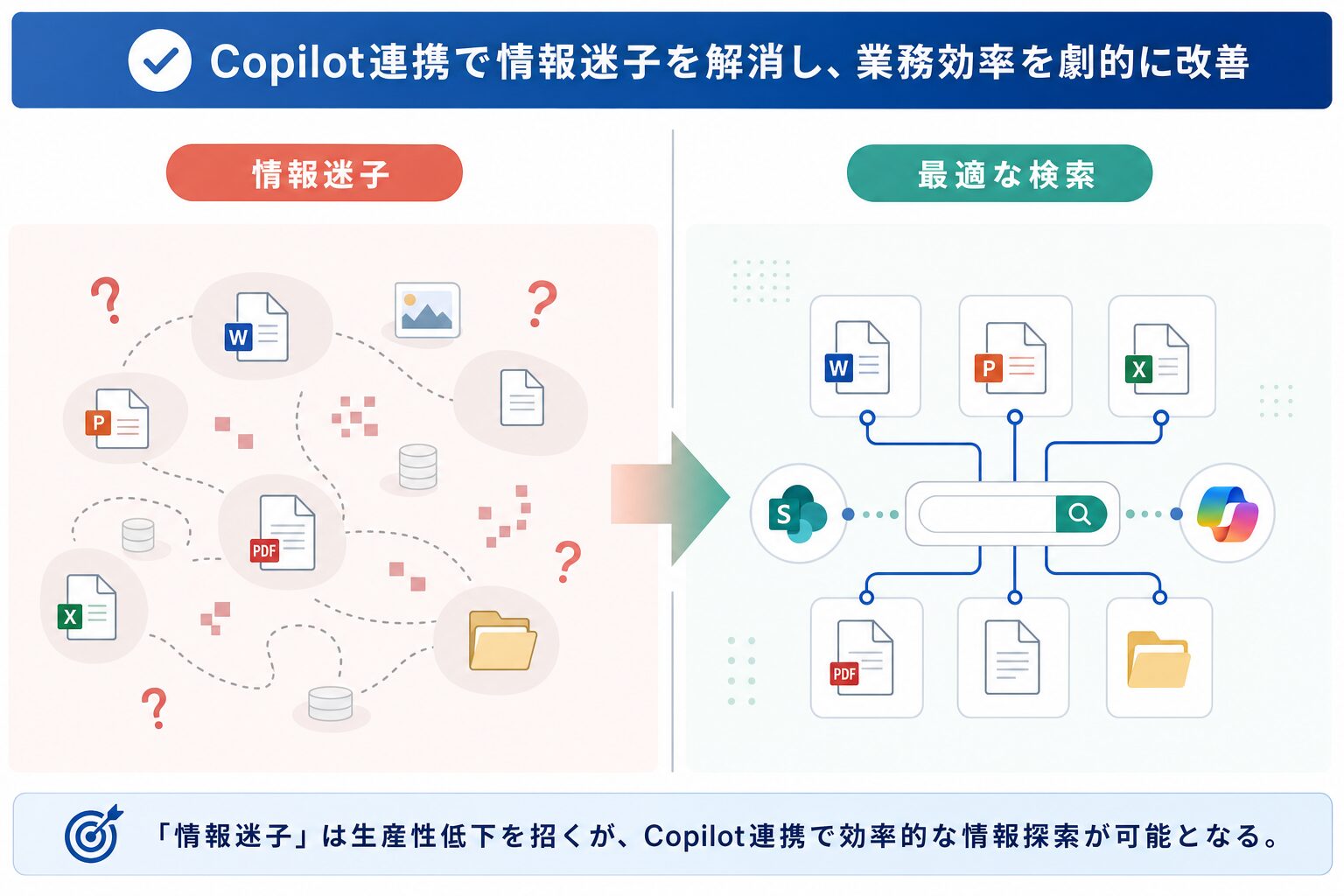
現代のビジネス環境では、企業が日々生み出す情報量はまさに爆発的です。ドキュメント、プレゼンテーション、プロジェクトファイル、会議議事録、契約書など、膨大なデジタルデータが蓄積されていきます。これらの情報は企業の重要な資産であり、必要な時に迅速かつ正確にアクセスできるかどうかは、業務効率と生産性を大きく左右します。特に、情報システム部門(情シス)の皆様は、社内における情報アクセスの最適化という、企業活動の根幹を支える重要なミッションを担っておられることでしょう。
しかし、多くの企業で社内検索は依然として課題を抱えています。「必要な情報が見つからない」「探すのに時間がかかりすぎる」「古い情報と新しい情報の区別がつかない」といった問題は、日常業務のボトルネックとなり、社員のストレスの原因にもなりかねません。本ガイドでは、Microsoft SharePointの豊富な情報資産と、革新的なAI機能を持つMicrosoft Copilotを組み合わせることで、社内検索をどのように劇的に改善できるか、その実践的なアプローチを詳細に解説します。
1.1. 情シスが直面する社内検索の課題:情報迷子の現状と生産性への影響
情シス部門の皆様は、日頃から「あの資料はどこにある?」「この案件の最新版は?」といった問い合わせに頻繁に対応されているのではないでしょうか。これは、多くの企業が直面する「情報迷子」の典型的な状況です。こうした状況は、具体的にいくつかの課題を引き起こします。
情報迷子の現状が、生産性に与える影響は小さくありません。
情シスが直面する社内検索の具体的な課題
- 検索精度の低さ: キーワード検索だけでは求めている情報にたどり着けない、または大量のノイズの中から必要なものを見つけ出すのに苦労するケースが多々あります。
- 非構造化データの壁: PDFや画像ファイル内のテキスト、あるいは動画コンテンツなど、従来の検索エンジンでは内容を十分に解析できない情報が増加しています。
- 情報のサイロ化: 部門ごと、プロジェクトごとに情報が異なる場所に散在し、横断的な検索が困難になっている状況が見受けられます。SharePointサイト内でも、サイトコレクションごとに独立していると感じるかもしれません。
- 古い情報と最新情報の混在: 更新されていない古い資料や、複数のバージョンが存在する中で最新版がどれか判別できないため、誤った情報に基づいて業務を進めてしまうリスクがあります。
- アクセス権限の複雑さ: 情報へのアクセス権限が複雑に入り組み、必要な情報にアクセスできない、あるいはアクセスできるはずなのに見つけられないといった状況も散見されます。
これらの課題は、社員が情報を探すために費やす時間を無駄にし、本来の業務に集中できない状況を生み出します。結果として、個人の生産性低下だけでなく、部署や組織全体の意思決定の遅延、顧客対応の質の低下、ひいては企業の競争力低下に直結する深刻な問題となり得ます。情シスとしては、この情報迷子の状況を改善し、社員がより効率的に、より正確に情報にアクセスできる環境を構築することが喫緊の課題です。
1.2. SharePoint活用の限界とCopilotへの期待:次世代の情報アクセス
多くの企業で情報共有基盤として活用されているSharePointは、ドキュメント管理、チームサイト、イントラネット構築など、その多様な機能で組織のコラボレーションを支えてきました。特に、強力な検索機能を備え、メタデータやインデックスによって情報を整理し、検索性を高めるための基盤を提供しています。しかし、従来のSharePoint検索機能だけでは、前述のような課題のすべてを解決するには限界があるのも事実です。
例えば、自然言語での複雑な質問には対応しきれず、キーワードに完全に一致する情報しか探し出せないことがあります。また、文書の内容を深く理解し、複数のドキュメントから関連情報を抽出し、要約するといった高度なインテリジェンスは持ち合わせていませんでした。
そこで、次世代の情報アクセスとして大きな期待が寄せられているのが、Microsoft Copilotです。Copilotは、OpenAIのGPTモデルをベースとした強力な生成AI技術をMicrosoft 365アプリケーションに統合したものです。単なるキーワード検索ではなく、自然言語での対話を通じて、ユーザーの意図を汲み取り、関連性の高い情報を探し出し、要約し、さらには新しいコンテンツを生成する能力を持っています。
このCopilotがSharePointの情報資産と連携することで、情報アクセスは新たな次元へと進化します。SharePointに蓄積された膨大なデータをCopilotが理解し、分析し、ユーザーの問いに対して最も適切な形で提示できるようになるのです。これにより、社員は「どこに情報があるか」を探すのではなく、「何を知りたいか」をCopilotに問いかけるだけで、必要な知識を瞬時に得られるようになるでしょう。
1.3. 本ガイドでわかること:実践的な導入ステップと成功のポイント
本ガイドは、情シス担当者の皆様が、SharePointとCopilotを連携させて社内検索を劇的に改善するための具体的な導入ガイドとして構成されています。以下の実践的なステップと成功のポイントを詳細に解説し、皆様の組織における情報活用の変革を強力にサポートいたします。
本ガイドを読み進めることで、皆様は以下のポイントを習得し、具体的なアクションプランを策定できるようになります。
- SharePointとCopilot、それぞれの役割と連携による相乗効果を深く理解し、そのポテンシャルを最大限に引き出す視点を得られます。
- Copilotが最大限に機能するためのSharePoint環境の整備方法を、具体的なタスクとして把握できます。
- SharePointデータソースとCopilotを接続し、社員の検索体験を飛躍的に向上させるための実践的なステップを学びます。
- ユーザーがCopilotを効果的に活用するためのプロンプトの設計方法や、展開時のガイダンス作成のヒントを得て、スムーズな導入を促進できます。
- 導入後の効果測定と継続的な改善サイクルを回すための運用ノウハウを習得し、AIを活用した情報ガバナンスの確立に役立てられます。
これらの知見を通じて、皆様の組織における情報探索のストレスを軽減し、社員一人ひとりの生産性向上、ひいては企業全体のDX推進に貢献する次世代の情報インフラ構築の一助となることを目指します。
3. 導入前準備:Copilotが最大限に機能するためのSharePoint環境整備
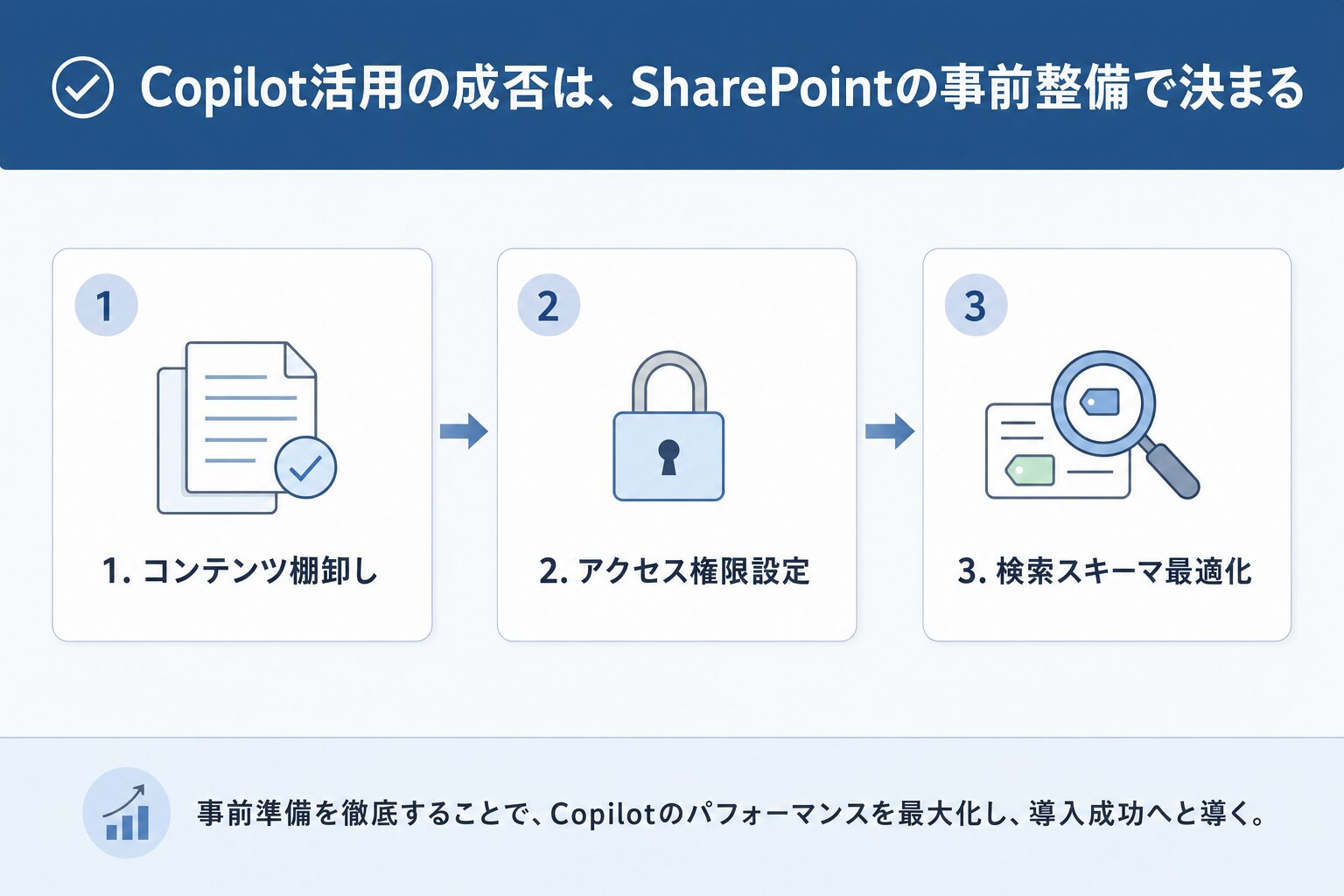
CopilotがSharePointの情報を最大限に活用し、高い検索精度と有用な要約・生成能力を発揮するためには、事前の環境整備が不可欠です。AIは、入力されるデータの質に大きく左右されます。ここでは、情シスとして取り組むべきSharePoint環境の最適化について詳しく解説します。
3.1. 既存SharePointコンテンツの棚卸しと最適化
CopilotはSharePoint上のすべての情報を参照するため、古い情報、重複情報、整理されていない情報が多いと、回答の精度が低下したり、誤った情報を提供したりするリスクが高まります。高品質な情報提供のためには、徹底したコンテンツの棚卸しと最適化が求められます。
3.1.1. 不要な情報の削除と整理、重複コンテンツの排除
まずは、SharePointサイト内の現状を把握し、以下の点について見直しを図りましょう。
具体的なコンテンツ棚卸しのチェックポイントは以下の通りです。
コンテンツ棚卸しチェックリスト
- 最終更新日が〇年以上前のファイルで、現在利用されていないものを特定し、削除またはアーカイブしましたか?
- 複数のドキュメントライブラリやサイトで、内容が重複しているファイルはありませんか?最新版以外は整理できていますか?
- 部署移動や組織変更で不要になったサイトやライブラリは適切にクローズまたはアーカイブされましたか?
- 個人情報や企業秘密を含むファイルが、適切なセキュリティ設定のもとで管理されていますか?公開範囲を再確認しましたか?
これらの作業は、単にCopilotの精度向上だけでなく、ストレージコストの削減、セキュリティリスクの低減、そしてユーザーが本当に必要な情報にたどり着きやすくなるという多面的なメリットをもたらします。
3.1.2. メタデータ、タグ、カテゴリの標準化と一貫性確保
SharePointの検索性を高める上で最も重要な要素の一つがメタデータです。Copilotもまた、ファイル名やコンテンツ内容だけでなく、付与されたメタデータを活用して情報の関連性を判断します。このため、メタデータの標準化と一貫性確保は極めて重要です。
メタデータ標準化を進める上でのポイントを以下に示します。
メタデータ標準化のポイント
- 全社共通のメタデータ項目を策定する: 「部署」「プロジェクト」「ドキュメント種別」など、汎用的に利用できる項目を定めます。
- 選択肢をリスト化する: フリーテキスト入力ではなく、ドロップダウンリストなどで選択させることで、表記揺れを防ぎ、AIが解釈しやすい形にします。
- コンテンツタイプを積極的に利用する: ドキュメントタイプごとに必須メタデータを設定し、登録時に抜け漏れを防ぎ、情報の登録品質を向上させます。
- 定期的なレビューを実施する: メタデータ付与状況を監査し、必要に応じてユーザーへの再教育を行います。
メタデータが適切に整理されていれば、Copilotはより正確に情報の文脈を理解し、ユーザーの質問に対して的確な答えを導き出す手助けとなるでしょう。
3.1.3. ドキュメントのバージョン管理と鮮度維持ルールの徹底
Copilotが参照する情報が常に最新であることが重要です。古い情報に基づいて回答してしまうと、ユーザーに混乱を与え、Copilotへの信頼を損ねる可能性があります。
- バージョン管理の徹底: SharePointのバージョン管理機能を有効にし、重要なドキュメントについては常に最新版が明確にわかるように運用します。メジャーバージョンとマイナーバージョンの使い分けルールを定めます。
- 情報の鮮度維持ポリシー: 各コンテンツの所有者を明確にし、定期的なレビューと更新を義務付けるポリシーを策定します。例えば、「1年に1回はコンテンツの鮮度を確認し、必要に応じて更新またはアーカイブする」といったルールです。
- 期限切れ情報の自動処理: ドキュメントのプロパティに「有効期限」などを設定し、期限切れになったら自動的にアーカイブや削除を促すようなワークフローの導入も検討します。
これにより、Copilotは常に最新かつ正確な情報に基づいて動作し、ユーザーは安心してその回答を利用できるようになります。
3.2. 適切なアクセス権限設定の徹底と情報ガバナンス
Copilotは、ユーザーがアクセス権を持つ情報のみを参照します。このため、SharePointのアクセス権限設定は、Copilotの導入において非常に重要な要素となります。不適切な権限設定は、情報漏洩やセキュリティリスクに直結するため、細心の注意が必要です。
3.2.1. Copilotが参照する範囲の明確化とセキュリティリスク管理
Copilotは、ユーザーがOfficeアプリで作業している際に、そのユーザーがアクセス可能な情報の中から関連性の高いものを参照します。つまり、Copilotそのものに独自のアクセス権があるわけではなく、あくまでユーザーの「代理」として情報を検索・利用する形です。
- 既存のアクセス権限の監査: まず、現在のSharePointサイト、ドキュメントライブラリ、ファイルレベルでのアクセス権限設定を詳細に監査します。不要な全体公開や、過剰な権限付与がないかを確認します。
- 「最小権限の原則」の徹底: ユーザーには、業務遂行に必要最低限の権限のみを付与する「最小権限の原則」を改めて徹底します。これは情報セキュリティの基本であり、Copilot利用時においても同様に適用されます。
- 非公開情報の確認: 公開すべきではない人事情報、顧客の機密情報、経営戦略など、特定のユーザーグループのみがアクセスできるべき情報が、誤って広範囲に公開されていないかを確認します。
Copilotの導入を機に、情報ガバナンス体制を再構築・強化することは、AI活用におけるセキュリティリスクを低減する上で不可欠です。
3.2.2. 「表示可能だが検索できない」情報の扱い方
Copilotは、SharePointの検索インデックスを通じて情報を参照します。しかし、特定の情報については、ユーザーには表示させたいが、Copilotの検索結果には含めたくないというケースも考えられます。
- 検索インデックスからの除外設定: SharePointのサイト、ライブラリ、または特定のファイル・フォルダーに対して、検索インデックスからの除外設定を行うことが可能です。これにより、Copilotがその情報を参照することを防げます。
- 慎重な検討: ただし、安易に検索インデックスから除外すると、ユーザーがCopilotを介してその情報にアクセスできなくなり、利便性が損なわれる可能性があります。本当に検索結果から除外すべき情報なのか、その必要性を慎重に検討しましょう。特に、機密性が高く、かつAIによる情報生成の対象にすべきではないと判断される情報に限定して適用します。
- 情報感度ラベルの活用: Microsoft Purview Information Protectionの「情報感度ラベル」をドキュメントに付与することで、機密性の高い情報を自動的に保護し、アクセス制限や検索からの除外といったポリシーを適用することも可能です。
これらの設定を適切に活用することで、Copilotの利便性と情報セキュリティのバランスを保つことができます。
3.2.3. プライバシーと機密情報保護のためのポリシー適用
Copilotが業務で活用される上で、プライバシー保護と機密情報の取り扱いは最も重要な懸念事項の一つです。
- データ損失防止(DLP)ポリシーの強化: Microsoft Purviewのデータ損失防止(DLP)ポリシーを活用し、機密情報(個人情報、クレジットカード番号など)が意図せず共有されたり、Copilotによって生成されるテキストに含まれたりしないよう監視・ブロックする体制を強化します。
- 情報感度ラベルとアクセス制御: 既に触れた情報感度ラベルを用いて、ドキュメントの機密性を分類し、それに基づいて自動的にアクセス制御や暗号化、共有制限などのポリシーを適用します。
- ユーザーへのガイドライン周知: ユーザーがCopilotを利用する際の注意点、特に機密情報や個人情報の取り扱いに関するガイドラインを明確に作成し、周知徹底します。Copilotに入力するプロンプトに機密情報を含めない、生成されたコンテンツに機密情報がないか確認するなど、ユーザー自身の意識も高める必要があります。
情シスは、Copilotがセキュアな環境で、情報ガバナンスポリシーに則って利用されるための基盤を構築し、運用を監視する責任を負います。
3.3. 検索スキーマの最適化とカスタムプロパティの活用
SharePointの検索スキーマは、検索結果の関連性を高める上で非常に重要です。Copilotもまた、この検索スキーマを通じてSharePoint上のデータを理解し、活用します。検索スキーマの最適化は、Copilotの精度向上に直接貢献するでしょう。
- 管理プロパティの確認と調整: SharePoint検索には「管理プロパティ」という概念があります。これは、ドキュメントのメタデータやコンテンツタイプ、ファイルプロパティなどが検索インデックスに取り込まれる際にマッピングされるプロパティです。Copilotがより詳細な情報にアクセスできるように、既存の管理プロパティが適切に設定されているかを確認します。特に、カスタムメタデータを定義している場合は、それが管理プロパティに正しくマッピングされているかを検証することが重要です。
- カスタムプロパティの活用: 組織固有のビジネス要件に基づいて、独自のカスタムプロパティ(例:「プロジェクトフェーズ」「製品バージョン」「法的カテゴリ」など)を定義し、ドキュメントに付与することで、Copilotはより粒度の高い情報を理解できるようになります。これらのカスタムプロパティも管理プロパティとして設定し、検索対象となるように調整します。
- 検索可能な管理プロパティの拡充: Copilotは、検索可能な管理プロパティを参照して情報を探索します。ユーザーが「特定のプロジェクトフェーズのドキュメントを探して」といった具体的な質問をした際に、その「プロジェクトフェーズ」が管理プロパティとして適切に設定されていれば、Copilotはより正確に情報を絞り込むことができます。
- 検索スキーマの定期的なレビュー: ビジネス要件の変化やコンテンツの変化に合わせて、検索スキーマを定期的にレビューし、必要に応じて管理プロパティの追加、削除、マッピングの調整を行います。
これらの検索スキーマ最適化を進めるための実践的なポイントは以下の通りです。
検索スキーマ最適化の実践ポイント
- 関連性の高いメタデータを管理プロパティとして設定する: カスタム列として作成した重要なメタデータは、必ず検索可能な管理プロパティにマッピングします。
- エイリアス(別名)を設定する: ユーザーが様々な呼び方をする可能性のあるプロパティにはエイリアスを設定し、検索の網羅性を高めます。
- 重み付けを検討する: 特定のプロパティ(例:タイトルや最終更新日)の検索結果への影響度(重み)を調整し、より重要な情報が上位に表示されやすくします。
- クロールとインデックスの監視: 変更が検索インデックスに反映されているか、クロールが正常に行われているかを定期的に監視し、問題があれば早急に対処します。
これらの準備作業は、一見手間がかかるように見えるかもしれませんが、Copilotが企業内の「賢い知識人」として機能するための強固な土台を築く上で不可欠なプロセスです。この段階でしっかりと基盤を整えることが、導入後の成功を大きく左右します。
5. 導入後の運用と効果測定:継続的な改善サイクルを回す
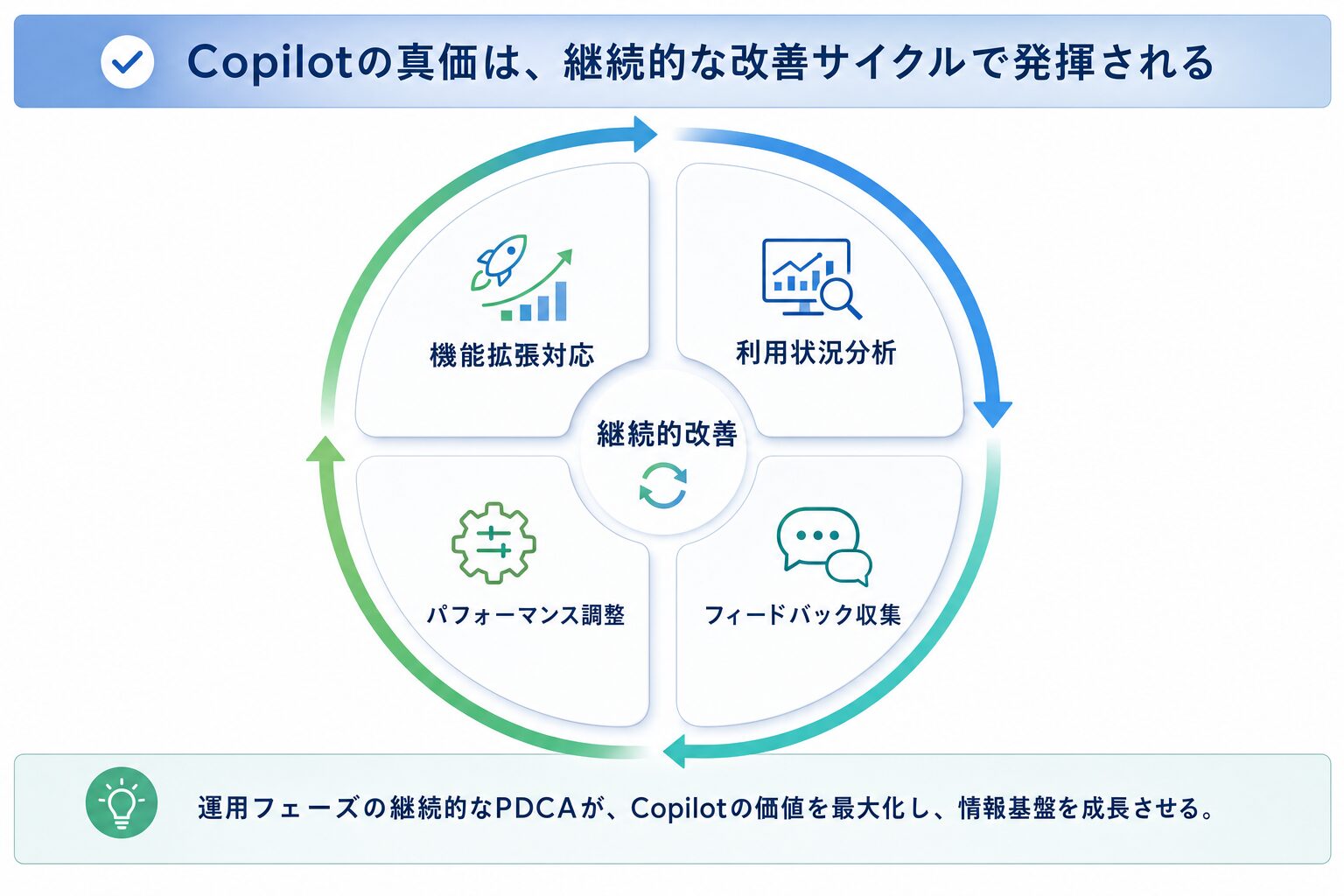
Copilotの導入はゴールではなく、継続的な運用と改善を通じて、その価値を最大化していくプロセスです。情シスは、導入後の効果を測定し、ユーザーフィードバックを収集しながら、SharePointとCopilotの連携環境を常に最適化していく役割を担います。
5.1. 検索ログとCopilot利用状況の分析:効果の可視化
Copilotの利用状況と、それによる検索体験の変化を客観的に評価するために、各種ログの分析が不可欠です。
- SharePoint検索ログの分析:
Copilot導入前後で、SharePointの従来の検索機能の利用状況に変化があったかを分析します。特に、検索ワード、検索回数、検索結果のクリック率、検索結果なしの回数などを比較することで、Copilotがどれだけユーザーの情報探索ニーズを満たしているかを把握できます。
- Microsoft 365 Copilot利用レポート:
Microsoft 365 管理センターから提供されるCopilotの利用レポートを参照します。これにより、Copilotがどのアプリケーションで、どの程度利用されているか、人気のプロンプトは何か、生成されたコンテンツの利用状況などを把握できます。
- Copilotの回答の品質評価:
ユーザーからのフィードバックや、場合によっては一部のCopilotの回答をサンプリングし、回答の正確性、関連性、有用性を評価します。特に、SharePointのどのドキュメントを情報源として参照したかを分析することで、SharePointコンテンツの不足や問題点を特定できます。
これらの分析を通じて、Copilot導入による具体的な効果を可視化し、次の改善活動へとつなげることが可能です。
5.2. ユーザーフィードバックの収集と改善への反映
ユーザーからの直接的なフィードバックは、Copilotの運用改善において最も貴重な情報源です。
- アンケート調査の実施:
Copilotの利用満足度、回答の正確性、利用のしやすさ、期待する新機能などについて、定期的にユーザーアンケートを実施します。特に、不満点や改善要望を具体的に収集することが重要ですし、「こんなプロンプトはうまく動かなかった」といった具体的な失敗談も大きなヒントになります。
- ヒアリングとワークショップ:
Copilotチャンピオンや特定のヘビーユーザー、あるいは情報探索に課題を抱えているユーザーグループに対して、詳細なヒアリングやワークショップを実施します。実際の利用シナリオを聞き出すことで、プロンプトの改善点やSharePointコンテンツの不足などを深く理解できます。
- フィードバックチャネルの設置:
Copilotに関する意見や質問を気軽に投稿できるTeamsチャンネルやSharePointリストなど、常設のフィードバックチャネルを設けます。情シスは、そこに寄せられる意見に耳を傾け、迅速に対応することで、ユーザーの信頼を獲得できます。
収集されたフィードバックは、SharePointコンテンツの更新、メタデータルールの見直し、プロンプトガイドの改善、トレーニング内容の調整など、具体的な改善策へと反映させていきます。
5.3. パフォーマンス最適化のための継続的な調整とチューニング
Copilotは進化し続けるAIであるため、導入後も継続的な調整とチューニングが必要です。
- SharePointコンテンツの定期的な棚卸しと更新:
事前に実施した棚卸しは一度きりの作業ではありません。定期的にSharePointコンテンツの鮮度、正確性、メタデータ付与状況をレビューし、常にCopilotが参照する情報源の品質を維持します。新しいプロジェクトが始まる際や、組織体制が変更された際などには、特に注意が必要です。
- 検索スキーマの微調整:
ユーザーフィードバックや検索ログ分析に基づいて、管理プロパティのマッピング、重み付け、エイリアスなどを微調整します。例えば、「このキーワードで検索する人が多いのにヒットしない」といった声があれば、関連するプロパティの調整を検討します。
- アクセス権限のレビュー:
組織変更や人事異動があった際には、アクセス権限が適切に更新されているかを確認し、セキュリティリスクを未然に防ぎます。Copilotが参照する情報範囲に影響が出ないよう注意します。
- プロンプトガイドの更新:
Copilotの機能拡張や、ユーザーの利用傾向の変化に合わせて、プロンプトガイドやベストプラクティスを更新し、常に最新で最適な利用方法を案内します。
5.4. 最新情報のキャッチアップとCopilotの機能拡張への対応
Microsoft Copilotは、非常に高速なペースで機能が拡張され、進化を続けています。情シスとしては、常に最新の情報をキャッチアップし、これらの機能拡張を組織の情報活用にどう生かしていくかを検討する必要があります。
- Microsoft 365 ロードマップの定期的な確認:
Microsoft 365 Admin Centerで提供されるロードマップや、Microsoftの公式ブログなどを定期的にチェックし、Copilotに関する新機能やアップデート情報を把握します。
- 機能拡張の評価と導入:
新しい機能がリリースされた際には、それが自社の情報検索改善や業務効率化にどのように貢献できるかを評価し、必要であればテスト環境での検証を経て、本番環境への導入を検討します。
- AIに関する最新技術トレンドの理解:
CopilotはAI技術を基盤としているため、生成AIやLLMに関する一般的な技術トレンドについても理解を深めることが、将来的な情報活用戦略を立案する上で役立ちます。
継続的な運用、改善、そして最新技術への対応を通じて、SharePoint × Copilotの環境は、組織の成長と共に進化し、真に価値ある情報基盤として機能し続けるでしょう。
6. まとめ:未来の社内情報活用に向けて
本ガイドでは、情シス担当者の皆様が直面する社内検索の課題に焦点を当て、Microsoft SharePointの既存資産とMicrosoft Copilotの革新的なAI能力を組み合わせることで、どのように情報アクセスを劇的に改善できるか、具体的な導入ステップと運用ノウハウを詳細に解説してまいりました。
6.1. SharePoint × Copilotがもたらす業務効率化とDX推進へのインパクト
SharePointとCopilotの連携は、単なる検索機能の強化に留まりません。ある導入企業では、「情報探しにかかっていた時間が半減し、営業担当が顧客との対話に集中できるようになった」「経営会議の資料準備が劇的に効率化され、議論の質が向上した」といった具体的な声が上がっています。これにより、組織は以下のような多大なインパクトを享受できるでしょう。
SharePointとCopilotがもたらす具体的なインパクトは以下の通りです。
SharePoint × Copilotがもたらすインパクト
- 社員の生産性向上: 必要な情報を素早く、正確に見つけられるようになるため、情報探索に費やす時間が大幅に削減され、本来の業務に集中できるようになります。これは、社員一人ひとりの日々のストレス軽減にもつながります。
- 意思決定の迅速化: 複数のドキュメントから必要な情報を要約し、分析する能力により、経営層や管理職はより迅速かつ的確な意思決定を下せるようになります。
- ナレッジ共有の促進: 埋もれていた情報がCopilotによって再発見され、組織全体のナレッジベースが活性化されます。新入社員や異動者も、必要な知識に短期間でアクセスできるようになります。
- 情報の信頼性向上: 適切に整備されたSharePointコンテンツと、厳格なアクセス権限管理のもとでCopilotが動作することで、情報の一貫性と信頼性が高まります。
- DX推進の加速: AIを活用した情報活用基盤の構築は、企業のデジタルトランスフォーメーション(DX)を強力に推進し、よりスマートで効率的な働き方を実現します。
情報迷子に終止符を打ち、社員一人ひとりが情報から価値を引き出せるようになることで、組織全体の競争力強化につながるでしょう。
6.2. 情シスが主導するAI時代における情報インフラ構築の新たな一歩
この変革の中心にいるのは、情シス部門の皆様です。Copilotを単なるツールとして導入するだけでなく、SharePoint環境の整備から、アクセス権限の最適化、検索スキーマのチューニング、そしてユーザーへの利用促進と継続的なサポートに至るまで、その成功の鍵は情シスが握っています。
AI時代における情報インフラの構築は、単にシステムを導入するだけでなく、情報ガバナンス、セキュリティ、そしてユーザーエクスペリエンスという多角的な視点からアプローチすることが求められます。本ガイドで解説した実践的なステップは、情シスがこの新たなミッションを遂行するための確かな一歩となるはずです。「情報迷子」という長年の課題を解決し、社員から「ありがとう」と言われるような情報環境を構築する。この達成感こそ、情シスである皆様にとって最高の報酬となるのではないでしょうか。
SharePointとCopilotの連携は、貴社の情報活用を次のレベルへと引き上げる強力な機会を提供します。この機会を最大限に生かし、未来の働き方をデザインする情シスの皆様の挑戦を、心より応援いたします。