
目次
本記事のポイント
- Copilotを導入すると、自然言語によるデータ分析や数式作成で業務効率が向上します。
- AIの能力を活かすには、適切なプロンプト指示と人間による最終確認が求められます。
- Copilot for Microsoft 365の利用には、ライセンス契約、環境要件、セキュリティ対策が必要です。
- 導入効果を高めるには、段階的な展開と実務に即したトレーニング戦略の検討が大切です。
1. Excel Agent(Copilot)とは?Excel業務を変えるAIの登場
1.1 CopilotがExcelにもたらす変革の概要
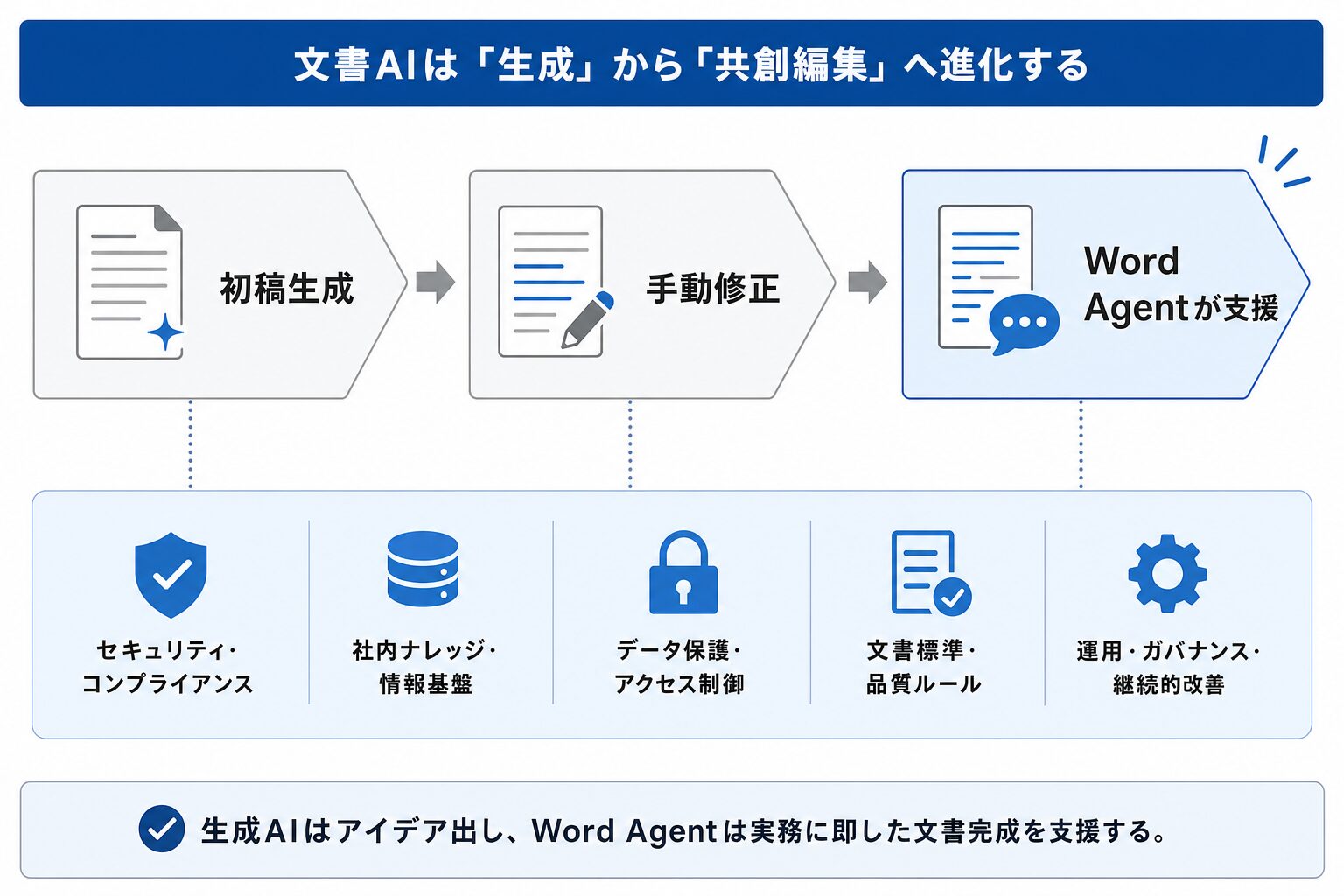
Microsoft Copilot for Microsoft 365がExcelに統合されることで、Excel業務は大きな変革を迎えます。Copilotは、自然言語で指示を出すだけで、複雑なデータ分析、数式の自動生成、効果的なデータ可視化の提案などを実行する強力なアシスタントです。これにより、データ分析や数式作成に要する時間と労力を大幅に削減し、誰もが高度なデータ活用を容易に行えるようになります。
具体的には、これまで専門的な知識やスキルが必要だった作業が、Copilotによって民主化されます。例えば、「先月と今月の売上を比較して、地域別の傾向を教えて」とExcelに直接指示するだけで、Copilotは関連データを分析し、傾向をまとめたグラフやサマリーを瞬時に生成します。これは、手作業でデータ抽出、ピボットテーブル作成、グラフ設定などを行っていた場合に比べ、圧倒的な効率化と分析精度の向上を実現します。データ分析スキルに自信がない担当者でも、AIのサポートを得ることで、業務の属人化解消や意思決定の迅速化に貢献できます。
1.2 「Excel Agent」と呼ぶ理由:自律的なデータ活用への期待
CopilotがExcelにもたらす機能は、単なる「アシスタント」の域を超え、将来的にはより自律的な「エージェント」としての役割を果たします。Agentic AI(目的達成のために自律的に行動するAI)の概念に基づき、私たちはCopilotを「Excel Agent」と呼んでいます。現在のCopilotはユーザーの明確な指示に基づき動作しますが、将来的には、より抽象的なビジネス目標や課題に対して、AI自身がデータ収集、分析、処理のステップを計画・実行し、その結果を提案する形へと進化します。
例えば、これまでのExcelでは「VLOOKUP関数でこのデータを抽出して」といった具体的な操作指示が必要でした。しかし、Agentic AIの進化を遂げた「Excel Agent」は、「この顧客リストと購買履歴から、解約リスクの高い顧客を特定し、その顧客セグメントに響くプロモーション案を複数提案して」といった、より高レベルなビジネス目標への指示で、複数ステップにわたる複雑なデータ分析と示唆出しを自律的に実行します。これは、現在のExcel業務の設計を根本から変え、データ活用のサイクル(データ取得→分析→示唆出し→アクション提案)において、AIが深く関与する未来を示します。
1.3 従来のExcel業務における課題とAIの可能性
多くの企業でデータ処理と分析の中心として使われるExcelですが、従来の業務には共通の課題がありました。
- 時間的コストの増大: 複数のソースからのデータ収集、整形、入力、そして毎月の定型レポート作成など、繰り返し発生する手作業に多くの時間が費やされていました。
- スキルギャップと属人化: 複雑な関数、マクロ(VBA)、ピボットテーブルなどの専門知識は習得に時間がかかり、特定のベテラン社員に業務が集中し、属人化が進む要因となっていました。
- ヒューマンエラーのリスク: 手作業によるデータ入力ミスや数式の参照間違いは避けられず、データの信頼性低下や再作業の発生につながっていました。
CopilotのようなAIの登場は、これらの課題に対し、抜本的な解決策を提供します。AIは、繰り返し発生するデータ処理作業を自動化し、複雑な数式作成や分析プロセスのヒントを提供することで業務を効率化します。さらに、自然言語での操作を可能にすることで、専門スキルがなくても高度なデータ活用ができるようになり、データの活用を民主化します。
例えば、月末に複数の部署から送られてくるExcelファイルを一つにまとめ、手作業でデータクレンジングと集計、そしてグラフ化を行うバックオフィス業務では、Copilotがこのプロセスを自動化・効率化することで、担当者はより分析的な業務や戦略立案に時間を割けるようになります。これは、ルーティン業務や特定のベテラン社員しかできない高度な分析業務のボトルネックを解消し、組織全体の生産性向上に貢献します。
2. Excel Agentの導入準備:Copilotを利用するためのステップ
Excel Agent、すなわちCopilotを業務で活用するためには、事前の導入準備が欠かせません。このセクションでは、Copilotを利用するために必要な環境要件から、実践的なハンズオンに役立つデータ準備まで、段階的に解説します。
2.1 Copilot for Microsoft 365の利用環境要件と有効化
ExcelでCopilotを利用するには、まずCopilot for Microsoft 365のライセンス契約が前提です。これは、Microsoft 365 Business Standard/PremiumまたはEnterpriseなどの既存のMicrosoft 365契約に加え、追加のアドオンとして契約しなければなりません。Microsoft 365のライセンスがあるだけではCopilotは利用できません。
ライセンス契約に加え、以下の環境要件を満たしているか確認してください。
- ソフトウェア要件: Excelデスクトップアプリの特定バージョンが必要です。常に最新バージョンにアップデートされていることが推奨されます。Web版Excelでも一部機能は利用できますが、デスクトップ版に比べて機能が限定される場合があります。
- OS要件: サポートされているWindowsまたはmacOSバージョンを使用してください。
- テナント環境の整備: Copilotは、分析対象のExcelファイルがSharePointやOneDriveなどのMicrosoft 365クラウド環境に保存されていることを前提とします。ローカルドライブに保存されたファイルでは一部機能が利用できない、または性能が十分に発揮できない場合があります。
- 管理者による有効化: Copilot for Microsoft 365のライセンスを契約しても、組織のMicrosoft 365管理センターでCopilot機能が有効化されていなければ、ユーザーは利用できません。IT管理者による設定が必要です。
これらの要件を満たしているか、組織のIT部門と連携して事前に確認してください。特に企業で全社導入を検討する際は、既存のMicrosoft 365契約の見直し、IT部門によるライセンス管理、全社展開時のシステム要件確認が必要です。
Excel Copilot導入前の確認事項
- Copilot for Microsoft 365のライセンス契約の有無
- Excelデスクトップアプリの最新バージョン利用
- Microsoft 365管理センターでのCopilot有効化
- 分析対象データのSharePointまたはOneDrive保存
2.2 ExcelでのCopilotインターフェースの基本操作を理解する
Copilotが有効化され、環境が整っていれば、ExcelのリボンにCopilotの専用アイコンが表示されます。このアイコンをクリックすると、Excelの右側にCopilotサイドパネルが起動します。
サイドパネルは、主に「チャット入力プロンプト」と「会話履歴」、そして「提案機能」で構成されます。
- チャット入力プロンプト: ここに自然言語で指示を入力します。例えば、「このデータの平均を教えて」や「売上トップ5の製品は?」といった具体的な質問から始められます。
- 会話履歴: 過去の指示とCopilotからの応答が時系列で表示されます。これにより、以前の分析結果を参照しながら、さらに深掘りした質問を続けることができます。
- 提案機能: Copilotがデータに基づいて「このデータから他に何が分析できますか?」といった質問のヒントを自動で提示する機能です。
効果的にCopilotを活用するには、指示を明確にすることが、より期待する結果を得るためのポイントです。例えば、「データを分析して」といったあいまいな指示ではなく、「このシートの売上合計を出して」「A列の最高値を求めて」のように、目的と範囲を具体的に指定することで、Copilotはより正確で有用な応答を返します。
2.3 ハンズオンに備える:サンプルデータの準備と読み込み
Copilotの機能を最大限に体験するためには、適切なサンプルデータの準備がカギです。データの内容や形式がCopilotの性能を引き出す上でポイントになります。
推奨されるデータ形式と内容:
- テーブル化されたデータ: Excelの「テーブルとして書式設定」機能を使用し、データ範囲をテーブル化することを強く推奨します。これにより、Copilotはデータの範囲と構造を正確に認識しやすくなります。
- 適切な列名: 各列にデータの内容を明確に表すヘッダー(例:「日付」「商品名」「売上」「地域」)を設定してください。Copilotはこれらの列名を基にデータ理解を深めます。
- 多様なデータタイプ: 数値、テキスト、日付など、複数のデータタイプを含むデータが望ましいです。これにより、Copilotの多様な分析機能を試すことができます。
- 適度なデータ量: データ量が少なすぎると十分なインサイトが得られず、逆に極端に多すぎると処理に時間がかかる場合があります。数十行から数百行程度の、Copilotの応答速度と解析能力を試せる規模が適切です。
- 現実的なシナリオ: 売上データ、顧客データ、人事データ、マーケティングデータなど、自身の業務に近い現実的なシナリオを想定できる内容であれば、より実践的な学びにつながります。
データの読み込み方法:
- 既存のExcelファイルを使用する場合は、上述の形式に整っているか確認してください。
- CSVファイルなど外部データを使用する場合は、Excelの「データ」タブから「テキスト/CSVから」を選択し、データをインポート後、テーブルとして書式設定してください。
- 注意点: ハンズオンでは、個人情報や機密情報を含まないダミーデータや架空のデータセットを使用することを徹底してください。情報漏洩のリスクを避けるため、実際の業務データを使用する際は十分な配慮が必要です。
このようなデータ準備を行うことで、Copilotの挙動や能力をテストデータで事前に把握し、実務での効果的な活用につなげることができます。
3. 実践!データ分析をCopilotに任せてみる
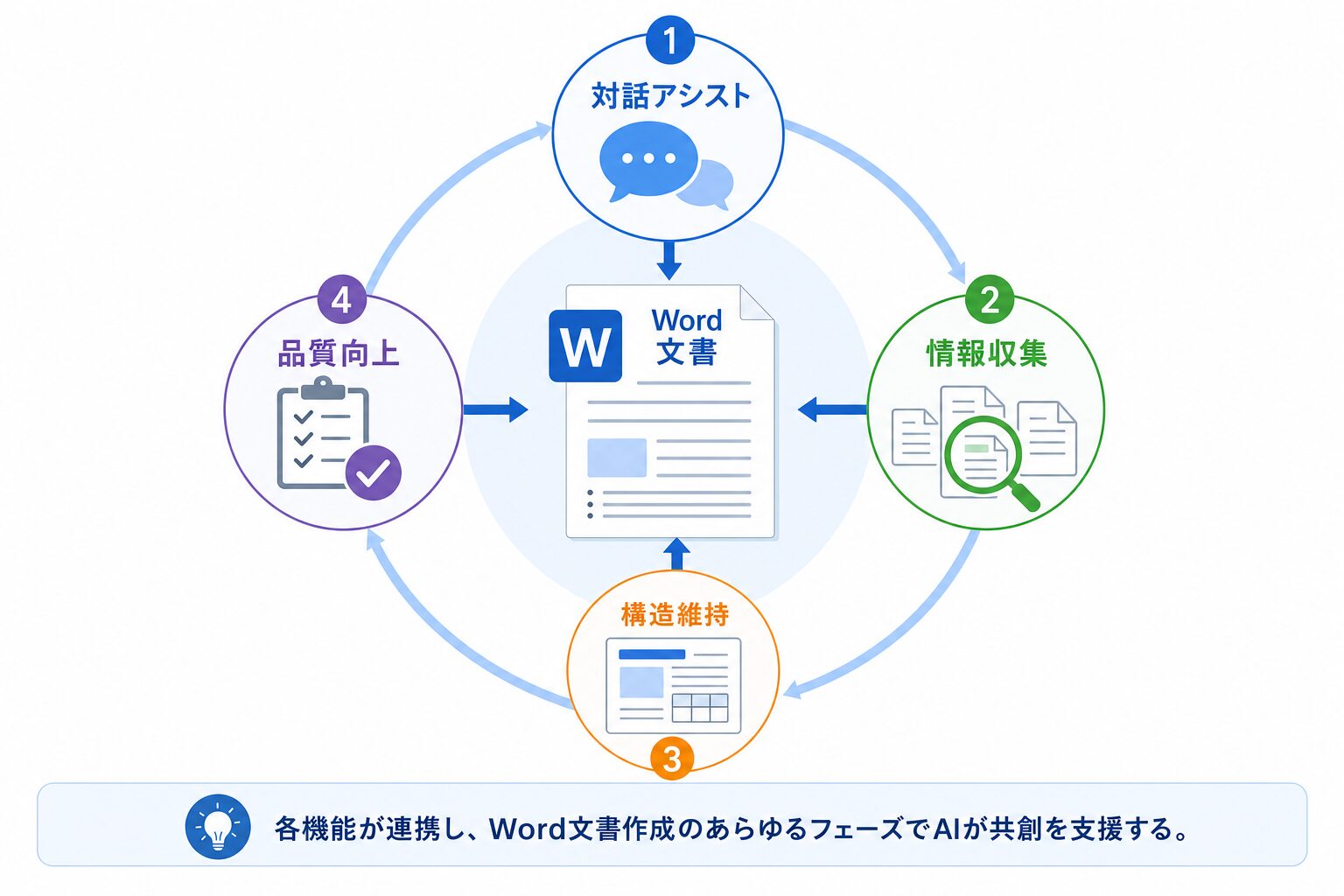
CopilotがExcelに統合されたことで、データ分析の専門知識がなくても、ビジネス課題に対する示唆を効率的に導き出せるようになりました。ここでは、具体的なデータ分析のシナリオを通して、Copilotの活用方法を実践的に見ていきましょう。
3.1 複雑な売上データからのインサイト抽出:トレンド分析の例
複雑な売上データは、ビジネスの状況を把握し、将来の戦略を立てる上で欠かせない情報です。Copilotは、このようなデータから手作業では見過ごされがちなトレンドや異常値を迅速に抽出し、インサイトを提供します。
実践例:
過去数年間の月別・製品別・地域別売上データがある場合を想定します。
- 基本的なトレンド分析: Copilotに「この売上データから月ごとのトレンドを分析して、前年比の推移をグラフで可視化して」と指示します。Copilotは自動的にデータを集計し、月ごとの売上推移と前年比の増減を示す折れ線グラフを提案します。
- 異常値の特定: 次に、「特定の期間で売上が急増または急減した月があれば教えて。その要因を推測して」と指示を深掘りします。Copilotはデータ内の異常な動きを検出し、例えば「X月は通常期と比較して売上が著しく増加しています。これは特定のキャンペーンが実施された時期と一致する可能性があります」といった示唆を提示します。
- 深掘り分析: さらに、「その中で〇〇製品グループの売上貢献度を詳しく見て、製品ごとの成長率トップ5をリストアップして」と質問を重ねることで、Copilotは初期の分析結果からさらに詳細なデータを抽出し、具体的な製品名とその成長率を提示します。
このように、Copilotは時系列データからのトレンド検出、売上の季節性分析、異常値の特定などを自然言語の指示で行い、迅速にインサイトを抽出します。営業戦略立案において、過去の売上トレンドから今後の販売計画を立てる際、AIによる迅速なインサイト抽出は意思決定のスピードを向上させます。
3.2 複数シート・複数ファイルの統合分析と可視化
多くの企業では、データが複数のExcelシートやファイルに分散して存在しています。これらのデータを手作業で統合し、分析することは大きな手間とヒューマンエラーのリスクを伴います。Copilotは、このデータ統合の課題解決をサポートします。
実践例:
例えば、営業部門別の売上データが異なるExcelシートに格納されている場合や、月ごとの費用データが別ファイルになっている場合を考えます。
- データ参照範囲の指定: まず、Copilotに「このブック内の『営業A_売上』と『営業B_売上』のシートを統合して分析したい」のように、分析対象となるシートやファイル(OneDrive/SharePoint上のファイルであれば参照可能)を指示します。
- 統合と分析: Copilotは指定されたデータを内部的に統合し、分析可能な状態にします。次に「全営業部門の売上データを統合し、部門ごとの売上推移を比較できるグラフを作成して」と指示します。
- 可視化の提案: Copilotは統合されたデータから、最適なグラフ形式(例:棒グラフ、折れ線グラフ)を判断し、グラフを生成します。さらに、それぞれの部門の売上トレンドや比較結果について、簡潔なサマリーを提示します。
複雑なデータクレンジングやマージの自動化には限界があるため、Copilotが異なる形式のデータや欠損値、重複データが存在する場合の処理をサポートする場合もありますが、その点も把握しておく必要があります。毎月各部門から送られてくる売上報告ファイルを統合して全社レポートを作成するような業務では、手作業でのデータ結合やグラフ作成の手間を大幅に削減し、レポーティング業務を効率化できます。
3.3 ビジネス課題に対する示唆出しとレポート作成の自動化
Copilotは単に分析結果を出すだけでなく、ビジネス課題に対する具体的な示唆を提供し、レポート作成のプロセスを支援する機能も備えています。これにより、データに基づいた意思決定を加速させられます。
実践例:
マーケティングキャンペーンの効果測定データや顧客アンケート結果がある場合を想定します。
- ビジネス課題を含んだプロンプト設計: Copilotに「この顧客データから、解約リスクの高い顧客層を特定し、その特徴と対策案の仮説を提示して」と、ビジネス上の具体的な課題と期待するアウトプットを含めて指示します。
- インサイトの抽出と示唆出し: Copilotは顧客の購買履歴、利用頻度、問い合わせ履歴などのデータを分析し、「過去3ヶ月間の利用がない40代男性顧客層が解約リスクが高い傾向にあります。この層には、限定割引クーポンやパーソナライズされた利用促進メールが有効かもしれません」といった具体的な示唆と対策案の仮説を生成します。
- レポートサマリーの自動生成: 続いて、「上記の分析結果と示唆を基に、経営会議向けの簡潔なサマリーレポートを作成して。箇条書きと主要なグラフを含めて」と指示します。Copilotは分析結果を要約し、グラフを組み込んだドラフトレポートを生成します。
Copilotが生成する示唆は、あくまでデータに基づいた仮説であり、常に完璧ではありません。そのため、最終的な戦略立案や意思決定においては、人間の経験と専門知識による最終確認と判断が必要です。Copilotを活用することで、経営会議向けのレポート作成において、データ分析結果だけでなく、それに対するAIからの示唆を加えることで、議論の深度を高め、より迅速な意思決定を支援します。ただし、AIの示唆を盲信するのではなく、常に人間の判断が求められる点を認識しておくことが重要です。
4. 数式作成から関数利用まで!CopilotでExcelスキルを強化
Excel Copilotは、データ分析だけでなく、数式作成や関数利用でも頼りになる存在です。複雑な数式に悩む時間を減らし、Excelスキルを効果的に向上させます。
4.1 目的に合った数式の自動生成:VLOOKUPからSUMIFSまで
Excelの数式は、データ集計や分析に欠かせませんが、作成には専門知識と正確な入力が求められます。Copilotは、自然言語での指示から目的に合った数式を自動生成し、作成時の負担を軽減します。
実践例:
- 基本的な関数の生成: 「このシートの製品IDを使って、別のシートから製品名をVLOOKUPで抽出する数式を作成して」と指示すると、CopilotはVLOOKUP関数の書式と引数の提案を行います。ユーザーは、適用したいセル範囲などを調整するだけで、数式を完成させられます。
- 複数条件の集計: 「A列が『東京』でB列が『営業』の行のC列の合計を出す数式を教えて」と指示すると、CopilotはSUMIFS関数を生成し、適切な引数を提案します。これにより、複雑な条件でのデータ集計も容易になります。
- 高度な関数の提案: 最新のExcel関数であるXLOOKUPやUNIQUE関数などについても、その目的を伝えればCopilotは適切な数式を提案してくれます。
Copilotが生成した数式は、そのまま使えることもあれば、参照範囲や引数を調整する必要があることもあります。しかし、ゼロから数式を組み立てる手間や、関数の使い方を調べる時間を大幅に短縮できます。データ更新時に手作業で数式を書き換えたり、複雑な条件での集計を行ったりする際、Copilotが数式生成を代行することで、時間短縮とヒューマンエラーの削減につながります。
4.2 既存の複雑な数式の解析、修正、最適化
Excelファイルを引き継いだ際や、作成した数式が複雑になりすぎて内容が分からなくなった時、Copilotはその解析、修正、さらに最適化を支援します。
実践例:
- 数式の解析依頼: 複数のIF関数が入れ子になった複雑な数式があったとして、その数式が入力されたセルを選択し、「この数式は何をしていますか?」とCopilotに尋ねます。Copilotは数式のロジックを自然言語で分かりやすく説明します。
- エラー原因の特定と修正: 数式がエラーを返している場合、「この数式のエラー原因は何ですか?修正案を教えてください」と指示します。Copilotはエラーの種類を特定し、「参照範囲が間違っている可能性があります」「引数が不足しています」といった具体的な修正箇所とその方法を提示します。
- 数式の最適化提案: さらに、「この数式をよりシンプルにできますか?」と問いかけると、Copilotは、例えば複数のIF関数をより効率的なIFS関数やXLOOKUP関数に置き換えるなど、数式のパフォーマンスを最適化する代替案を提案してくれます。
Copilotの解析が常に完璧とは限らないため、提案された修正案や最適化案は、必ずユーザー自身で内容を確認し、適用前にテストする必要があります。前任者が作成した複雑な集計ファイルのエラーで業務が滞っている際など、Copilotが数式の解析と修正を支援することで、問題解決までの時間を短縮し、業務の停滞を防ぎます。
4.3 マクロ・VBAを使わずに定型業務を自動化するヒント
多くのExcelユーザーにとって、マクロやVBAは「ハードルが高い」と感じられる技術かもしれません。しかし、CopilotはマクロやVBAの知識がなくても、自然言語の指示でExcelの定型業務を自動化するヒントを提供し、業務効率化を促します。
Copilotによる自動化は、主にExcelの既存機能(数式、テーブル、Power Queryなど)の活用を提案する形で行われます。これにより、プログラミングスキルがないユーザーでも、手作業で行っていた繰り返し作業を効率化できます。
Copilotは、主にExcelの既存機能を活用した自動化を提案します。例えば、「このシートの重複行を削除して」といった指示には、重複削除機能やTEXT関数、Power Queryなどの活用を促します。また、「特定の部署の社員だけを抽出し、年齢別に集計して」といった指示には、フィルター機能やSUMIFS、COUNTIFS関数の組み合わせを提示します。さらに、「日次売上データを日付順にソートし、前日までのデータだけを別のシートにコピーしてグラフを更新する手順を教えて」といった複雑なタスクに対しても、Power Queryや数式、テーブル機能の組み合わせによる効率的な方法を提案します。
CopilotはマクロやVBAのように、イベント駆動型で複雑な処理を直接実行するわけではありません。あくまで「ヒント」や「手順」を提供し、ユーザーがそれを実行することで自動化を実現する形式です。しかし、毎日手作業で行っていたデータコピー&ペースト、特定のフィルター適用、グラフ更新といったルーティン作業を、Copilotの指示で数式やExcel機能を活用して簡素化し、大幅な時間削減を目指すことが可能です。
Copilotで定型業務を自動化するヒント
- データ整形・クレンジング: データの重複排除、書式統一、欠損値補完などを指示し、Excel機能の活用を促す
- 条件付き抽出・集計: 特定の条件を満たす行の抽出や合計計算を依頼し、適切な関数を提案させる
- レポートフォーマット調整: 月次レポートのレイアウト調整やグラフの更新に必要な手順を尋ねる
- シート間データ転送: 特定のルールに基づき、別シートへデータをコピー&ペーストする効率的な方法を相談する
5. 業務効率化を加速!Excel Agent活用事例と効果
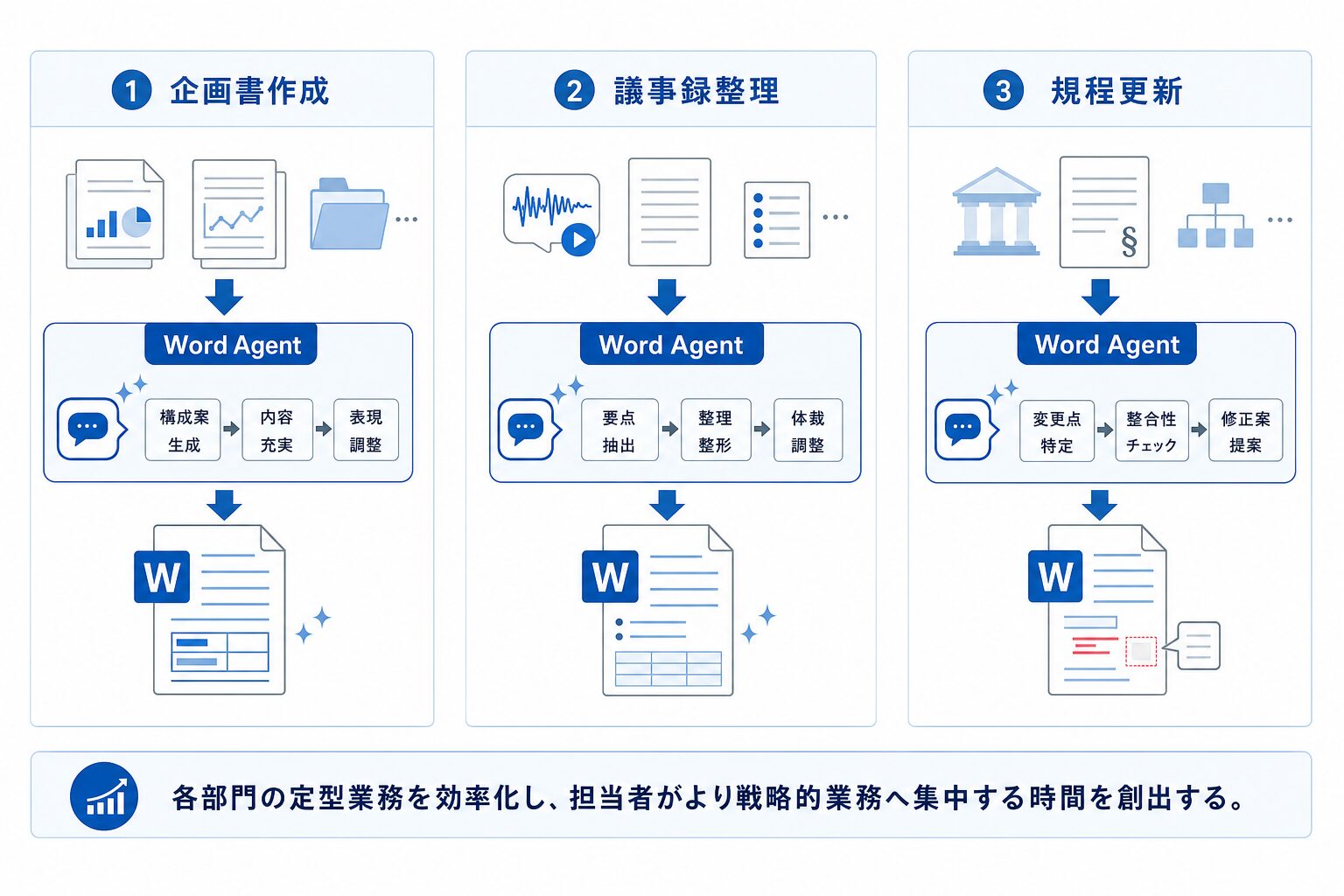
Excel Agent(Copilot)は、特定の部門に限定されず、企業のあらゆる部門で業務効率化とデータ活用を推進します。主要な3つの部門における具体的な活用事例と、その効果を紹介します。
5.1 営業部門:顧客データ分析と予測精度の向上
営業部門では、Copilotが顧客データの分析を深め、顧客へのアプローチ戦略や売上予測の精度を高めます。
活用シーン:
- 優良顧客・離反リスク顧客の特定: CRMからエクスポートした顧客データ(購入履歴、問い合わせ履歴など)をCopilotで分析し、「過去3ヶ月間購入がなく、かつ問い合わせも少ない顧客層を抽出し、その特徴を教えて」と指示することで、離反リスクの高い顧客を特定し、早期のアプローチを可能にします。
- 営業担当者ごとのパフォーマンス分析: 「各営業担当者の売上達成率と、平均商談期間を比較分析して」といった指示で、個人の強みやボトルネックを可視化し、効果的なコーチングや育成計画に役立てます。
- 商談データのフリーテキスト分析: 商談記録のフリーテキスト欄からキーワードを抽出し、「顧客が頻繁に抱えている課題や要望は何か」を分析することで、製品改善や新たなソリューション開発のヒントを得られます。
具体的な効果:
Copilotを活用すると、営業部門はターゲット顧客へのアプローチ精度を高め、営業リソースを最適化できます。過去のデータに基づいた売上予測の信頼性も向上し、現実的な営業目標の設定や戦略立案に役立ちます。営業マネージャーは、Copilotが分析した顧客データを元に、月次の営業会議でターゲット設定の見直しや個別戦略立案を迅速に進められます。
5.2 経理部門:予算実績管理とレポート作成の効率化
経理部門では、Copilotが複雑な会計データの集計や予算実績の差異分析を行い、月次・年次決算業務の迅速化と正確な経営判断を助けます。
活用シーン:
- 特定費用の集計と分析: 複数の勘定科目から特定の費用(例:旅費交通費、消耗品費)を集計し、「過去1年間の月ごとの推移と、特に変動が大きかった月とその要因(仮説)を分析して」と指示することで、コスト構造の把握を効率化します。
- 予算実績の差異分析: 月別勘定科目ごとの予算と実績が記載されたシートをCopilotで分析し、「特定の勘定科目で実績が予算を20%以上超過している月のデータとその原因(仮説)を教えて」と指示することで、予実管理の精度を高め、迅速な対策検討に役立てます。
- 財務レポートの主要数値サマリー: 月次決算報告書を作成する際に、「今月の売上、営業利益、経常利益の主要数値を抽出し、前月比と前年同期比の増減率をまとめたサマリーを作成して」と指示することで、レポーティング業務の工数を大幅に削減します。
具体的な効果:
経理部門はCopilotにより、レポーティング業務の工数を削減し、データの正確性を高められます。これにより、月次・年次決算業務が迅速化され、経営層へタイムリーな情報提供が可能になります。迅速な予実差異分析は、経営判断のスピードアップと財務リスクの早期発見にもつながります。
5.3 マーケティング部門:キャンペーン効果分析と戦略立案支援
マーケティング部門では、Copilotが多様なデータソースを統合・分析し、キャンペーンの効果測定、ターゲット層の特定、次の戦略立案を進めます。これにより、マーケティング投資の最適化とROI向上につながります。
活用シーン:
- 広告チャネル別の効果測定: Google Analyticsや広告プラットフォームからエクスポートしたWebサイトアクセスデータと広告費用データをもとに、Copilotに「最も費用対効果が高かった広告キャンペーンはどれか、その要因は何か」と分析を依頼します。これにより、効果的なチャネルへの予算配分を最適化できます。
- A/Bテスト結果の分析: A/Bテストを行ったランディングページや広告クリエイティブのデータを与え、「どちらのバージョンが統計的に有意な差で優位だったか、その根拠を教えて」と指示することで、客観的なデータに基づいた改善策を導き出します。
- 顧客アンケートの感情分析: 顧客アンケートの自由記述欄からキーワードを抽出し、「顧客がポジティブまたはネガティブに感じている主なポイントは何か」を分析することで、製品やサービスの改善、コミュニケーション戦略の見直しに役立てます。
具体的な効果:
Copilotを活用すると、マーケティング部門はキャンペーン効果測定を迅速に行い、データに基づいたターゲット設定の精度を高められます。AIの分析はマーケティング戦略の仮説検証を助け、効果的な施策の立案と実行、最終的なROI向上に結びつきます。
6. Excel Agent導入の検討ポイントと今後の展望
Excel Agent(Copilot)の導入には、コスト、セキュリティ、倫理的考慮事項といった慎重な検討が必要です。また、チームへの効果的な展開方法や将来の展望を理解することで、その活用を成功に導けます。
6.1 導入におけるコスト、セキュリティ、倫理的考慮事項
Copilot for Microsoft 365の導入には、ライセンスコストが発生します。現時点での情報に基づくと、これはMicrosoft 365の既存契約に追加されるアドオン形式であり、組織規模や契約プランによって費用は異なります。導入に際しては、単なるライセンス費用だけでなく、セキュリティや倫理的な側面も十分に考慮し、適切なガバナンス体制を構築する必要があります。
セキュリティに関する考慮事項:
- データ処理と保存場所: CopilotはMicrosoft 365テナント内でデータを処理し、外部に漏洩しない設計がされていますが、自社のセキュリティポリシーと照らし合わせ、データがどこで処理され、保存されるのかを正確に理解しておく必要があります。
- 権限管理の徹底: ユーザーがアクセスできるデータ範囲は、既存のMicrosoft 365の権限設定に準拠します。Copilotを利用するユーザーが、本来アクセスすべきではない機密情報に偶発的にアクセスしてしまわないよう、適切な権限管理が極めて重要となります。
- 情報漏洩リスクの評価と対策: AIによるデータ分析の過程で、意図せず機密情報がプロンプトを通じて共有されたり、AIが生成した回答に機密情報が含まれたりするリスクがないか、事前に評価し、対策を講じる必要があります。
倫理に関する考慮事項:
- AIのバイアス: AIは学習データの偏りによって、特定の地域、属性、製品などに対して偏った結論を導き出す可能性があります。AIが生成した分析レポートや示唆には、常にバイアスが含まれる可能性を考慮し、人間が公平性と正確性を最終確認する必要があります。
- 判断の透明性: AIがどのように特定の結論を導き出したのか、その思考プロセスは必ずしも明確ではありません。重要な意思決定をAIの示唆のみに基づいて行うのではなく、人間がその根拠を理解し、責任を持って判断できる体制を整える必要があります。
- 人間による最終確認の徹底: Copilotはあくまでアシスタントであり、最終的な判断と責任は人間にあります。特にビジネス上の重要な意思決定や、顧客に影響を与える情報においては、必ず人間が最終的な内容確認と承認を行うプロセスを確立する必要があります。
企業がCopilotを全社導入する際、IT部門と法務部門が連携し、費用対効果の検証、データガバナンスポリシーの策定、従業員への倫理ガイドラインの周知が必要です。
Copilot導入におけるガバナンスの視点
- コスト管理: ライセンスモデルを理解し、費用対効果を定期的に検証
- データセキュリティ: 扱うデータの機密性に応じたアクセス権限設定と情報保護策を講じる
- AI倫理の徹底: AIによるバイアスや誤情報を認識し、人間の最終確認を義務化
- 透明性の確保: AIの判断根拠を可能な範囲で確認し、説明責任を果たせる体制を構築
6.2 チームへの展開と効果的なトレーニング戦略
Copilotの導入効果を最大化するためには、単にツールを導入するだけでなく、組織全体でその活用を促進するための段階的な展開計画と、実践的なトレーニング戦略が求められます。
段階的展開:
全社一斉導入ではなく、まずはデータ活用に積極的な一部の部署(例:マーケティング、営業)や、AI活用に意欲的な担当者からなるパイロットチームでの先行導入が推奨されます。ここで得られた成功事例、課題、効果的なプロンプトのノウハウを収集し、それを基に全社展開の計画を練ることで、リスクを最小限に抑え、導入のモチベーション向上につなげられます。
効果的なトレーニングコンテンツ:
- Copilotの基本操作とプロンプトエンジニアリングの基礎: ツールの起動方法やチャットインターフェースの使い方だけでなく、「どのような指示を出せばAIが望む結果を出すか」というプロンプトエンジニアリングの基礎知識の習得は欠かせません。具体的な指示の出し方や、あいまいな指示を避ける方法などを学びます。
- 部門ごとのユースケースを想定した実践演習: 営業、経理、マーケティングなど、各部門の具体的な業務課題をテーマに、Copilotを実際に操作しながら解決策を探るハンズオン形式の演習を取り入れます。これにより、自分たちの業務にどう適用できるかを具体的にイメージできます。
- AIの限界と最終確認の重要性の教育: AIが常に完璧な回答を生成するわけではないこと、そしてその結果に対する人間の責任を明確に教育します。特に重要なデータや判断を伴う業務では、AIの提案を鵜呑みにせず、必ず人間が内容を精査し、最終確認を行うプロセスを徹底させます。
チェンジマネジメント:
新しいツールへの抵抗感や不安を解消するために、成功事例の社内共有会や、定期的なワークショップを開催することも有効です。社員が「自分にもできる」「こんなに便利になる」と実感できる機会を提供することで、ツール導入への心理的なハードルを下げ、組織全体のAIリテラシー向上を促進できます。
6.3 AIと共に進化するExcel業務の未来とビジネスへの影響
AI、特にCopilotのようなエージェント機能を持つツールの進化は、Excel業務の未来を根本から変え、ビジネス全体に大きな影響を与えます。
Excel業務の未来における変化:
- 定型的なデータ入力・処理の削減: 多くの従業員が日々行っていた、時間のかかるデータ収集、整形、入力、基本的な集計といった定型作業は、AIの支援により大幅に自動化・効率化されます。
- より高度な分析と予測へのシフト: 従業員は、定型作業から解放された時間を、AIが提供する分析結果や示唆を深く考察し、ビジネスのインサイトを発見するような、より高度で戦略的な業務に充てられるようになります。これにより、Excelは単なる表計算ツールから、戦略的な意思決定支援ツールへと位置付けが変化します。
- データリテラシーの向上と民主化: 自然言語で複雑な分析ができるようになることで、専門スキルがなくても誰もがデータに基づいた意思決定に関与できるようになり、組織全体のデータリテラシーが底上げされます。
人材とビジネスへの影響:
- 「プロンプトエンジニアリング」スキルの重要性: AIを最大限に活用するためには、「AIに何を、どう指示するか」というプロンプトエンジニアリングのスキルが不可欠です。AIの特性を理解し、効果的な指示を設計できる人材がより価値を持つようになります。
- 人間が担うべき創造性、共感、倫理的判断の価値の高まり: 定型作業はAIに任せ、人間はデータから得られたインサイトをもとに、新たなビジネスモデルの創造、顧客への共感に基づいた戦略立案、そして倫理的な側面を考慮した最終的な意思決定といった、AIには代替できない高次元な業務に注力できるようになります。
- 迅速な意思決定と生産性向上: AIが提供する迅速なデータ分析と示唆出しは、市場の変化への対応スピードを速め、競争優位性を確立する上で不可欠です。これにより、組織全体の生産性が向上し、新たなビジネス機会の創出にもつながります。
AIと共に進化するExcel業務は、単なるツールの進化に留まらず、私たちの働き方やビジネスモデルそのものに変革を促します。AIがExcel業務にもたらす将来的な変化と、それがビジネス全体に与える影響を理解し、AIと協調する働き方への心構えと自身のスキルアップの方向性を定めましょう。AIの力を借りてExcel業務の限界を打ち破り、新たな価値創造に挑戦する時期が来ています。