

目次
本記事のポイント
- DX担当者が直面する定型業務の課題に対し、Power AutomateとCopilotがいかに強力な解決策となるかを包括的に理解できます。
- Power Automateの自動化基盤とCopilotのAI設計能力、それぞれの役割と連携による相乗効果を明確に把握できます。
- 実際の業務における自動化フローを、Copilotを活用した初期設計から詳細な構築、テスト、運用、改善までの5つのステップで実践的に学べます。
- 自動化プロジェクトを成功させるためのMicrosoft 365連携、社内啓蒙、ガバナンス・セキュリティ構築といった秘訣と注意点を習得できます。
- 定型業務の自動化がもたらすビジネスインパクトを理解し、企業全体の競争力向上と未来の働き方創造に向けた具体的な展望を得られます。
定型業務にメスを入れる!Power Automate × CopilotがDX担当者の救世主となる理由
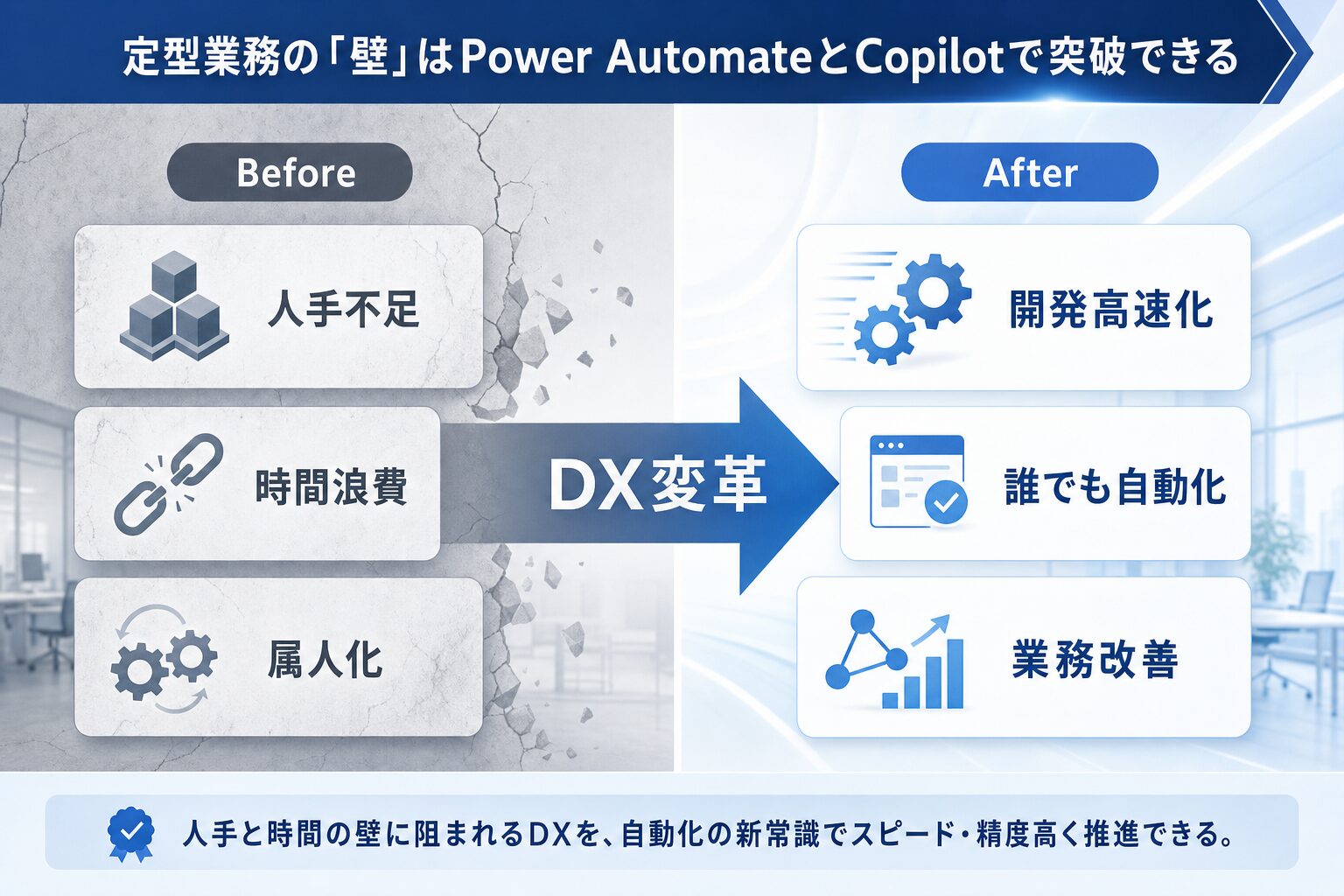
デジタルトランスフォーメーション(DX)の推進は、現代企業にとって喫緊の課題であり、競争力強化のための重要な戦略です。しかし、多くのDX担当者の皆様が直面しているのは、日々の定型業務に多くの時間とリソースが費やされている状況ではないでしょうか。これらの業務は、時に単純でありながらも、企業の生産性や従業員のモチベーションを低下させる要因となり得ます。
本記事では、このような課題を解決するために、Microsoftが提供する強力な自動化ツール「Power Automate」と、そのAIアシスタントである「Copilot for Microsoft Power Automate」(以下、Copilot)を組み合わせた実践的なアプローチをご紹介します。この二つのツールが織りなすシナジーは、DX担当者の皆様が求める効率化と生産性向上を、これまでにないスピードと精度で実現する可能性を秘めています。
DX担当者が直面する「人手と時間の壁」とは
DX推進を担う皆様は、全社的な業務改革や新規ビジネス創出に日々尽力されています。しかし、その過程で常に立ちはだかるのが、繰り返し発生するルーティンワークや、複数のシステム間で行われる手作業によるデータ転記などの定型業務です。これらの業務は、本質的な価値を生み出すものではなく、むしろ従業員の貴重な時間と労力を奪っています。
DX推進を阻む「人手と時間の壁」は、多くの企業で共通の課題として認識されています。具体的には、以下のような業務が生産性低下の要因となりがちです。
典型的な「人手と時間の壁」となる業務
- 非効率なデータ入力と転記: 顧客情報、売上データ、経費申請など、異なるシステムへの手動入力やExcelからのコピー&ペースト作業に膨大な時間がかかっている状況。
- 属人化した承認プロセス: 特定の担当者しか知らない承認ルートや、紙ベースでの回覧など、プロセスがブラックボックス化し、ボトルネックとなっているケース。
- レポート作成と情報収集: 毎日の売上レポート作成や、複数の部署からの情報集約に手間がかかり、本来分析に費やすべき時間が奪われている状況。
- 従業員の疲弊とモチベーション低下: 単純作業の繰り返しによるミスの誘発や、創造的な業務に集中できないことによる従業員のエンゲージメント低下。
これらの課題は、DX推進を阻む大きな障壁となり、企業全体の成長を鈍化させる一因となり得ます。本質的なDXは、従業員を定型業務から解放し、より付加価値の高い業務へシフトさせることで実現できます。
自動化の新常識:Power AutomateとCopilotの強力なシナジー
従来の自動化ツール、特にRPA(Robotic Process Automation)は、これらの定型業務の効率化に貢献してきました。しかし、RPAの導入には専門的なスキルや複雑な開発プロセスが伴うケースも少なくありませんでした。そこで、ローコード開発ツールであるPower Automateと、生成AIの進化によって生まれたCopilotの組み合わせが注目されています。
Power Automateは、クラウドベースのワークフロー自動化ツールであり、さまざまなアプリケーションやサービスを連携させ、ビジネスプロセスを自動化できます。一方、Copilot for Microsoft Power Automateは、自然言語での指示に基づいて自動化フローの設計を支援するAIアシスタントです。この二つが連携することで、自動化プロジェクトは新たな次元へと進化します。
Power AutomateとCopilotの組み合わせは、DX担当者の皆様に以下のような具体的なメリットをもたらし、自動化プロジェクトを強力に推進します。
Power Automate × Copilot活用で得られるメリット
- 開発スピードの向上: Copilotが初期設計を担うことで、ゼロからフローを構築する手間が省け、開発期間を大幅に短縮できます。
- 専門知識の敷居低減: 自然言語での指示が可能なため、プログラミング知識がない従業員でも自動化に挑戦しやすくなります。
- アイデアの迅速な具現化: 頭の中にある自動化のアイデアを、Copilotのサポートによって素早く具体的なフローとして形にできます。
- 既存業務フローの改善: Copilotは、既存のフローを分析し、改善提案を行う能力も持ち合わせており、継続的な業務改善にも貢献します。
この組み合わせは、単に業務を効率化するだけでなく、自動化を民主化し、全社的なDX推進を加速させる「自動化の新常識」として、DX担当者の皆様の強力な武器となるでしょう。
本記事で学べること:具体的な導入から運用まで
本記事では、Power AutomateとCopilotを組み合わせた定型業務自動化の具体的な方法を、実践的な視点から詳しく解説していきます。単なるツールの紹介に留まらず、DX担当者の皆様が直面するであろう課題や疑問に答えながら、具体的な導入から運用、そして継続的な改善までの一連のプロセスをステップバイステップでご紹介します。
本記事を通じて、皆様は以下の実践的な知識とスキルを習得できます。
本記事で習得できること
- Power AutomateとCopilotの基本機能の理解: それぞれのツールが持つ強みと、なぜこの組み合わせが有効なのかを深く掘り下げて理解できます。
- 定型業務自動化の5ステップ: 業務選定からフロー設計、構築、テスト、運用、改善に至るまで、具体的な手順を実践的に学べます。
- 成功のための秘訣と注意点: 他のMicrosoft 365サービスとの連携、社内啓蒙、ガバナンス・セキュリティ構築といった、プロジェクト成功に不可欠な要素を網羅的に学べます。
- よくある疑問への回答: DX担当者が抱きやすい疑問に対し、実務的な観点から対処法を提示します。
本記事を通じて、Power AutomateとCopilotが御社のDX推進において、いかに強力なパートナーとなり得るかを実感していただけることを願っています。
Power AutomateとCopilot、それぞれの「武器」を理解する
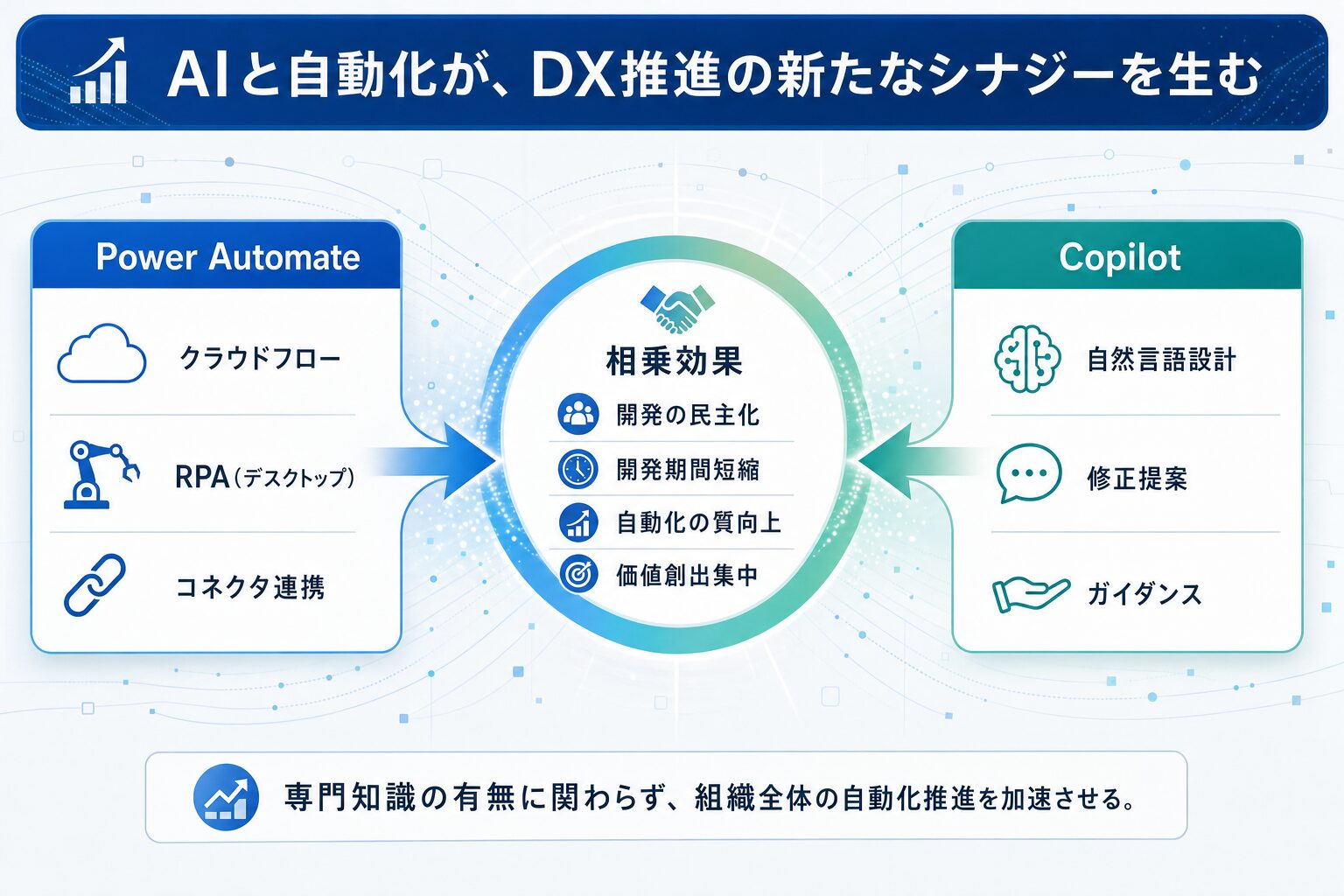
Power AutomateとCopilotの連携の真価を理解するためには、まずそれぞれのツールが持つ独自の機能と強みを把握することが不可欠です。それぞれの役割と、どのような強みを持つのかを詳しく見ていきましょう。
Power Automateの基本機能:業務プロセス自動化の基盤
Power Automateは、Microsoftが提供するローコード開発プラットフォーム「Microsoft Power Platform」の一つであり、日々の業務プロセスを自動化するための強力なツールです。Power Automateは、主に以下の2つの機能で業務プロセス自動化を支えます。
クラウドフローによるサービス連携とワークフロー自動化
クラウドフローは、Webサービスやクラウドアプリケーション間でのデータ連携やワークフローを自動化する機能です。例えば、以下のようなシナリオで活用されます。
- メール通知の自動化: 特定の条件を満たしたメールを受信した際に、Teamsに通知を送ったり、タスクリストに自動で項目を追加したりできます。
- データ同期と更新: SharePointリストにアイテムが追加されたら、自動的にExcelファイルにデータを記録したり、別のデータベースに同期したりできます。
- 承認ワークフローの効率化: 経費申請や書類承認など、一連の承認プロセスを自動化し、進捗状況の可視化や迅速な承認を促進します。
- 定期的なレポート生成: 毎日、毎週といった決まった間隔で、複数のデータソースから情報を集約し、レポートを自動生成して指定の場所に保存したり、関係者にメールで送付したりします。
Power Automateの大きな特長は、500種類以上の豊富なコネクタ(連携アダプター)が用意されている点にあります。Microsoft 365サービスはもちろんのこと、Salesforce、SAP、Dropbox、X (旧Twitter)、Googleサービスなど、様々なサードパーティ製サービスとも容易に連携できるため、多岐にわたる業務プロセスをシームレスに自動化することが可能です。
デスクトップフローによるRPA機能
デスクトップフローは、PC上のアプリケーション操作を自動化するRPA(Robotic Process Automation)機能を提供します。Webブラウザベースの操作だけでなく、レガシーシステムやデスクトップアプリケーションの操作も自動化できる点が大きな強みです。
- 基幹システムへのデータ入力: 古い会計システムやERPシステムなど、API連携が難しいアプリケーションへのデータ入力作業を自動化します。
- ファイル操作とフォルダ管理: 大量のファイルを特定のルールに基づいて移動、コピー、リネームしたり、フォルダを整理したりする作業を自動化します。
- Webサイトからの情報取得: 特定のWebサイトにアクセスし、必要な情報をスクレイピング(収集)してExcelなどにまとめることができます。
デスクトップフローは、従来のRPAツールと同様に、画面上のクリック、キーボード入力、マウス操作などを記録・再現することで、人間の手作業をデジタルロボットに代替させます。これにより、ヒューマンエラーの削減や業務処理速度の向上が期待できます。
Copilot for Microsoft Power Automate:AIが自動化を設計する
Copilot for Microsoft Power Automateは、最先端の生成AI技術をPower Automateに統合した画期的な機能です。これにより、自動化フローの設計プロセスが劇的に変化します。
従来のPower Automateでは、ユーザーが自動化したいプロセスを具体的に理解し、どのトリガー(自動化開始のきっかけ)で、どのようなアクション(処理)を組み合わせるかを自ら設計する必要がありました。しかし、Copilotの登場により、その設計プロセスの一部をAIが担ってくれるようになったのです。
- 自然言語によるフロー生成: ユーザーが「毎週月曜日の朝9時に、先週の売上データをExcelから読み込み、その概要をTeamsの特定チャンネルに投稿したい」といった具体的な指示を自然言語で入力するだけで、Copilotはその意図を解釈し、Power Automateのフローを自動的に初期生成します。
- フローの修正と改善提案: 生成されたフローに対して、「この部分に承認ステップを追加したい」「エラーが発生した場合に管理者へ通知するように変更したい」といった修正指示も自然言語で行えます。Copilotは、ユーザーの意図を理解し、適切なアクションや条件分岐を追加・変更する提案を行います。
- ステップバイステップのガイダンス: 自動化の専門知識がないユーザーでも、Copilotが次に行うべきアクションを提示したり、不明な点について質問に答えたりすることで、スムーズにフローを完成させられるようサポートします。
Copilotは、単なるフロー生成ツールに留まらず、自動化の「共同設計者」として機能します。これにより、複雑なフローでも初期構築の手間が大幅に削減され、開発者はより高度なロジックや例外処理の検討に集中できるようになります。
なぜこの組み合わせがDX推進に不可欠なのか?
Power AutomateとCopilotの組み合わせがDX推進に不可欠である理由は、その相乗効果が従来の自動化の課題を解決し、企業の競争力向上に大きく貢献するからです。
Power AutomateとCopilotの組み合わせは、その相乗効果によって、企業のDX推進に以下のような具体的な変革をもたらします。
Power Automate × Copilotがもたらす変革
- 開発の民主化: Copilotが自動化設計のハードルを下げることで、IT部門だけでなく、現場の業務担当者(市民開発者)も自動化に積極的に関与できるようになります。これにより、現場のニーズに即した自動化が加速し、シャドーITのリスクを軽減しながら全社的な効率化が進みます。
- 開発期間の短縮とコスト削減: 初期設計の自動化により、開発工数と時間を大幅に削減できます。これにより、より多くの業務を短期間で自動化し、早期にROI(投資対効果)を実感することが可能になります。
- 自動化の質向上: Copilotは大量のデータに基づいて最適なフローパターンを提案できるため、人間が見落としがちな効率的な設計や、ベストプラクティスに基づいたフローの構築を支援します。
- 持続的な業務改善: フローの運用後も、Copilotは改善提案を行うことができ、PDCAサイクルを高速で回しながら、常に最適な自動化プロセスを維持・発展させることが可能です。
- 従業員の価値創出への集中: 定型業務からの解放は、従業員がより創造的で戦略的な業務に集中できる時間を生み出します。これは、企業のイノベーションを促進し、新たなビジネス価値を創造するための基盤となります。
この組み合わせは、単なる業務効率化ツールに留まらず、企業文化や働き方そのものを変革する可能性を秘めています。DX担当者の皆様は、この強力な「武器」を最大限に活用し、社内の自動化推進をリードしていくべきでしょう。
実践!Power Automate × Copilotで定型業務を自動化する5ステップ
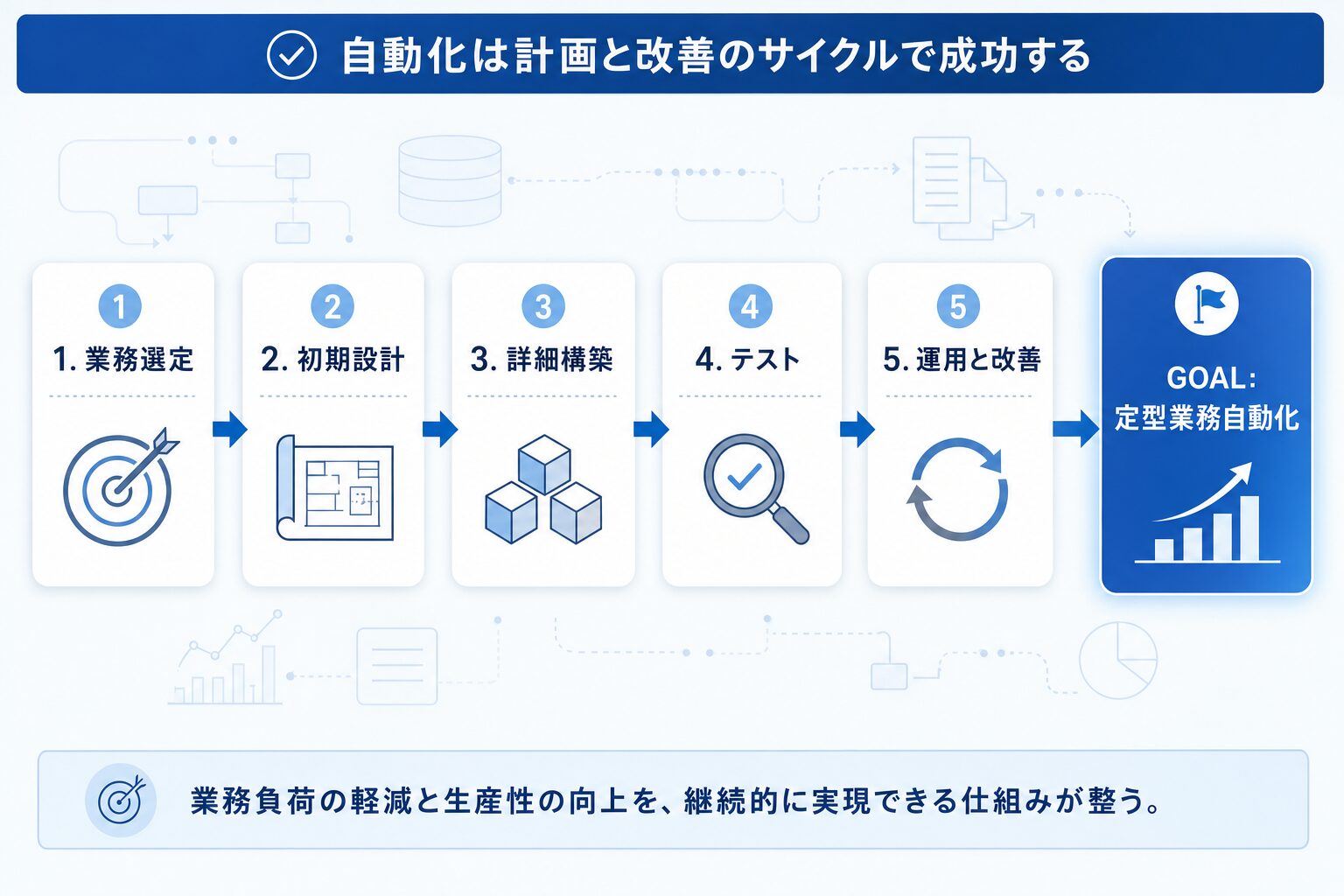
Power AutomateとCopilotを活用して定型業務を自動化するプロセスは、単にツールを操作するだけでなく、戦略的な視点と段階的なアプローチが求められます。ここでは、DX担当者の皆様がプロジェクトを円滑に進めるための具体的な5つのステップを解説します。
ステップ1:自動化対象業務の選定と目標設定
自動化プロジェクトの成否は、適切な業務選定から始まります。闇雲に自動化を進めるのではなく、最も効果が高く、実現可能性の高い業務から着手することが成功への鍵です。
まず、社内の様々な定型業務を洗い出し、以下のような基準で優先順位をつけましょう。
- 繰り返し頻度が高い業務: 毎日、毎週、毎月など、定期的に繰り返し行われる業務は自動化の効果を最大化しやすいです。
- 処理量が多い業務: 大量のデータ入力や処理を伴う業務は、手作業による時間コストが大きいため、自動化の恩恵を受けやすいです。
- ヒューマンエラーが発生しやすい業務: 単純な入力ミスや転記ミスが発生しやすい業務は、自動化によって品質向上と手戻り削減が期待できます。
- 明確なルールに基づいている業務: 判断基準が明確で、例外処理が少ない業務は自動化しやすいです。曖昧な判断が必要な業務は自動化が難しい傾向にあります。
- システム連携が多い業務: 複数のシステム間でのデータ連携や情報共有が必要な業務は、Power Automateのコネクタ活用で効果を発揮しやすいです。
業務を選定したら、その自動化によって何を達成したいのか、具体的な目標を設定します。目標は、SMART原則(Specific:具体的、Measurable:測定可能、Achievable:達成可能、Relevant:関連性、Time-bound:期限)に基づいて設定することが重要です。
自動化プロジェクトを成功に導くためには、以下のチェックリストを参考に、業務選定と目標設定を慎重に行うことが重要です。
自動化対象業務選定と目標設定のチェックリスト
- 業務の現状分析: 現在の業務フローと課題、ボトルネックを明確に把握できていますか?
- 定量的な効果測定指標の設定: 自動化によって削減される時間、コスト、削減されるエラー率など、具体的な数値を設定していますか?
- 定性的な効果の明確化: 従業員のモチベーション向上、創造的業務へのシフトなど、数値では測りにくいメリットも考慮していますか?
- 関係者の合意形成: 自動化対象業務の関係者(業務担当者、管理者、IT部門など)と事前に連携し、選定業務と目標について合意を得ていますか?
- リスク評価: 自動化による潜在的なリスク(システム障害、データセキュリティなど)を評価し、対処法を検討していますか?
例えば、「月次の売上データ集計とレポート作成業務において、手作業による作業時間を30%削減し、月末3営業日までに完了させる」といった具体的な目標を設定します。これにより、プロジェクトの方向性が明確になり、効果測定も容易になります。
ステップ2:Copilotを活用したフローの初期設計
自動化対象業務と目標が定まったら、いよいよPower AutomateとCopilotを使ってフローの初期設計に取り掛かります。Copilotは、自然言語での指示に基づいて、自動化フローの土台を迅速に構築してくれる強力なアシスタントです。
Power AutomateのWebインターフェースから「Copilotで作成」機能を選択し、自動化したい内容を具体的な言葉で入力します。プロンプト(指示文)は具体的であればあるほど、Copilotは的確なフローを生成してくれます。
Copilotを効果的に活用するためには、以下のポイントを意識してプロンプト(指示文)を作成することが重要ですす。
Copilotへの効果的なプロンプト作成のポイント
- 目的を明確にする: 「〇〇を自動化したい」と明確に伝えます。
- トリガーを具体的に記述する: 「メールが届いたら」「毎日〇時に」「SharePointリストにアイテムが追加されたら」など、フローが開始する条件を具体的に指定します。
- 実行したいアクションを列挙する: 「Excelからデータを読み込む」「Teamsに通知する」「承認リクエストを送る」「OneDriveにファイルを保存する」など、具体的な操作をステップごとに記述します。
- 関わるアプリケーションやサービスを明記する: 「Outlook」「Teams」「SharePoint」「Excel Online (Business)」「特定のURLのWebサイト」など、利用するツールを正確に伝えます。
- 条件や例外処理を含める(可能であれば): 「〇〇の場合はAの処理、そうでない場合はBの処理」「エラーが発生したら管理者に通知する」など、複雑なロジックの一部も伝えることで、より精度の高い初期フローが期待できます。
プロンプト例:
「新しい経費申請がSharePointリストに追加されたら、承認者にTeamsで通知し、承認されたら会計システムのExcelファイルにデータを記録し、申請者に承認完了のメールを送るフローを作成してください。」
Copilotは、このプロンプトに基づいて、Power Automateの主要なアクション(トリガー、条件分岐、コネクタアクションなど)を組み合わせたフローの骨格を生成します。生成されたフローは完璧ではないかもしれませんが、ゼロから手動で構築するよりもはるかに効率的です。初期フローをレビューし、不足している部分や調整が必要な部分を確認しましょう。
ステップ3:Power Automateでの詳細なロジック構築とコネクタ連携
Copilotが生成した初期フローは、あくまで骨格です。次に、Power Automateのデザイナー画面で、より詳細なロジックの構築と、必要なコネクタの具体的な設定を行っていきます。
- トリガーとアクションの調整:
- Copilotが推奨したトリガー(例:SharePointリストでアイテムが作成または変更されたとき)が、実際の業務要件に合致しているか確認します。必要に応じて、トリガーの詳細設定(対象リスト、フォルダなど)を行います。
- 各アクション(例:Teamsにメッセージを投稿する、Outlookでメールを送信する)の設定画面を開き、必要な情報を入力します。例えば、Teamsチャネル名、メッセージの内容、メールの件名や本文、宛先などを動的なコンテンツ(前のステップの出力値)を使って指定します。
- 条件分岐とループの追加:
- 業務プロセスには、特定の条件によって処理が分岐するケースが多々あります(例:承認ステータスが「承認済み」の場合のみ次の処理に進む)。「条件」アクションを追加し、適切な条件式を設定します。
- 複数のアイテムに対して同じ処理を繰り返す必要がある場合は、「適用を各項目に」アクション(ループ処理)を活用します。例えば、Excelから読み込んだ複数の行データに対して、それぞれ個別の処理を行う場合などに有効です。
- コネクタの認証設定:
- Power Automateが各サービス(Teams、SharePoint、Excelなど)と連携するためには、コネクタごとに認証が必要です。初回利用時には、各サービスのアカウント情報(ユーザー名とパスワード)を入力して接続を確立します。
- DX担当者は、セキュリティポリシーに沿って、適切なアカウントで接続が行われるよう管理する必要があります。
- エラーハンドリングと通知:
- 自動化フローは、予期せぬエラー(システム停止、データ不整合など)が発生する可能性があります。堅牢なフローを構築するためには、エラー発生時の処理を設計することが重要です。
- 「スコープ」アクションで一連の処理をグループ化し、そのスコープが失敗した場合に、管理者にメールやTeamsで通知するアクションを追加することで、エラーを早期に検知し対処できます。
このステップでは、Copilotの支援を受けつつ、Power Automateの豊富な機能を駆使して、業務要件に合わせた自動化フローを完成させていきます。ローコードツールであるため、ドラッグ&ドロップやGUI操作が中心となり、プログラミング経験がなくても直感的に操作できる点が強みです。
ステップ4:堅牢な自動化フローを実現するテストとデバッグ
詳細なロジック構築が完了したら、実際にフローを稼働させる前に、徹底的なテストとデバッグを行うことが不可欠です。これにより、本番運用時のトラブルを未然に防ぎ、信頼性の高い自動化を実現できます。
- テストシナリオの作成:
- 自動化対象業務の通常パターンに加え、様々な例外パターン(例:入力データが空の場合、特定の値が期待値と異なる場合、接続エラーが発生する場合など)を想定したテストシナリオを作成します。
- 複数のシナリオを用意することで、フローのあらゆる側面を検証できます。
- テスト実行と結果の確認:
- Power Automateのテスト機能を利用し、作成したフローを実際に実行します。実行履歴からは、各アクションが成功したか失敗したか、どのようなデータが処理されたかを確認できます。
- 意図した通りに動作しているか、各サービスへのデータ連携が正しく行われているか、期待通りの出力が得られているかを綿密に検証します。
- デバッグと修正:
- テスト中にエラーが発生したり、意図しない動作が見つかったりした場合は、デバッグ作業を行います。Power Automateの実行履歴には、エラーが発生したアクションやエラーメッセージの詳細が表示されるため、原因特定の手がかりとなります。
- エラーメッセージや処理ログを参考に、フローのロジックやコネクタの設定を見直し、修正を行います。必要に応じて、Copilotに「この部分でエラーが発生した。どうすればよいか?」と質問し、解決策を提案してもらうことも可能です。
- 関係者によるUAT(ユーザー受け入れテスト):
- 開発者だけでなく、実際にその業務に携わるユーザーにテストに参加してもらう「UAT」を実施することが重要です。ユーザー目線での検証により、見落とされがちな業務要件の齟齬や使い勝手の問題を発見できます。
- UATを通じて得られたフィードバックは、フローの改善に役立て、ユーザーの満足度を高めることにつながります。
このステップは、時間を惜しまず丁寧に行うことが、長期的な安定稼働と信頼性確保のために非常に重要です。
ステップ5:本番運用と効果測定、そして継続的な改善
テストが完了し、フローの信頼性が確認できたら、いよいよ本番運用を開始します。しかし、運用開始がゴールではありません。自動化の効果を測定し、継続的に改善していくことが、DX推進においては最も重要です。
- 本番運用と監視:
- フローの本番運用を開始し、定期的に実行状況を監視します。Power Automateの管理センターでは、フローの実行回数、成功・失敗率、実行時間などのメトリクスを確認できます。
- エラー発生時には、自動で管理者に通知が届くように設定し、迅速な対応ができる体制を整えます。
- 効果測定と評価:
- ステップ1で設定した目標(例:作業時間30%削減)に基づいて、自動化の効果を定量的に測定します。
- 自動化によってどれだけの時間が削減されたか、人件費削減効果はあったか、エラーは減少したかなどを具体的に算出し、ROIを評価します。
- 定性的な効果(従業員のモチベーション向上、顧客満足度向上など)についても、アンケートやヒアリングを通じて評価します。
- 継続的な改善(PDCAサイクル):
- 自動化フローは一度作って終わりではありません。業務プロセスは常に変化するため、フローもそれに合わせて見直し、改善していく必要があります。
- P (Plan): 効果測定の結果やユーザーからのフィードバックに基づき、改善計画を立てます。
- D (Do): 計画に基づいてフローを修正・改善します。この際もCopilotに相談しながら、より効率的な方法を検討できます。
- C (Check): 改善後のフローを再度テストし、効果を測定します。
- A (Act): 改善が成功したら、それを標準化し、さらに次の改善点を探します。
- 定期的なレビュー会議を設け、運用状況の確認と改善点の洗い出しを行うことで、継続的な業務効率化を図ります。
この継続的な改善サイクルを通じて、自動化フローは常に最適な状態を保ち、企業全体のDXを加速させる推進力となります。
DX担当者が知っておくべき!Power Automate × Copilot活用を成功させる秘訣
Power AutomateとCopilotを単体で使うだけでなく、他のMicrosoft製品との連携を深めたり、組織全体の文化として自動化を根付かせたりすることで、その真価を最大限に引き出すことができます。DX担当者の皆様がプロジェクトを成功させるために不可欠な秘訣をご紹介します。
他のMicrosoft 365サービス連携で自動化の幅を広げる
Power Automateの最大の強みの一つは、Microsoft 365(旧Office 365)の他のサービスとシームレスに連携できる点です。これらの連携を積極的に活用することで、自動化の可能性は飛躍的に広がります。
Power AutomateはMicrosoft 365の各種サービスと連携することで、その真価を発揮します。以下に主要な連携例と具体的な自動化シナリオをご紹介します。
主要Microsoft 365サービス連携例と自動化シナリオ
- Microsoft Teams:
- 連携例: 特定の業務フローの進捗状況をTeamsチャネルに自動投稿、承認リクエストをTeams上で直接行う、会議後の議事録作成プロセスを自動化。
- 自動化シナリオ: 顧客からの問い合わせメールを受信したら、Teamsのサポートチャンネルに自動で通知し、担当者が対応を開始したらそのステータスをTeams上で更新する。
- SharePoint Online:
- 連携例: ドキュメントライブラリへのファイルアップロードをトリガーに承認フローを開始、リストアイテムの更新を元に他のシステムとデータ連携、新入社員のオンボーディングタスクリストを自動生成。
- 自動化シナリオ: 新規プロジェクト申請がSharePointリストに追加されたら、関連資料を自動でOneDriveにコピーし、プロジェクトメンバーに閲覧権限を付与する。
- Outlook:
- 連携例: 特定の件名や差出人からのメールを受信した際に、添付ファイルをOneDriveに保存し、タスクを自動作成、会議の招待メールを自動送信。
- 自動化シナリオ: 顧客からの特定キーワードを含むメールを受信したら、その内容を要約してCRMシステムに登録し、顧客担当者へ通知する。
- Excel Online (Business):
- 連携例: Webフォームからの入力データをExcelシートに自動記録、定期的なデータ集計結果をExcelファイルに出力、Excelのテーブル更新をトリガーに別システムにデータ転送。
- 自動化シナリオ: 月次で更新される売上データExcelファイルから必要な情報を抽出し、Power BIダッシュボードのデータセットを自動更新する。
- Microsoft Forms:
- 連携例: フォームの回答をトリガーに自動承認ワークフローを開始、アンケート結果を自動で集計しExcelに保存。
- 自動化シナリオ: 社内イベントの参加申し込みフォームが送信されたら、参加者リストを自動で作成し、確認メールを送信する。
- Microsoft Dataverse:
- 連携例: Power Appsで作成したカスタムアプリからのデータをDataverseに保存し、そのデータ更新をトリガーに複雑なビジネスロジックを実行。
- 自動化シナリオ: 営業担当者がPower Appsで商談情報を更新したら、その変更内容を基にPower Automateが自動で関連部署に通知し、次のアクションを推奨する。
これらの連携を駆使することで、断片的な自動化ではなく、企業全体の業務プロセスを横断するエンドツーエンドの自動化が実現可能です。Copilotは、このような多岐にわたるサービス連携を含むフロー設計も支援してくれるため、DX担当者の皆様は、より広範な視点から業務改善に取り組めるでしょう。
スキルアップと社内啓蒙:全社的な自動化文化を醸成する
Power AutomateとCopilotの導入は、単なるツールの導入に留まらず、組織全体の「自動化文化」を醸成する機会でもあります。DX担当者の皆様は、技術的な側面だけでなく、人や組織への働きかけも重要視する必要があります。
- スキルアップ機会の提供:
- Power AutomateやCopilotの基本的な使い方に関する社内研修やワークショップを定期的に開催します。Microsoft Learnなどの公式リソースも積極的に活用しましょう。
- 「市民開発者(Citizen Developer)」の育成を推進し、現場の業務に精通した従業員が自ら自動化フローを作成・改善できる環境を整えます。
- 専門知識を持つリードユーザーやチャンピオンを育成し、社内のハブとなる人材を配置します。
- 成功事例の共有と啓蒙:
- 自動化プロジェクトの成功事例を社内報やTeams、社内ポータルなどで積極的に共有します。具体的な効果(「〇時間削減」「〇〇のミスがなくなった」など)を明確に伝えることで、他の部署や従業員に「自分たちもできる」という意識を芽生えさせます。
- 社内コミュニティやアイデアソンを開催し、自動化に関するアイデアを自由に提案・議論できる場を設けます。
- 経営層からのメッセージを通じて、自動化推進が企業戦略として重要であることを全社に浸透させます。
- 心理的障壁の除去:
- 自動化に対する従業員の不安(「自分の仕事がなくなるのでは?」)を払拭するため、自動化は「仕事を奪う」ものではなく「より価値の高い仕事に集中できる」機会であることを丁寧に説明します。
- 自動化によって生まれた余剰時間を、スキルアップや新しい業務への挑戦に充てることを推奨し、積極的にサポートします。
全社的な自動化文化が醸成されることで、従業員一人ひとりが業務改善の主体者となり、持続的なDX推進が可能になります。
ガバナンスとセキュリティ:安心・安全な自動化環境の構築
自動化は業務効率化に大きく貢献しますが、その一方で、不適切な利用や設定ミスは、情報漏洩やシステム障害といったリスクを引き起こす可能性があります。DX担当者の皆様は、安心・安全な自動化環境を構築するためのガバナンスとセキュリティ対策を徹底する必要があります。
自動化プロジェクトを安全かつ適切に運用するためには、以下のガバナンスとセキュリティ対策が不可欠です。
自動化ガバナンスとセキュリティ対策のポイント
- 環境の分離とアクセス管理:
- 開発環境、テスト環境、本番環境を分離し、権限を厳密に管理します。
- フローの作成や編集、実行に対するアクセス権限を最小限のユーザーに限定します。
- DLP(データ損失防止)ポリシーの適用:
- Power Automateには、特定のデータソース(例:顧客情報を含むデータベース)と他のデータソース(例:個人用SNSアカウント)間のデータ転送を制限するDLPポリシーを設定できます。
- これにより、機密情報が意図せず外部に流出するリスクを軽減します。
- 監査ログと監視:
- フローの実行履歴、作成・変更履歴、アクセス履歴などを定期的に確認し、不審な動きがないか監視します。
- Power Automate管理センターやMicrosoft Purviewを通じて、詳細な監査ログを取得・分析し、コンプライアンス要件への適合性を確保します。
- コネクタの管理と承認:
- 利用を許可するコネクタを明確に定義し、不要なコネクタの利用を制限します。
- 重要なデータにアクセスするコネクタについては、利用申請プロセスを設け、承認されたもののみを使用させます。
- トレーニングとガイドラインの策定:
- 自動化ツールの利用に関する社内ガイドラインを策定し、セキュリティポリシーや開発基準、命名規則などを従業員に周知徹底します。
- 定期的なセキュリティトレーニングを実施し、従業員のリテラシー向上を図ります。
これらのガバナンスとセキュリティ対策を講じることで、Power AutomateとCopilotのメリットを享受しつつ、潜在的なリスクを最小限に抑え、企業の信頼性を保護することができます。
失敗しないためのQ&A:よくある疑問と対処法
Power AutomateとCopilotの活用を進める上で、DX担当者の皆様からよく寄せられる疑問とその対処法をまとめました。
よくある疑問と対処法
- Q1: 何から自動化を始めれば良いかわからない。
- A1: まずは「効果が高く、かつ比較的シンプルでルールが明確な業務」から着手することをお勧めします。日報作成、定型メール送付、データ転記など、小さな成功体験を積み重ねることで、プロジェクトの勢いをつけることができます。ステップ1の業務選定基準を参考にしてください。
- Q2: 技術的な知識がないが、Power AutomateやCopilotを使いこなせるか不安。
- A2: Power Automateはローコードツールであり、プログラミング知識は必須ではありません。Copilotは自然言語でフローの設計を支援するため、さらにハードルが下がります。Microsoft Learnなどの公式学習コンテンツや、本記事で紹介したステップを参考に、まずは触ってみることが重要です。社内研修や有識者からのサポートも積極的に利用しましょう。
- Q3: 自動化の効果をどのように測定すれば良いか?
- A3: プロジェクト開始前に、具体的なKPI(Key Performance Indicator)を設定することが重要です。削減された作業時間、エラー発生率の低下、処理速度の向上、コスト削減額などを数値で測定します。自動化前のデータと比較し、定期的に効果を評価しましょう。
- Q4: フローが複雑になりすぎて管理しきれなくならないか?
- A4: フローを小さく分割し、再利用可能なサブフローとして構築することや、明確な命名規則を設けることが有効です。また、フローのドキュメント化を徹底し、担当者間での情報共有を密に行いましょう。バージョン管理も重要です。Copilotに既存フローの整理やリファクタリングの提案を依頼することも可能です。
- Q5: 従業員から自動化への反発や抵抗がある場合は?
- A5: 自動化の目的が「仕事を奪う」ことではなく「より価値の高い仕事に集中できる環境を作る」ことであることを、丁寧に、繰り返し説明します。成功事例を共有し、自動化によって得られるメリットを具体的に示すことで、前向きな理解を促しましょう。従業員を巻き込み、自動化のアイデアを募ることも有効です。
- Q6: セキュリティ面で不安がある。
- A6: Power Automateは、Microsoft 365の堅牢なセキュリティ基盤上で動作します。加えて、DLPポリシーの設定、アクセス権限の厳格な管理、監査ログの活用など、適切なガバナンスとセキュリティ対策を講じることでリスクを最小限に抑えられます。IT部門と連携し、組織のセキュリティポリシーに沿った運用を徹底しましょう。
これらの疑問に前もって対処することで、DX担当者の皆様は自信を持って自動化プロジェクトを推進できるでしょう。
まとめ:Power Automate × CopilotでDXを加速し、未来の働き方を創造する
本記事では、DX担当者の皆様に向けて、Power AutomateとCopilotを組み合わせた定型業務自動化の実践的なアプローチをご紹介しました。繰り返される手作業や非効率なプロセスが、いかに企業の成長と従業員の潜在能力を阻害しているかを明確にし、これらの課題に対する具体的な解決策として両ツールの強力なシナジーをご提案いたしました。
Power Automateが提供する堅牢な自動化基盤と、CopilotによるAI駆動のフロー設計支援は、自動化の専門知識を持つ人材が不足している企業や、開発スピードを重視する企業にとって、大きな助けとなるでしょう。自然言語でアイデアを伝えるだけで自動化の骨格が生成される利便性は、これまでの自動化プロジェクトの常識を大きく覆すものです。
定型業務からの解放がもたらすビジネスインパクト
定型業務からの解放は、単なるコスト削減や時間短縮に留まらない、より広範なビジネスインパクトをもたらします。
- 従業員の生産性と満足度向上: 退屈な反復作業から解放された従業員は、より創造的で戦略的な業務に集中できるようになります。これにより、個人のスキルアップやキャリア形成が促進され、結果として企業全体の生産性向上と従業員満足度の向上につながります。
- 業務品質の均一化と向上: 手作業によるヒューマンエラーが削減され、常に一貫したプロセスで業務が実行されるため、業務品質が安定し、顧客満足度の向上にも貢献します。
- 迅速な意思決定とイノベーション促進: 自動化されたプロセスを通じて、必要な情報がタイムリーに収集・分析されることで、経営層や現場担当者はより迅速かつ的確な意思決定を下せるようになります。これにより、市場の変化に素早く対応し、新たなビジネスチャンスを創出するイノベーションが加速されます。
- 企業競争力の強化: 効率化された業務プロセスと、価値創出に集中できる人材は、企業の競争力を高め、持続的な成長を可能にする重要な要素となります。
Power AutomateとCopilotによる自動化は、これらのビジネスインパクトを現実のものとし、企業を次のステージへと導くための強力な推進力となるでしょう。
今こそ、御社の競争力を高める自動化プロジェクトを
DXが加速する現代において、定型業務の自動化はもはやオプションではなく、企業が生き残り、成長するための必須要件となっています。Power AutomateとCopilotの組み合わせは、この自動化の壁を低くし、より多くの企業がその恩恵を享受できる道を開きました。
DX担当者の皆様には、この機会を逃さず、御社内の定型業務にメスを入れ、自動化プロジェクトを立ち上げることを強くお勧めします。本記事でご紹介した5つのステップと成功の秘訣を参考に、具体的な一歩を踏み出してください。小さな成功体験から始め、徐々に適用範囲を広げていくことで、やがて全社的な業務変革へと繋がるはずです。
さらなる業務効率化へ向けた展望
Power AutomateとCopilotの進化は止まりません。今後もAI技術の進歩やMicrosoft 365エコシステムとの連携強化により、さらに高度でインテリジェントな自動化が可能になるでしょう。
例えば、Power AutomateとMicrosoft Copilot for Microsoft 365の連携は、さらなるシナジーを生み出す可能性があります。Copilot for Microsoft 365がユーザーの過去のメールやドキュメント、カレンダー情報に基づいて「次に何をすべきか」を提案し、そのアクションをPower Automateフローで自動実行するといった、よりパーソナライズされたプロアクティブな自動化が期待されます。
また、Power Automateには、AI Builderのような追加機能も用意されており、画像認識、テキスト分析、フォーム処理などのAIモデルをフローに組み込むことで、非定形データの自動処理も可能になります。
未来の働き方は、単に業務を効率化するだけでなく、従業員一人ひとりがより創造的で意義のある仕事に集中し、AIと共創することで新たな価値を生み出す世界です。Power Automate × Copilotは、その未来を現実にするための重要なツールとなることでしょう。御社のDXを加速させ、未来の働き方を創造するための一歩を、今すぐ踏み出しましょう。