

目次
本記事のポイント
- データアナリストがPower BIとCopilotを連携させることで、データ準備から洞察導出までの時間を大幅に短縮し、より戦略的な業務へシフトできます。
- Copilotの自然言語処理機能により、複雑なDAXメジャーの作成や、最適なビジュアルの生成、データクリーニングといった作業を直感的かつ効率的に実行できます。
- 経営層が「動く」ダッシュボードを構築するためには、要件定義とKPI設計を徹底し、単なる数値の羅列ではなく、明確な洞察とアクションを提示するレポーティングが不可欠です。
- 実務においては、ダッシュボードのセキュリティとガバナンスを確保し、継続的な改善サイクルを回すことで、データドリブンな意思決定を定着させられます。
- Power BIとCopilotの活用は、データアナリストがルーティンワークから解放され、ビジネスへの貢献度を高めるキャリアアップの機会を提供します。
はじめに:データアナリストよ、Power BI × Copilotで次のステージへ
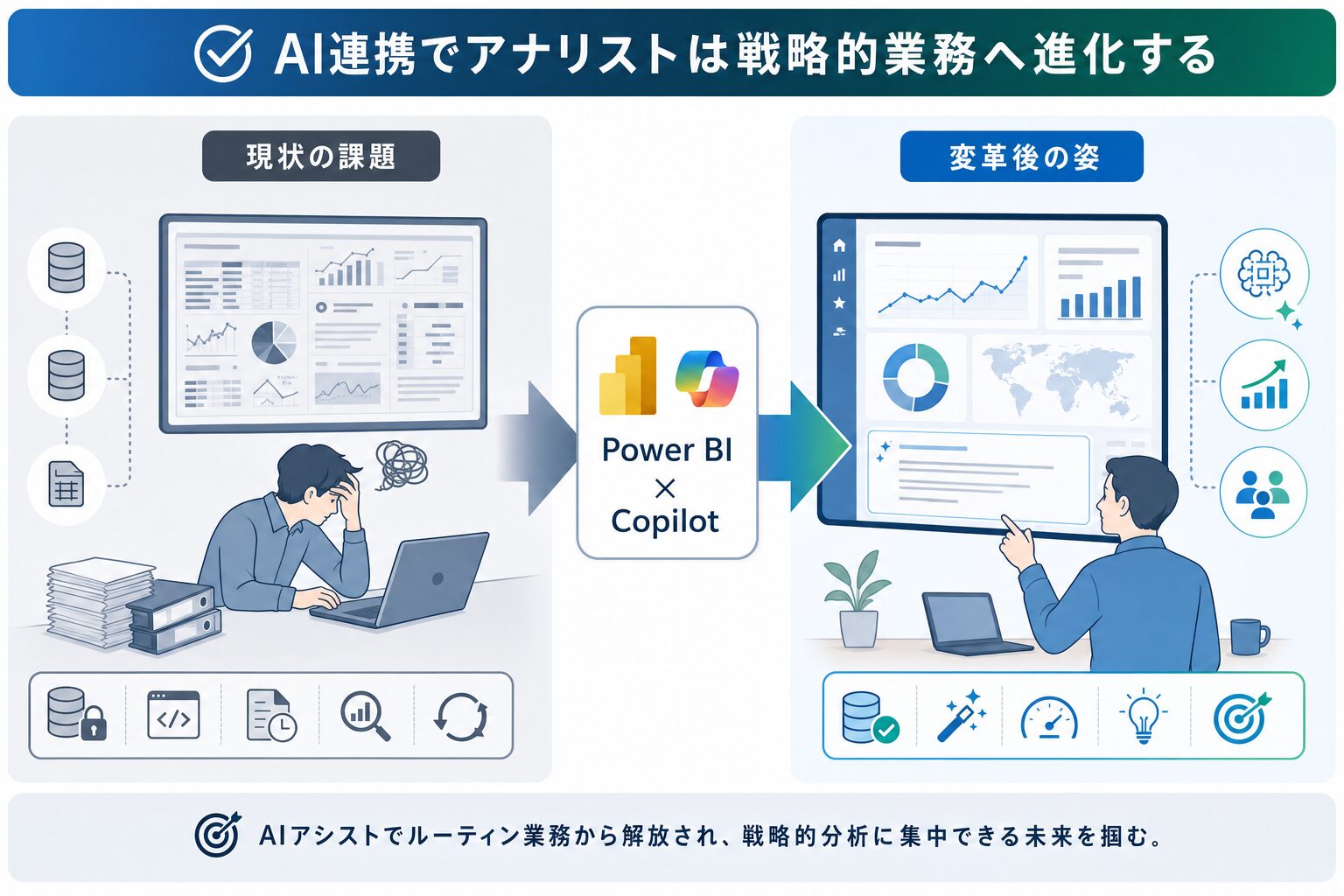
データアナリストとして日々奮闘されている皆さん、こんにちは。現代のビジネスはデータドリブンへと急速に移行しており、私たちの役割はかつてないほど重要になっています。膨大なデータの中から価値ある洞察を見つけ出し、それを迅速に経営の意思決定に繋げること。これが、企業の競争力を左右する時代です。しかし、データの収集、加工、分析、可視化といった一連のプロセスは、想像以上に時間と手間がかかります。複雑なツールの操作に追われたり、経営層からの多岐にわたる要求に応えようと試行錯誤したりと、多くの課題に直面しているのではないでしょうか。
本記事では、こうした課題を乗り越え、データアナリストが真のビジネスパートナーへと進化するための強力な武器として、「Power BIとCopilot for Power BI」の組み合わせに焦点を当てます。この革新的なツールを最大限に活用し、経営層が思わず「動きたくなる」ような実践的な経営ダッシュボードを、どうすれば効率的に構築できるのか。その具体的な方法を、データアナリストの皆さんに寄り添う形で詳しく解説していきます。
なぜ今、Power BI × Copilotがデータアナリストの必須ツールなのか?
ビジネスの変化が激しい現代において、企業はデータに基づいた意思決定をさらに加速させる必要があります。これまでのデータ分析では、高度な専門スキルと膨大な時間が必要とされ、ビジネスのスピードに追いつくのが難しい場面も少なくありませんでした。そんな状況で、私たちデータアナリストの強力な味方となるのが、Power BIとCopilotの連携です。
Power BIは、様々なデータソースを統合し、高度な分析とインタラクティブな可視化を実現するMicrosoftの強力なビジネスインテリジェンス(BI)ツールです。これだけでも業務効率は大きく向上しますが、さらにCopilot for Power BIが加わることで、その能力は飛躍的に高まります。Copilotは、生成AIの力をPower BIに持ち込み、自然言語での指示によってデータ準備、レポート作成、分析、要約といった一連の作業をサポートしてくれます。これにより、複雑なコード記述や煩雑な操作から解放され、より本質的な「洞察の発見」と「ビジネスへの貢献」に集中できるようになります。この組み合わせは、単なるツール利用の枠を超え、データアナリストの役割を再定義し、ビジネスにおける戦略的なパートナーとしての地位を確立するための必須要素と言えるでしょう。
補足:Copilot for Power BIの利用条件について
Copilot for Power BIは、現在プレビュー段階の機能であり、その利用には特定のライセンス(例:Power BI Premium容量、Fabric容量など)と、組織のPower BI管理センターでの有効化設定が必要です。導入をご検討の際は、最新の利用条件をMicrosoft Learnや公式ドキュメントでご確認いただき、IT部門と連携して準備を進めてください。
データアナリストが直面する課題とCopilotがもたらす変革
データアナリストとして働く中で、日々様々な課題に直面していることと思います。具体的な課題を挙げながら、Copilotがどのようにその変革を促すのかを見ていきましょう。
ここでは、データアナリストが日々の業務で特に感じる主要な課題をまとめました。
データアナリストが直面する主要な課題
- 複雑なデータソースの統合とクレンジングに要する時間と労力: 複数のシステムからデータを抽出し、分析可能な形に整形する作業は、想像以上に時間と専門知識を要します。
- DAX(Data Analysis Expressions)関数の習得と適用難易度: Power BIの強力な計算式言語であるDAXは、複雑な計算や高度な分析には深い理解と慣れが必要です。
- 経営層の要求に応じた柔軟なレポート作成と視覚化の試行錯誤: 経営層からの多様な質問やニーズに対し、最適なビジュアルを見つけ、レポートを柔軟に調整するまでに多くの時間を費やすことがあります。
- 分析結果から意味のある洞察を引き出し、ビジネスインパクトに繋げるまでの遅延: データを可視化するだけでなく、その裏にある真の課題や機会を見つけ出し、具体的なアクションに繋げるまでには時間がかかります。
- 定型業務に追われ、戦略的な分析に時間を割きにくい現状: 日々のデータ更新や定型レポートの作成に多くの時間を奪われ、本来集中すべき付加価値の高い戦略的業務に手が回らないことも少なくありません。
これらの課題は、データアナリストの皆さんが共通して感じていることかもしれません。Copilotは、こうした課題に対し、次のような変革をもたらします。
- データ準備の自動化と効率化: Power Queryエディター内で自然言語を使ってデータ変換やクリーニングの指示を出せるため、手作業やM言語の記述が大幅に削減されます。「この列の空白を埋めてください」といった指示で、瞬時にデータが整形されるのです。
- DAXメジャーの自動生成と提案: 複雑な計算ロジックも、自然言語で「前年同月比の売上を計算するDAXメジャーを作成してください」と伝えるだけで、適切なDAX式が自動で生成されます。これにより、DAXの専門知識が少なくても高度な分析が可能となります。
- レポート作成と視覚化の加速: データの概要に基づいた最適なビジュアル提案や、自然言語でのビジュアル生成機能により、最適なグラフやチャートを迅速に作成できます。「月次売上推移を折れ線グラフで表示して」といった指示で、試行錯誤の時間が劇的に短縮されます。
- 洞察の自動要約と発見支援: レポートや特定のデータセットから、主要なトレンド、異常値、インサイトをテキストで要約してくれます。これにより、データアナリストは大量のデータの中から重要な示唆を見つけ出す手間を省き、ビジネスインパクトのある提案に集中できます。
- 戦略的業務へのシフト: ルーティンワークの自動化により、データアナリストはデータクレンジングやレポート作成といった定型作業から解放され、ビジネス課題の深掘り、仮説検証、新たな分析アプローチの検討、そして経営層への戦略的な提案活動に、より多くの時間を投資できるようになります。
Copilotは、データアナリストが直面する多くの障壁を取り除き、より高度で創造的な仕事に専念できる環境を提供するのです。
本ガイドで習得する実践的なスキルと経営ダッシュボード構築のロードマップ
本ガイドを通じて、データアナリストの皆様は以下の実践的なスキルを習得し、次世代の経営ダッシュボード構築へと繋がるロードマップを歩むことができます。
ここでは、本ガイドで特に習得できる実践的なスキルをリストアップしました。
本ガイドで習得する実践的なスキル
- Power BIの基本操作と高度なデータモデリング: データ接続、変換、テーブル間のリレーションシップ構築、セマンティックモデルを最適化するための実践的な知識。
- Copilot for Power BIを最大限に活用したデータ準備とDAX生成: 自然言語を使ったデータクリーニング、変換指示、複雑なDAXメジャーを効率的に作成する手法。
- 経営課題を明確にする要件定義とKPI設計: ビジネスニーズを深く理解し、ダッシュボードの目的と効果的なKPIを設定するための具体的なプロセス。
- AIによるビジュアル提案とレポート作成の加速: Copilotを活用して最適なグラフ・チャートを自動生成し、視覚的に魅力的なレポートを作成するためのポイント。
- 経営層が「動く」洞察を引き出す分析とレポーティング: データからビジネスのストーリーを紡ぎ、具体的なアクションに繋がるインサイトを提示する実践的なアプローチ。
- セキュリティ、運用、他Microsoft Copilotサービスとの連携: 構築したダッシュボードを安全に運用し、Microsoftエコシステム全体で生産性を向上させるための戦略。
これらのスキルを習得することで、皆さんは単なるデータ処理者から、ビジネスの成長を強力に推進する戦略的パートナーへと進化を遂げられるでしょう。
Power BIとCopilot for Power BIの基本を理解する
Power BIとCopilot for Power BIは、それぞれが持つ強みを組み合わせることで、データ分析の可能性を大きく広げます。このセクションでは、それぞれのツールの基本と、両者の連携がデータアナリストの業務にどのような変革をもたらすのかを掘り下げていきます。
Power BIとは? ビジネス価値とデータ分析基盤としての役割
Power BIは、Microsoftが提供するビジネスインテリジェンス(BI)プラットフォームです。世界中の企業で利用され、その強力なデータ接続、統合、分析、そしてインタラクティブなレポート作成機能によって、データに基づいた意思決定を支援しています。
Power BIは、主に以下の3つのコンポーネントで構成されており、それぞれがデータ分析の異なるフェーズを担います。
- Power Query (Power BI Desktop): 複数のデータソース(Excel、データベース、クラウドサービス、Webなど)からデータを取得し、クレンジング、変換、結合を行うためのツールです。複雑なデータも直感的な操作で整形でき、M言語と呼ばれるスクリプトで高度な処理も実現します。
- Power Pivot (Power BI Desktop): データモデリングの中核を担い、異なるテーブル間のリレーションシップを構築し、DAX(Data Analysis Expressions)言語を用いて複雑な計算メジャーや指標を作成します。これにより、生のデータからビジネスロジックに沿った情報を引き出します。
- Power View (Power BI Desktop & Power BI Service): 構築したデータモデルに基づき、多様なグラフやチャート、テーブルを用いてデータを視覚化し、インタラクティブなレポートやダッシュボードを作成します。作成されたレポートはPower BI Serviceを通じて共有され、組織全体で利用できます。
Power BIを導入することで企業が得られるビジネス価値は多岐にわたります。リアルタイムに近いデータに基づいて意思決定を行えるようになり、市場の変化への迅速な対応、新たなビジネス機会の発見、そして部門横断的な情報共有と連携の強化を促進します。データドリブンな文化を醸成し、企業全体の生産性向上に貢献する、まさしく現代ビジネスに不可欠なデータ分析基盤と言えるでしょう。
Copilot for Power BIとは? AIによるデータ分析の革新機能
Copilot for Power BIは、OpenAIの先進的な生成AI技術をPower BIに統合した画期的な機能です。これは、単なるアシスタントツールではなく、データアナリストが自然言語のプロンプト(指示)を通じて、データ分析プロセス全体をより直感的かつ効率的に進めることを可能にする「AIパートナー」と言えます。
Copilot for Power BIが提供する主要な革新機能は以下の通りです。
- 自然言語によるデータ準備支援: Power Queryエディター内で、自然な言葉でデータ変換の指示を出せるようになります。例えば、「この列の表記揺れを統一して」「数値ではない行を削除してください」といった指示で、複雑なクレンジングや整形作業をAIが実行します。
- DAXメジャーの自動生成: 複雑なDAX式を手動で記述する代わりに、Copilotに自然言語で計算要件を伝えるだけで、適切なDAXメジャーを生成してくれます。「前年同月比の売上成長率を計算するDAXを教えてください」といった指示で、高度な計算も容易に行えます。
- レポート作成とビジュアル化の提案・自動生成: データの概要や分析の目的をCopilotに伝えることで、最適なグラフやチャートの候補を提案したり、自然言語での指示に基づいて直接ビジュアルを作成したりできます。「月ごとの製品別売上推移を棒グラフで表示して」と伝えるだけで、目的のビジュアルが生成されます。
- 洞察の自動要約とナラティブ生成: 作成されたレポートや特定のデータセットについて、Copilotが主要なトレンド、異常値、興味深いパターンなどを自動で分析し、分かりやすいテキストで要約します。これにより、レポートのサマリー作成や、ビジネス上の示唆を言語化する手間を大幅に削減できます。
Copilot for Power BIは、データアナリストが直面する専門知識の壁や、時間のかかるルーティン作業を劇的に軽減し、より高度で、かつ迅速なデータ分析を可能にする強力な味方です。
両者の連携がデータアナリストの業務効率とアウトプットをどう変えるか
Power BIが提供する堅牢なデータ分析基盤と、CopilotのAI駆動型アシスタンスが連携することで、データアナリストの業務はまさに次のステージへと進化します。この連携がもたらす変革は、主に以下の3つの側面で現れます。
- 業務効率の劇的向上:
- データ準備の高速化: CopilotがPower Queryでのデータクレンジングや変換を支援することで、手作業によるM言語記述や試行錯誤の時間が大幅に削減されます。これにより、データ収集からレポート作成までのリードタイムが短縮されます。
- DAX記述の簡素化: 複雑なDAXメジャーもCopilotの自動生成機能によって効率的に作成でき、学習コストや記述ミスによるデバッグの時間を減らせます。
- ビジュアル作成の効率化: AIによる最適なビジュアル提案や、自然言語でのビジュアル生成により、レポート作成におけるデザインやレイアウトの試行錯誤が減り、より迅速に最適な表現を見つけられます。
- アウトプットの質の向上:
- 多角的な視点からの分析: Copilotがデータ内の隠れたパターンやトレンドを自動で検出・要約してくれるため、データアナリスト自身では見落としがちな洞察を発見できる可能性が高まります。
- 高度で洗練されたDAXメジャーの活用: Copilotの支援により、より複雑で高度なDAXメジャーも容易に導入できるため、分析の深度と精度が向上します。
- 説得力のあるレポーティング: AIが生成するナラティブサマリーは、分析結果を簡潔かつ分かりやすく経営層に伝える上で強力なツールとなります。
- 戦略的業務へのシフト:
- 時間創出による価値創出: 定型的なデータ処理やレポート作成作業から解放されることで、データアナリストはより多くの時間を「なぜこの数字なのか?」「次にどのようなアクションをとるべきか?」といったビジネス課題の深掘りや、新たな仮説検証、そしてビジネス戦略への貢献といった高付加価値業務に充てられるようになります。
- ビジネスパートナーとしての進化: データアナリストは単にデータを分析するだけでなく、AIの力を借りてより迅速かつ的確にビジネス課題を特定し、解決策を提案できる真のビジネスパートナーへと役割を拡大できます。
Power BIとCopilotの連携は、データアナリストの生産性を最大化し、彼らがビジネスの中核でより戦略的な役割を担うための強力な基盤となるのです。
経営ダッシュボード構築前の準備:Copilotを活用したデータ準備と加工
経営ダッシュボードの成功は、その土台となるデータの品質と、いかに効率的に分析可能な形に加工されているかに大きく依存します。このセクションでは、Power BIにおけるデータ準備と加工の基本から、Copilotがどのようにそのプロセスを自動化し、効率を高めるのかを実践的な視点で解説します。
データソースの接続とPower BIへの取り込み(実践ステップ)
Power BIでダッシュボードを作成する最初のステップは、必要なデータをデータソースからPower BIに取り込むことです。Power BIは非常に多くのデータソースタイプに対応しており、それぞれに合わせた接続方法が用意されています。
一般的なデータソースとその接続方法を以下に示します。
- Power BI Desktopを起動し、「データの取得」を選択します。
- データソースの種類を選択します。
- ファイルから: Excelブック、CSV、XML、JSON、PDFなど。
- 例:ローカルに保存された売上データ(Excel)やWebアクセスログ(CSV)などを選択し、ナビゲーターで取り込みたいシートやテーブルを選びます。
- データベースから: SQL Server、Oracle、IBM Db2、MySQL、PostgreSQLなど。
- 例:社内システムに保存された顧客データ(SQL Server)の場合、サーバー名やデータベース名を入力し、認証情報を設定して接続します。
- Power Platform: Dataverse、Power BIデータセットなど。
- Azure: Azure SQL Database、Azure Data Lake Storage、Azure Synapse Analyticsなど。
- オンラインサービス: Dynamics 365、Salesforce、Google Analytics、Facebookなど。
- 例:Google AnalyticsからWebサイトのトラフィックデータを取得する場合、アカウント認証を通じて接続します。
- ファイルから: Excelブック、CSV、XML、JSON、PDFなど。
- 選択後、「接続」をクリックし、必要な認証情報(ユーザー名、パスワードなど)を入力します。
- ナビゲーターが表示されたら、取り込みたいテーブルやシートを選択し、「データの変換」をクリックしてPower Queryエディターを開きます。(直接「読み込み」も可能ですが、通常は変換作業が必要です。)
この段階で、複数のデータソースから必要なデータをPower BI Desktopに取り込み、一元的に管理できる状態にします。例えば、異なるシステムで管理されている「販売データ」「顧客データ」「製品マスター」などを統合し、後の分析に備えるのです。
Copilotによるデータクリーニングと変換作業の自動化
Power BI DesktopのPower Queryエディターは、データ変換において非常に強力なツールですが、Copilotの導入により、その操作はさらに直感的かつ効率的になります。複雑なM言語の記述なしに、自然言語でデータ変換の指示を出せるようになるため、データアナリストはデータクレンジングの時間を大幅に削減できます。
ここでは、Copilotを活用したデータクリーニング・変換作業の具体的な例を見ていきましょう。
Copilotを活用したデータクリーニング・変換の例
- 欠損値の処理:
- 「`[売上]` 列の空白を、前の行の値で埋めてください。」
- 「`[顧客ID]` 列の欠損値を削除してください。」
- データの正規化:
- 「`[製品名]` 列の値を全て大文字にしてください。」
- 「`[地域]` 列の『東京』と『東京都』を『東京』に統一してください。」
- 列の操作:
- 「`[日付]` 列から年と月を抽出して、新しい列を作成してください。」
- 「`[単価]` と `[数量]` を掛け合わせて、`[合計金額]` 列を生成してください。」
- 行のフィルタリングと並べ替え:
- 「`[ステータス]` 列が『キャンセル』の行を全て削除してください。」
- 「`[売上]` 列でデータを降順に並べ替えてください。」
これらの指示をCopilotに与えることで、AIは適切なPower Queryステップを自動で生成し、適用します。これにより、データアナリストはM言語の専門知識がなくても、高度なデータ変換を迅速に実行できるようになります。生成されたステップはPower Queryの「適用したステップ」に表示されるため、レビューや修正も容易です。この機能は、データ品質の向上と、分析可能なデータセットを効率的に作成するために非常に有効です。
高度なデータモデリングとDAXメジャーの効率的な作成術
データモデリングは、Power BIで効果的なダッシュボードを構築するための基盤です。複数のテーブルを適切に結合し、分析に適した形に構造化することで、複雑なビジネスロジックに基づいた洞察を導き出せます。さらに、DAX(Data Analysis Expressions)メジャーは、このモデル上で高度な計算を実行し、KPIやビジネス指標を定義するために不可欠です。
データモデリングの基本とベストプラクティス
- スタースキーマの原則:
- データモデリングの最も一般的なベストプラクティスは、スタースキーマの採用です。これは、中央に分析対象となる数値データ(売上、数量など)を持つファクトテーブルを置き、その周囲に属性情報(顧客、製品、日付、地域など)を持つディメンションテーブルを配置する構造です。
- これにより、データの冗長性を減らし、クエリのパフォーマンスを向上させ、モデルの理解しやすさを高めます。
- テーブル間のリレーションシップ:
- ファクトテーブルとディメンションテーブルは、共通のキー列(例:顧客ID、製品ID)を使ってリレーションシップで結合します。
- リレーションシップのカーディナリティ(1対多、1対1など)とクロスフィルター方向を適切に設定することが重要です。通常はディメンションからファクトへの一方向フィルターが推奨されます。
- セマンティックモデルの最適化:
- 不要な列の削除、データ型の最適化、計算列の活用などを通じて、モデルのサイズとパフォーマンスを最適化します。
- ビジネスユーザーが理解しやすいように、列名やテーブル名に分かりやすい名前を付けることも大切です。
Copilotを活用したDAXメジャーの効率的な作成術
DAXメジャーは、Power BIの強力な計算言語であり、KPIやビジネス指標を定義するために使用されます。しかし、その記述は複雑で、特に初心者には学習コストが高い側面がありました。Copilot for Power BIは、このDAXメジャーの作成を劇的に効率化します。
Copilotを活用することで、以下のようなDAXメジャーを効率的に生成できます。
CopilotによるDAXメジャー生成の例
- 基本的な集計メジャー:
- 「`[売上]` 列の合計を計算するメジャーを作成してください。」
- 「`[利益]` の平均を計算するメジャーを作成してください。」
- 期間比較メジャー:
- 「`[今期売上]` メジャーと `[前期売上]` メジャーの差を求めるDAXを作成してください。」
- 「`[売上]` の前年同月比成長率を計算するDAXメジャーを生成してください。」
- 条件付き集計メジャー:
- 「製品カテゴリが『電子機器』である`[売上]` の合計を計算するDAXメジャーを作成してください。」
- 「特定の期間(例:過去3ヶ月)の平均顧客単価を算出するDAXを教えてください。」
- ランキングメジャー:
- 「`[売上]` で製品をランキング付けするDAXを作成してください。」
Copilotは、データアナリストが自然言語で意図を伝えるだけで、複雑なCALCULATE関数やFILTER関数などを駆使したDAXメジャーを自動で生成します。これにより、DAXの深い知識がなくても、ビジネスロジックに基づいた高度な指標を迅速に作成できます。生成されたDAX式は、Power BI DesktopのDAXエディターに表示されるため、必要に応じてレビューし、微調整を加えることも可能です。この機能は、データアナリストがより多くの時間を分析と洞察の発見に充てることを可能にし、ダッシュボードの分析深度を飛躍的に向上させます。
実践!Power BI × Copilotで経営ダッシュボードを作るステップ

ここからは、Power BIとCopilotを実際に活用し、経営層が日々の意思決定に活用できる実践的な経営ダッシュボードを構築する具体的なステップについて解説します。
経営課題を明確にする要件定義とKPIの設計
ダッシュボード構築において、最も重要な初期フェーズは、単にデータを可視化することではなく、「何を解決したいのか」「どのような意思決定を支援したいのか」を明確にすることです。そのためには、経営層やビジネス部門との綿密なコミュニケーションを通じた要件定義と、具体的な目標達成度を測るKPI(Key Performance Indicator)の設計が不可欠となります。
- 経営課題のヒアリングと明確化:
- 経営層や関係部門に「どのような情報があれば、より良い意思決定ができるか」「現状の課題は何か」「どのようなビジネス目標を追っているか」などを具体的にヒアリングします。
- 例えば、「売上が伸び悩んでいる原因を知りたい」「顧客離反率を改善したい」「特定の製品群の収益性を高めたい」といった具体的な課題を特定します。
- ダッシュボードの目的とターゲットユーザーの定義:
- 誰がこのダッシュボードを使うのか(経営層、マーケティング部門、営業部門など)。
- ユーザーがダッシュボードを通じてどのようなアクションを起こせるようにしたいのかを定義します。
- 例:「経営層が月次の業績概況を把握し、主要指標の異常を検知する」「営業部門が地域別の売上進捗を確認し、テコ入れすべき地域を特定する」。
- KPI(Key Performance Indicator)の選定と設計:
- 明確になった経営課題と目的に基づき、目標達成度を測るための具体的なKPIを選定します。KPIはSMART原則(Specific:具体的、Measurable:測定可能、Achievable:達成可能、Relevant:関連性がある、Time-bound:期限がある)に沿って設計することが望ましいです。
- 経営ダッシュボードのKPI例:
- 売上成長率、粗利率、営業利益率
- 顧客獲得コスト(CAC)、顧客生涯価値(LTV)、顧客維持率
- 在庫回転率、リードタイム、生産効率
- Webサイト訪問者数、コンバージョン率、平均セッション時間
- 各KPIについて、その定義、計算方法、目標値、ベンチマークなども合わせて明確にします。
- Copilotの活用: データセットの初期洞察機能("Summarize this report" や "Ask a question about your data")を活用し、データ内にどのような情報が含まれているか、どのようなトレンドが見られるかのヒントを得て、KPI設計の参考にすることもできます。
この要件定義とKPI設計が適切に行われることで、ダッシュボードは単なる数字の羅列ではなく、ビジネスの羅針盤として機能し、経営層の意思決定に真に貢献するツールとなるのです。
Copilotを活用した効果的な視覚化(グラフ・チャート)の自動生成
要件定義とKPI設計が完了し、データモデルが構築されたら、いよいよデータの視覚化に取り掛かります。Power BIには豊富なビジュアルタイプが用意されていますが、どのグラフが最も効果的にメッセージを伝えるかを判断するのは時に難しい作業です。ここでCopilotが強力なアシスタントとして機能し、最適な視覚化を自動で生成し、レポート作成を加速させます。
Power BIレポートページでCopilotを有効にし、自然言語で指示を出すことで、様々なビジュアルを生成できます。
Copilotを活用したビジュアル生成の具体例
- 時系列データの可視化:
- 「月ごとの`[売上]` 推移を折れ線グラフで表示してください。」
- 「年ごとの`[利益]` と `[コスト]` の比較を複合グラフで示してください。」
- カテゴリ別データの比較:
- 「地域別の`[製品A]` の`[売上]` を積み上げ棒グラフで可視化してください。」
- 「部門ごとの`[従業員数]` と `[平均給与]` を棒グラフで比較してください。」
- 分布の分析:
- 「`[顧客満足度スコア]` の分布をヒストグラムで示してください。」
- 「`[製品価格]` と `[販売数量]` の関係を散布図で表示してください。」
- KPIのハイライト:
- 「`[今期売上]` と `[前期売上]` をカードビジュアルで大きく表示してください。」
- 「`[目標達成率]` をゲージチャートで示してください。」
Copilotは、与えられたプロンプトとデータモデルの構造に基づいて、最適なビジュアルタイプを提案し、グラフを自動で生成します。これにより、データアナリストはビジュアルの試行錯誤にかかる時間を大幅に短縮し、より多くの時間をデータの解釈やストーリーテリングに費やせます。
また、生成されたビジュアルはPower BIの通常の機能と同様に、色、フォント、軸のタイトル、フィルタリングなど、細かなカスタマイズが可能です。Copilotを起点として、より洗練された、かつメッセージ性の高いダッシュボードを効率的に作成していくことができるのです。
複数ページにわたるレポート作成とレイアウト設計のコツ
経営ダッシュボードは、単一のページにすべての情報を詰め込むのではなく、目的とユーザーのニーズに応じて複数のページに分割し、階層的に情報を提供することが一般的です。これにより、ユーザーは必要な情報に素早くアクセスでき、ダッシュボード全体の使いやすさが向上します。
効果的な複数ページ構成とレイアウト設計のコツは以下の通りです。
- 目的別のページ構成:
- サマリーページ(概要): ダッシュボード全体の主要なKPIやトレンドを一目で把握できるページ。経営層が最初に目にするため、最も重要な情報を集約します。
- 詳細分析ページ: サマリーページの特定のKPIや傾向について、より詳細な分析を行うためのページ。ドリルダウン機能などを活用し、原因を探るための情報を提供します。
- ドリルダウンページ: 特定の項目(例:製品、地域、顧客)に焦点を当て、その詳細データや関連指標を表示するページ。サマリーや詳細ページから「ドリルスルー」で遷移できるように設定します。
- トレンド分析ページ: 時系列での変化や特定の期間における傾向を深く分析するためのページ。
- 直感的なナビゲーションの設置:
- ユーザーが各ページ間を迷わず移動できるように、ページナビゲーターやボタンを配置します。
- ページ名やアイコンは、そのページの内容を直感的に理解できるものにします。
- ページ間の連携強化:
- 同期スライサー: あるページで選択したフィルターが、他の関連ページにも自動で適用されるように設定することで、一貫性のある分析を促します。
- ドリルスルー: 特定のビジュアルの要素(例:ある月の売上棒グラフ)をクリックすると、その要素の詳細データを持つ別のページに直接遷移できるように設定します。
- 統一されたレイアウトとデザイン:
- 一貫性のあるテーマ: 全てのページで同じ色使い、フォント、背景、ロゴなどを適用し、統一感のあるブランドイメージを保ちます。
- 視線の流れ: ユーザーの視線が自然と重要な情報へと誘導されるように、左上から右下へと流れるようなレイアウトを意識します(Fの法則など)。
- 関連情報のグルーピング: 関連性の高いビジュアルやKPIは近くに配置し、視覚的にグループ化します。
- 余白の活用: 過度に情報を詰め込みすぎず、適切な余白を設けることで、視認性と情報の理解度を高めます。
- モバイルデバイス対応の検討:
- 経営層が外出先からでもアクセスすることを想定し、Power BIのモバイルレイアウト機能を使用して、スマートフォンやタブレットでの表示最適化も検討します。
これらのコツを実践することで、単なる情報の集合体ではなく、ユーザーが必要な洞察をスムーズに引き出せる「使いやすい」経営ダッシュボードが実現します。
経営層が「動く」洞察を引き出す分析とレポーティングの実践
ダッシュボードの最終的な目的は、数字を提示するだけでなく、経営層の「意思決定」と「行動」を促すことです。そのためには、単なるデータの羅列ではなく、明確な洞察(インサイト)を引き出し、それを効果的にレポーティングするスキルが求められます。Copilot for Power BIは、このプロセスにおいても強力な支援を提供します。
- データからのストーリーテリング:
- ダッシュボードは、数字の背後にある「ストーリー」を語るべきです。例えば、「売上が減少している」という事実だけでなく、「なぜ減少しているのか?(特定の地域での競争激化、新製品の不振など)」「その結果、どのような影響があるのか?」「次にどうすべきか?」といった一連の流れを提示することが重要です。
- Copilotの要約機能を活用し、レポート全体のキーポイントやトレンド、異常値をテキストとして自動生成させ、その要約をレポート冒頭に配置することで、経営層は短時間で主要な洞察を把握できます。
- 「なぜ?」を掘り下げるインタラクティブな分析:
- 経営層は、提示された数字に対して「なぜ?」と疑問を抱きます。ダッシュボードは、その疑問に自ら答えを見つけられるようなインタラクティブな機能を提供する必要があります。
- ドリルダウン、スライサー、フィルターを駆使し、地域別、製品別、期間別といった様々な角度からデータを探索できる機能を組み込みます。
- Copilotの「Q&A」機能は、自然言語で「最も売上が高い製品は?」「先月の粗利率は?」といった質問に直接答えてくれるため、即座に特定の情報にアクセスし、探索的な分析を支援します。
- 具体的なアクションプランの示唆:
- 洞察は、具体的なアクションに繋がってこそ価値を発揮します。ダッシュボードや付属のレポートでは、分析結果から導き出される推奨アクションや、考慮すべきリスクを明確に示します。
- 例えば、「製品Aの売上が低迷しているため、マーケティング戦略を見直し、プロモーションを強化すべきです」といった形で、具体的な提案を添えます。
- Copilotが提示する「Insights」機能や異常値検出機能を活用し、異常な傾向や隠れたパターンからアクションに繋がりやすい洞察を見つけ出すことも可能です。
- 定期的なレビューとコミュニケーション:
- ダッシュボードは一度作成したら終わりではありません。定期的なレビュー会議を通じて、経営層や関係部門からのフィードバックを収集し、改善を続けます。
- 会議では、ダッシュボードを提示しながら、事前に分析した主要な洞察、その背景、そして推奨アクションを簡潔にプレゼンテーションします。Copilotが生成した要約テキストは、このプレゼンテーションの骨子としても活用できます。
このように、Power BIとCopilotを連携させることで、データアナリストは単に数字を可視化するだけでなく、経営層がビジネスを前進させるための「羅針盤」として機能するダッシュボードを、より効率的かつ説得力のある形で提供できるようになります。
Power BI × Copilotを最大限に活用するためのヒント
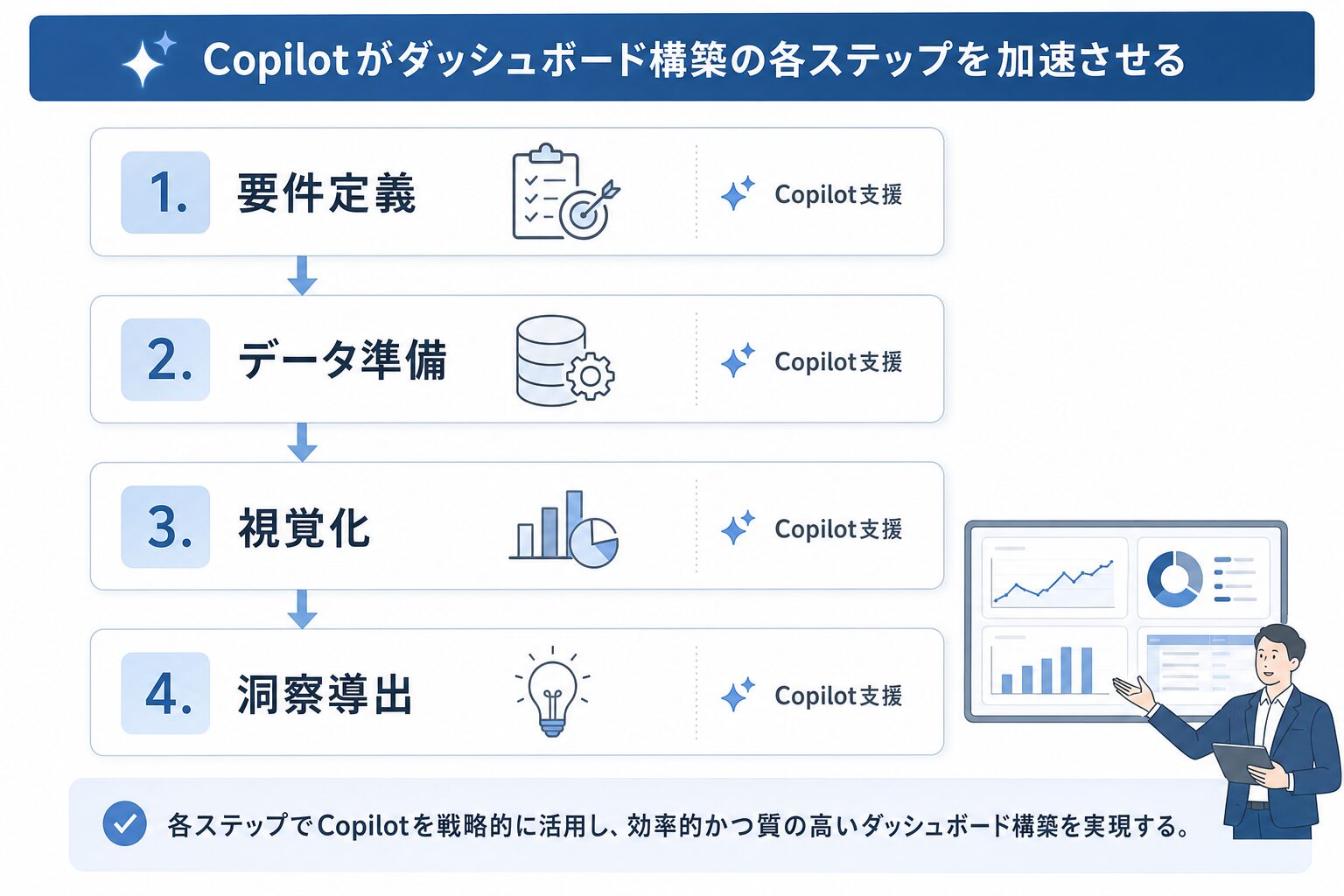
Power BIとCopilotで構築した経営ダッシュボードは、その能力を最大限に引き出すために、セキュリティ、継続的な運用、そして他のMicrosoftサービスとの連携といった側面を考慮する必要があります。
構築したダッシュボードのセキュリティとガバナンスの確保
企業データを取り扱う経営ダッシュボードにおいて、セキュリティとガバナンスは最も重要な要素の一つです。適切な管理を怠ると、情報漏洩のリスクや、データの信頼性喪失に繋がりかねません。
- 行レベルセキュリティ(RLS)の適用:
- ユーザーごとに閲覧できるデータを制限する機能です。例えば、営業マネージャーには自分の担当地域の売上データのみを表示させるといった設定が可能です。
- DAX式を用いてRLSルールを定義し、Power BI Serviceでユーザーやグループに適用します。これにより、機密性の高いデータを保護しつつ、適切な情報のみを共有できます。
- ワークスペースのアクセス管理:
- Power BI Service上のワークスペースは、レポートやダッシュボードを共同で作成・管理するための場所です。ユーザーの役割(管理者、メンバー、共同作成者、閲覧者)に応じて、アクセス権限を適切に設定します。
- 必要最小限のアクセス権限を与える最小権限の原則を徹底することが、セキュリティリスクを低減します。
- データソースの認証と管理:
- データソースへの接続には、適切な認証情報(ユーザー名、パスワード、APIキーなど)を使用し、安全に管理します。
- オンプレミスのデータソースに接続する場合は、オンプレミスデータゲートウェイを安全に設定し、データが適切に暗号化されて転送されるようにします。
- データ保護とMicrosoft Purview連携:
- Microsoft Purviewと連携することで、Power BIのデータセット、レポート、ダッシュボードに秘密度ラベルを適用できます。これにより、機密データの分類、検出、保護を一元的に管理し、不適切な共有を防ぎます。
- データ漏洩防止(DLP)ポリシーと組み合わせることで、さらに強力な情報保護を実現します。
- データガバナンスポリシーの策定と運用:
- データの定義、所有者、品質基準、アクセスルール、保持期間などに関する明確なポリシーを策定し、組織内で共有・遵守します。
- 定期的な監査やレビューを実施し、ポリシーが適切に運用されているかを確認します。
これらのセキュリティとガバナンス対策を講じることで、企業はデータドリブンな意思決定を安全かつ信頼性の高い環境下で推進できるようになります。
継続的なダッシュボード改善と運用戦略
経営ダッシュボードは、一度構築したら終わりではありません。ビジネス環境の変化、経営戦略の調整、利用者のフィードバックなどに応じて、継続的に改善し、最適化していく必要があります。
- フィードバックループの構築:
- ダッシュボードの利用者(経営層、各部門の担当者)から、定期的にフィードバックを収集する仕組みを設けます。
- 「もっとこの情報が見たい」「このKPIの定義を変更してほしい」「操作性が悪い」といった具体的な要望や改善点を積極的に吸い上げます。
- Copilotが提供する「Summarize this report」機能などで、レポートの利用状況や主要な洞察の変化を効率的に把握し、改善のヒントを得ることも可能です。
- KPIと要件の定期的な見直し:
- ビジネスの目標や戦略は常に変化します。半期ごと、あるいは四半期ごとに、当初設定したKPIやダッシュボードの要件が、現在のビジネスニーズに合致しているかを見直します。
- 不要になったビジュアルやKPIは削除し、新たなビジネス目標に対応する指標を追加するなど、常にダッシュボードを最新の状態に保ちます。
- パフォーマンスの最適化:
- ダッシュボードの表示速度が遅いと、利用者のストレスとなり、活用度が低下します。定期的にパフォーマンスのボトルネック(複雑なDAX式、大量のデータ、最適化されていないクエリなど)を特定し、改善策を講じます。
- Power BI Desktopのパフォーマンスアナライザーや、DAX Studioなどの外部ツールを活用します。
- バージョン管理と文書化:
- ダッシュボードの主要な変更履歴を記録し、必要に応じて以前のバージョンに戻せるようにします。
- ダッシュボードの設計思想、各KPIの定義、データソースの概要、主要なDAX式の説明などを文書化し、ナレッジとして蓄積します。これにより、後任者への引き継ぎや、トラブルシューティングが容易になります。
- トレーニングと啓蒙:
- 新しい機能の追加や改善が行われた際には、利用者にその使い方やメリットを伝えるためのトレーニングや説明会を実施します。
- ダッシュボードがビジネスに与える価値を定期的に啓蒙し、組織全体のデータドリブン文化を醸成します。
継続的な改善と戦略的な運用により、経営ダッシュボードは企業の「生きた」羅針盤として、その価値を発揮し続けることができます。
他のMicrosoft Copilotサービス(Excel/Teamsなど)との連携による可能性
Power BIとCopilotの連携はそれ自体で強力ですが、Microsoft 365エコシステム全体に広がる他のCopilotサービスと組み合わせることで、データドリブンな意思決定プロセスをさらにシームレスかつ効率的に加速させることができます。
- Copilot in Excelとの連携:
- データアナリストがPower BIに取り込む前の生データをExcelで前処理する際、Copilot in Excelが強力なアシスタントとなります。
- 例えば、Excel上で「この列の表記揺れを統一して」「この範囲の傾向を分析して」といった指示を出すことで、データクリーニングや初期分析を効率的に行えます。
- 整理されたExcelデータをPower BIにスムーズに取り込み、より高度なモデリングと分析へ移行できます。
- Copilot in Teamsとの連携:
- Power BIで作成したダッシュボードは、Microsoft Teamsのチャネルや会議で簡単に共有できます。Copilot in Teamsは、この共有されたダッシュボードに関する議論を活性化させます。
- Teams会議中にダッシュボードを表示しながら、「このグラフのトレンドについて要約して」「このデータに基づいて次のアクションを提案して」といった質問をCopilotに投げかけ、リアルタイムで議論の要点をまとめたり、アクションアイテムを生成したりできます。
- ダッシュボードに関する質問への回答や、関連ドキュメントの検索もTeams上で行えるため、情報共有とコラボレーションが劇的に向上します。
- Copilot in Outlookとの連携:
- 定期的に経営層に送信するレポートやダッシュボードのサマリーメール作成において、Copilot in Outlookが役立ちます。
- Power BIダッシュボードの主要な洞察やCopilot for Power BIが生成したナラティブサマリーを元に、OutlookのCopilotに「今月の主要な売上報告メールを作成して」と指示することで、迅速かつプロフェッショナルなメールを作成できます。
- ダッシュボードへのリンクを含めることで、受信者は詳細情報をすぐに確認できます。
- Microsoft Graph連携による統合的な洞察:
- Copilotは、Power BIのデータだけでなく、Microsoft Graphを通じてアクセスできる組織全体のデータ(メール、ドキュメント、カレンダー、会議記録など)も統合して分析できます。
- これにより、Power BIダッシュボードで示されるビジネスデータと、組織内のコミュニケーションや活動データとを関連付け、より深いコンテキストに基づいた統合的な洞察を得る可能性が広がります。
このように、Microsoft Copilotサービス全体のエコシステムを活用することで、データアナリストはデータ分析のあらゆるフェーズにおいてAIの恩恵を受け、組織全体の生産性とデータドリブンな意思決定能力を最大限に高めることができるのです。
まとめ:Power BI × Copilotでデータドリブンな意思決定を加速する
この記事を読んでくださったデータアナリストの皆さん、Power BIとCopilot for Power BIを組み合わせることで、皆さんの仕事がどれほど効率的で、そして戦略的になるか、そのイメージは掴んでいただけたでしょうか。私たちは今、単にデータを処理するだけでなく、ビジネスの成長を強力に牽引する「戦略的パートナー」としての役割を求められています。Power BIとCopilotの連携は、まさにこの新しい役割を果たすための心強い味方となるでしょう。
CopilotのAIアシスタンスは、データ準備、DAXメジャー作成、ビジュアル生成、そして洞察の要約といった、これまで多くの時間と専門知識を要した作業を劇的に簡素化し、自動化してくれます。これにより、皆さんは定型業務から解放され、より多くの時間をビジネス課題の深掘り、戦略的な分析、そして経営層への説得力ある提案に集中できるようになります。
データアナリストの未来とキャリアアップの展望
AIの進化は、データアナリストの仕事を奪うものではなく、その役割をさらに面白く、やりがいのあるものへと進化させる機会をもたらします。CopilotのようなAIツールは、私たちの認知能力や創造性を拡張し、これまで不可能だと感じていたレベルの分析と洞察を達成する手助けをしてくれます。
データアナリストとして、これから皆さんがさらにキャリアアップを目指すなら、以下のスキルを磨くことが非常に有効です。
- プロンプトエンジニアリング能力: AIに適切な指示(プロンプト)を与え、本当に欲しいアウトプットを引き出すスキルは、Copilotを使いこなす上で不可欠です。
- ビジネス理解とドメイン知識: AIはデータ処理を効率化しますが、その分析結果がビジネスにとって何を意味するのかを解釈し、具体的な課題と結びつけるのは人間の役割です。深いビジネス理解が、AIの分析を真の価値へと変えます。
- ストーリーテリングとコミュニケーション能力: どんなに優れた分析結果も、それを経営層に分かりやすく伝え、行動を促せなければ意味がありません。AIが生成した要約や洞察を活用し、説得力のあるストーリーを語る能力が、これまで以上に重要になります。
- 批判的思考と倫理的判断: AIが生成した結果を盲信せず、その妥当性を批判的に検証し、データ利用における倫理的な側面を常に考慮する能力は、プロとして不可欠です。
Power BIとCopilotを使いこなすことは、これらのスキルを磨き、データサイエンティストやビジネスインテリジェンスコンサルタントといった、より戦略的な役割へとステップアップするための明確な道筋を示してくれます。
今すぐ実践を始めるためのネクストステップとリソース
本記事で得た知識を活かし、皆さんが今すぐPower BIとCopilotの活用を始めるための具体的なネクストステップとリソースを以下に示します。
- Power BI Desktopのインストール: まずはPower BI DesktopをMicrosoftの公式サイトからダウンロードし、PCにインストールしてください。これは無料で利用できます。
- Copilot for Power BIの有効化: Copilot for Power BIは、現在プレビュー段階であり、特定のライセンス(Power BI Premium容量など)と管理者設定が必要です。最新の利用条件や有効化手順については、Microsoft Learnや公式ドキュメントで確認し、所属する組織のIT部門と連携して導入を進めてください。
- Microsoft Learnでの学習: Microsoft Learnには、Power BIの基本から高度なスキルまでを体系的に学べる無料の学習パスが豊富に用意されています。特にデータモデリングやDAXに関するモジュールは、Copilotとの連携を深める上でも役立ちます。
- サンプルデータでの実践: 実際にPower BI Desktopにサンプルデータを取り込み、Copilotの機能を試してみてください。データクリーニング、DAXメジャー生成、ビジュアル作成のプロンプトを色々と試すことで、その効果を実感できます。
- コミュニティへの参加: Power BIのユーザーコミュニティやフォーラムに参加し、他のデータアナリストとの情報交換やベストプラクティスの共有を行うことで、自身のスキルアップに繋がります。
Power BIとCopilotは、データアナリストの皆さんが直面する課題を解決し、データドリブンな意思決定を加速させるための強力なパートナーです。ぜひ本ガイドをきっかけに、新たな分析体験を始め、ビジネス価値の創出に貢献してください。