

目次
本記事のポイント
- Excelでのデータ分析にまつわる課題をCopilotがどう解決し、業務効率を高めるかを理解できます。
- Copilot for Microsoft 365の基本的な使い方から、データ分析で役立つ実践的なプロンプト例まで、すぐに使える知識を習得できます。
- データ準備、分析、可視化、レポート作成といったデータ分析の全工程でCopilotをどう活用するかを、具体的な手順で学べます。
- 複雑な関数や専門知識がなくても、Copilotへの質問を通じてデータから重要な洞察を引き出す方法を身につけられます。
- Copilotを業務に導入する際の高度な活用ヒントやセキュリティ・倫理的な留意点を把握し、安全かつ効果的な運用を実現できます。
はじめに:Excelデータ分析の「困った」をCopilotで解決する
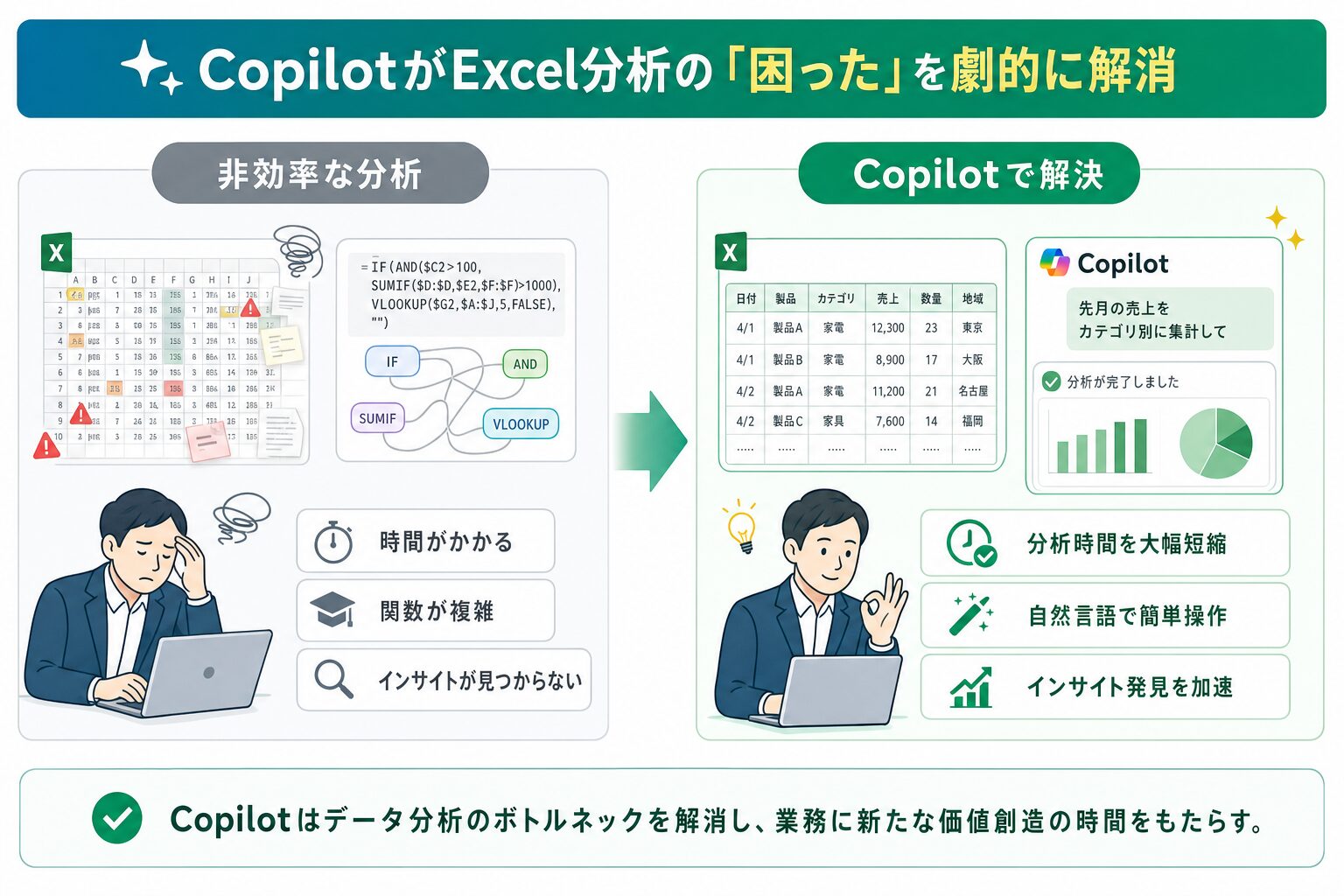
多くの企業で日々の業務に欠かせないツールとなっているExcel。その強力な機能性ゆえに、データ分析の現場では「もっと効率的にできないか」「複雑な作業に時間がかかりすぎる」といった悩みを抱えている方も少なくないでしょう。特に、事務や分析を担当されている方にとって、膨大なデータの整理、複雑な関数を用いた分析、そして結果を分かりやすく伝えるレポート作成は、常に時間と労力を要する業務です。
日常業務に潜むデータ分析の課題(時間、複雑性)
私たちの日常業務には、様々なデータ分析の壁が立ちはだかります。例えば、次のような状況に心当たりはありませんか。ここでは、よくある課題を整理します。
データ分析で直面する主な課題
- データクレンジングに時間がかかる: 複数のファイルからデータを集めたり、表記揺れを修正したり、空白セルを埋めたりといった前処理に、分析時間の多くを費やしている。
- 関数の学習コストが高い: ピボットテーブルやVLOOKUP、SUMIFSなどの複雑な関数を使いこなすまでに時間がかかり、特定の担当者しかできない作業になってしまっている。
- インサイトの発見が難しい: 数字の羅列から傾向や要因を見つけ出すことに苦労し、表面的な分析に留まってしまうことが多い。
- レポート作成が非効率: 分析結果を図やグラフにまとめ、分かりやすい言葉で報告書を作成するのに手間がかかる。
- 属人化による非効率: 特定の担当者しか高度な分析ができないため、業務のボトルネックになっている。
これらの課題は、企業のデータ活用を阻害し、意思決定の遅れや機会損失につながりかねません。
Copilotが変えるデータ分析の常識
このようなデータ分析の「困った」を劇的に効率化できるのが、Microsoftが提供する「Copilot for Microsoft 365」です。Copilotは、生成AIの力を活用し、ExcelをはじめとするMicrosoft 365アプリケーションの操作をサポートするAIアシスタントです。
これまで専門的な知識や高度なスキルが求められていたデータ分析作業も、Copilotを使えば、自然言語で指示を出すだけで実行できるようになります。データの前処理から、複雑な集計・分析、さらには結果の可視化やレポート作成の下書きまで、Copilotがあなたの右腕となり、業務を強力にアシストします。これにより、データ分析にかかる時間を大幅に削減し、より本質的な洞察の発見や戦略立案に集中できる環境が実現するでしょう。
本記事で学べること:実践的な活用イメージ
本記事では、事務・分析担当者の皆様が、日々の業務で直面するExcelデータ分析の課題をCopilotでどのように解決できるのかを、具体的なハンズオン形式でご紹介します。
本記事で身につくCopilot活用スキル
- ExcelでCopilotを利用するための準備と基本的なプロンプト(指示出し)のコツ
- 散らばったデータのクリーンアップや統合など、手間のかかるデータ準備の自動化テクニック
- 複雑な関数を使わずに、質問形式でデータ集計や傾向・要因分析を行う方法
- 分析結果を分かりやすく可視化し、報告書の下書きを効率的に作成する手法
- Copilotをより効果的に活用するためのヒントや、利用における注意点
これらのスキルを習得することで、皆様のExcelデータ分析業務は劇的に効率化され、より価値の高い業務に時間を投じられるようになるはずです。さあ、AIを活用した新しいデータ分析を体験してみませんか。
Copilot for Microsoft 365とは?データ分析で押さえるべき基本
Copilot for Microsoft 365は、Word、Excel、PowerPoint、Outlookなど、普段お使いのMicrosoft 365アプリケーションにAIアシスタント機能を追加するものです。特にExcelにおいては、データの整理、分析、視覚化といった一連の作業を、チャット形式の自然言語で指示するだけで実行できるのが最大の特長です。これにより、これまで時間を要していた手作業や、複雑な関数の記述が不要となり、データ分析の敷居を大きく下げます。
ExcelでCopilotが使える環境準備
CopilotをExcelで利用するには、いくつかの前提条件があります。まずはご自身の環境が整っているかを確認しましょう。
Copilot利用のための環境チェックリスト
- Copilot for Microsoft 365のライセンス: Microsoft 365 E3またはE5といった法人向けプランのアドオンとして提供されます。組織内でライセンスが割り当てられているかご確認ください。
- Microsoft 365アプリケーションのバージョン: 最新バージョンのMicrosoft 365デスクトップアプリケーション、またはWeb版Excelが必要です。常に最新の状態にアップデートすることをおすすめします。
- データ保存場所: Copilotがデータにアクセスするためには、OneDriveまたはSharePointに保存されたExcelファイルを使用する必要があります。ローカルPCに保存されたファイルではCopilot機能は利用できません。
- テーブル形式のデータ: ExcelでCopilotを最大限に活用するには、分析対象のデータを「テーブル」としてフォーマットしておくことが推奨されます。テーブル化することで、Copilotがデータの範囲や構造を正確に認識しやすくなります。
これらの準備が整っていれば、Excelを開いた際にリボンに「Copilot」ボタンが表示され、利用を開始できます。
Copilotへの「指示出し」のコツ(プロンプトの基本)
Copilotを効果的に活用するためには、「プロンプト」と呼ばれる指示出しが非常に重要です。プロンプトとは、AIに対する命令や質問のことです。人間同士の会話のように、明確で具体的な指示を心がけることで、Copilotはより適切な結果を返してくれます。
効果的なプロンプト作成のポイント
- 明確で具体的な指示: 何をしてほしいのか、どのデータを使ってほしいのかを具体的に伝えます。「データを分析して」ではなく、「『売上データ』シートの『地域』別の合計売上を算出して」のように具体的に記述しましょう。
- 目的を明確にする: 最終的に何を知りたいのか、どんな結果を求めているのかを伝えると、Copilotは目的達成に必要な分析を提案しやすくなります。
- 役割を与える(オプション): 例えば、「あなたはデータアナリストの専門家です。このデータから主要なインサイトを見つけてください」のように役割を与えることで、より深く専門的な視点からの分析が期待できる場合があります。
- 制約条件やフォーマット指定: 「上位5件だけ抽出して」「グラフ形式で表示して」など、結果の形式や範囲を指定すると、求めている通りのアウトプットが得られやすくなります。
- 反復と改善: 一度で完璧な結果が得られなくても、続けて質問したり、プロンプトを修正したりしながら、対話を通じて精度を高めていくことが重要です。
最初は簡単な質問から始め、徐々に複雑な指示に挑戦していくのがおすすめです。Copilotは対話型なので、不明な点があればさらに質問したり、指示を修正したりして、望む結果に近づけていきましょう。
分析担当者なら知っておきたいCopilotの得意分野
Copilotは、データ分析において特に次のような分野でその真価を発揮します。これらの得意分野を理解しておくことで、Copilotをどのように業務に組み込むべきか、具体的なイメージが湧きやすくなるでしょう。
Copilotが真価を発揮するデータ分析分野
- データクレンジングと整形: データの重複削除、空白セルの処理、表記揺れの修正、データ型変換など、手間のかかる前処理を自動化します。
- データの集計と要約: ピボットテーブルや複雑な関数を使わず、自然言語で「地域別の売上合計」「製品カテゴリーごとの平均利益」などを瞬時に算出できます。
- 傾向分析と要因特定: 時系列データのトレンド分析や、特定の指標に影響を与えている要因の洗い出しをサポートします。
- 仮説検証: 特定の仮説(例: 「プロモーションAは売上増加に寄与したか?」)に対して、データに基づいた検証結果を提供します。
- グラフ作成と可視化: 分析結果に最適なグラフを提案し、自動で作成します。
- レポートの下書き作成: 分析結果のサマリーや主要なインサイトをまとめた文章を作成し、報告書作成の手間を軽減します。
これらの得意分野を理解しておくことで、Copilotをどのように業務に組み込むべきか、具体的なイメージが湧きやすくなるでしょう。
【ハンズオン】データ準備編:手間のかかる前処理をCopilotで自動化
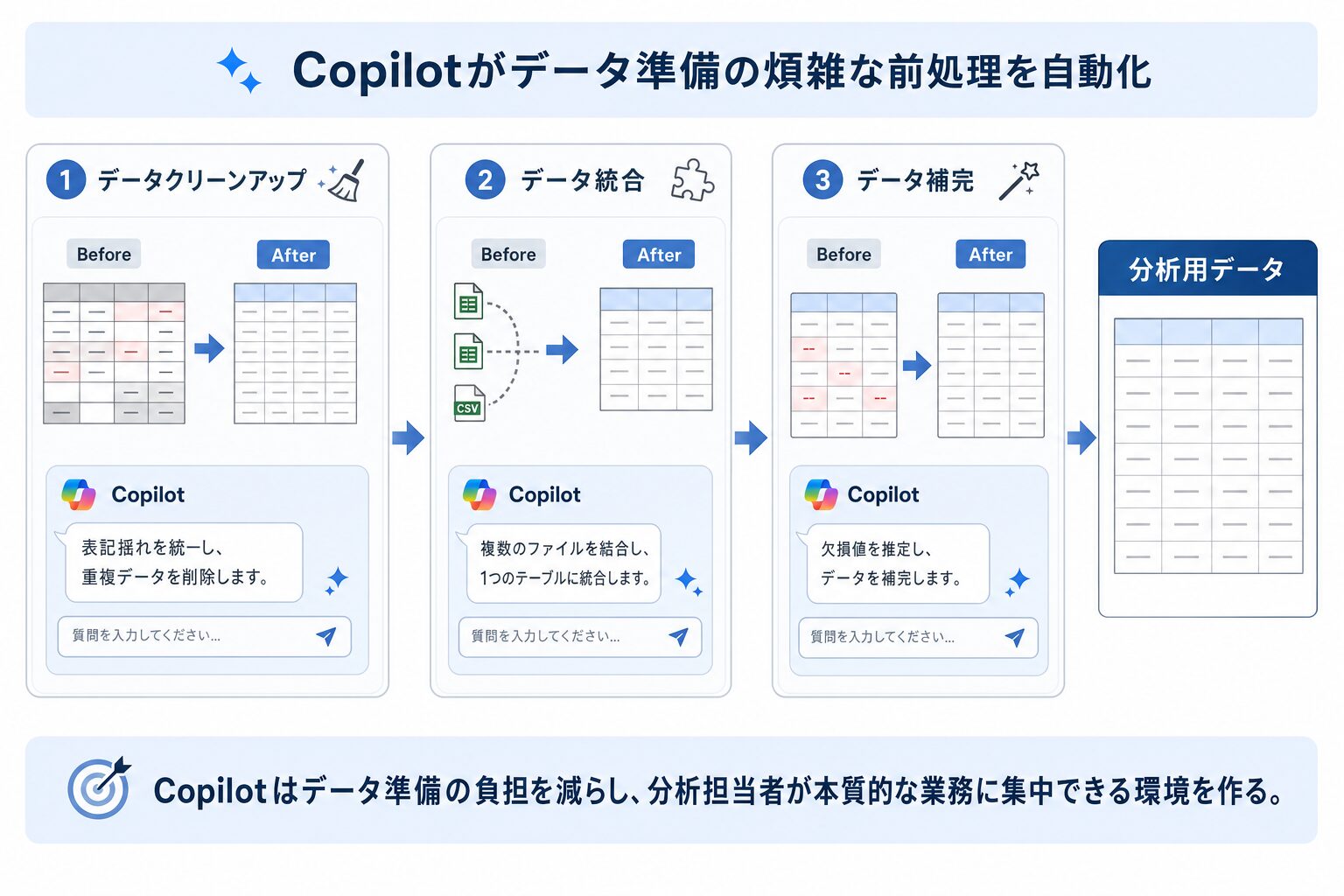
データ分析において、最も時間と労力を要する工程の一つが「データ準備(データクレンジングと整形)」です。品質の低いデータは、誤った分析結果や意思決定につながるため、この工程は非常に重要です。Copilotは、この手間のかかる作業を効率化し、分析担当者の負担を大幅に軽減します。
ここでは、具体的なシナリオを通じてCopilotを活用したデータ準備の手順を見ていきましょう。
散らばったデータを一瞬でクリーンアップ(空白行・列の削除、表記揺れ修正)
複数の部署から集められたデータや、外部からインポートしたデータは、フォーマットが不揃いだったり、余分な情報が含まれていたりすることがよくあります。これらのデータをCopilotで整理する方法をご紹介します。
シナリオ: 顧客リストのExcelファイルがあり、空白行や余分な列が含まれているほか、「株式会社」の表記が「(株)」や「K.K.」などで揺れている状態です。
ステップ1:空白行・列の削除
まず、不要な空白行や列を削除して、分析しやすいデータセットを作成します。
- Copilotウィンドウを開きます。
- 以下のプロンプトを入力します。
`このシートのデータから、空白行と空白列をすべて削除してください。`
- Copilotは、削除の実行を提案します。内容を確認し、実行します。
ステップ2:表記揺れの修正
次に、企業名の表記揺れを統一します。
- Copilotウィンドウを開いたまま、以下のプロンプトを入力します。
`「企業名」列の「株式会社」の表記を「(株)」に統一してください。また、「K.K.」も「(株)」に置き換えてください。`
- Copilotは、変更内容をプレビュー表示し、実行を促します。
- 「企業名」列が指定された表記に統一されたことを確認します。
プロンプト例:データクレンジング
- 重複行の削除: `このシートから重複している行をすべて削除してください。`
- 特定の列の空白セル処理: `「住所」列に空白セルがあれば、「不明」と入力してください。`
- データ型の変換: `「売上」列のデータを数値型に変換してください。`
- 不要な文字の削除: `「商品コード」列からハイフン(-)をすべて削除してください。`
このように、手動で一つずつ修正したり、複雑な関数を記述したりする手間なく、自然言語で指示するだけでデータクリーンアップが可能です。
複数のシート・ファイルを統合し、分析しやすい形へ整形
データが複数のシートやファイルに分散している場合、それらを一つに統合する作業もCopilotで効率化できます。ここでは、同じ構造のデータが複数シートに分かれているケースを想定します。
シナリオ: 「2023年上半期売上」「2023年下半期売上」という2つのシートに、同じ項目(日付、商品名、売上高など)の売上データがそれぞれ格納されています。これらを一つのシートに統合し、年間の売上データとして分析したいです。
- Copilotウィンドウを開きます。
- 以下のプロンプトを入力します。
`「2023年上半期売上」シートと「2023年下半期売上」シートのデータを結合し、新しいシートに「2023年年間売上」として作成してください。`
- Copilotは、新しいシートに結合されたデータを生成します。
Copilotは、データの構造を理解し、適切に結合してくれます。もし、結合キーとなる列が異なる場合は、その旨をプロンプトで明確に指示することも可能です。
プロンプト例:データ統合
- 特定のキーを元に結合: `「顧客ID」列をキーとして、「顧客情報」シートと「購入履歴」シートを結合してください。`
- 特定の列のみを抽出して結合: `「製品コード」と「製品名」を「製品マスター」シートから、「売上データ」シートに結合してください。`
手作業でのコピペやVLOOKUP、Power Queryといった機能を使わなくても、Copilotがデータ統合をアシストしてくれるため、大幅な時間短縮が見込めます。
不足データを補完し、分析可能な状態にする
分析に不可欠なデータが一部欠損している場合、その補完もCopilotが支援できます。例えば、顧客IDはあるが、それに紐づく顧客名が欠けているようなケースです。
シナリオ: 「注文データ」シートには「顧客ID」がありますが、「顧客マスター」シートにある「顧客名」が不足しています。これを補完したいです。
- Copilotウィンドウを開きます。
- 以下のプロンプトを入力します。
`「注文データ」シートの「顧客ID」と一致する「顧客マスター」シートの「顧客名」を「注文データ」シートに追加してください。`
- Copilotは、指定された条件に基づいてデータを検索し、「注文データ」シートに「顧客名」列を追加してくれます。
これは、Excelの関数で言えばVLOOKUP関数やXLOOKUP関数に相当する作業ですが、Copilotに自然言語で依頼できるため、関数の構文を覚える必要がありません。
データ準備のCopilot活用ポイント
- 小さな指示から始める: 一度にすべてを依頼するのではなく、クリーンアップの種類ごとに指示を分けると、期待通りの結果が得やすいです。
- 確認と修正の繰り返し: Copilotが生成した結果を必ず確認し、もし意図と異なる場合は、プロンプトを修正して再度指示を出します。
- データの品質向上に貢献: Copilotによる効率的なデータ準備は、分析結果の信頼性向上に直結します。
データ準備の時間を短縮することで、本来のデータ分析やインサイト発見に集中できる環境が整います。
【ハンズオン】データ分析編:インサイト発見をCopilotが加速
データ準備が完了したら、いよいよ本番のデータ分析です。Copilotは、複雑な関数やピボットテーブルの操作をすることなく、質問形式でデータ集計、傾向分析、要因分析、そして仮説検証までをサポートします。これにより、事務・分析担当者は、よりスピーディにデータから価値あるインサイトを引き出すことが可能になります。
複雑な関数不要!Copilotに質問するだけでデータ集計・要約
売上データや顧客データなど、ビジネスの様々な側面を数値で把握するために、データ集計は欠かせません。Copilotを使えば、複雑な関数を知らなくても、簡単に集計や要約ができます。
シナリオ: 「売上データ」シートに、日付、商品カテゴリー、地域、売上高、利益といった項目が含まれています。このデータを使って、様々な切り口で集計・要約を行いたいとします。
例1:地域別の売上合計
- Copilotウィンドウを開きます。
- 以下のプロンプトを入力します。
`「売上データ」シートの「地域」別の「売上高」合計を教えてください。`
- Copilotは、各地域ごとの合計売上高をまとめた表を生成し、表示します。
例2:商品カテゴリー別の平均利益
- Copilotウィンドウで、続けて以下のプロンプトを入力します。
`次に、「商品カテゴリー」別の「利益」の平均値を計算してください。`
- Copilotは、商品カテゴリーごとの平均利益を算出します。
例3:期間とカテゴリーを組み合わせた集計
- さらに、より複雑な条件で集計してみましょう。
`2023年の各四半期における「電子機器」カテゴリーの「売上高」を算出してください。`
- Copilotは、日付データから年と四半期を自動で認識し、指定された条件で集計結果を返します。
プロンプト例:データ集計・要約
- 最大値・最小値: `「顧客満足度」列の最大値と最小値を教えてください。`
- 上位N件: `「売上高」が高い商品の上位10件とその「商品名」を教えてください。`
- 複数条件の集計: `「地域」が「関東」で「商品カテゴリー」が「食品」の「売上高」の合計はいくらですか?`
- ユニークカウント: `「顧客ID」のユニークな数を教えてください。`
このように、自然な言葉で質問するだけで、瞬時に必要な情報を引き出すことができます。ピボットテーブルの操作に不慣れな方でも、直感的にデータ集計を行えるのは大きなメリットです。
傾向分析・要因分析もCopilotにお任せ
データから単に数値を集計するだけでなく、隠れた傾向や、特定の事象を引き起こしている要因を探り出すことは、ビジネスにおいて非常に重要です。Copilotは、これらの探索的データ分析もサポートします。
シナリオ: 先ほどの「売上データ」シートを使い、売上の傾向や、売上に影響を与えている要因を探りたいとします。
例1:売上トレンドの分析
- Copilotウィンドウを開きます。
- 以下のプロンプトを入力します。
`「売上データ」シートの「売上高」の月次トレンドを分析し、主な傾向を教えてください。`
- Copilotは、月ごとの売上高の変化を示し、例えば「夏場に売上が伸びる傾向があります」といった分析結果を文章で提示したり、トレンドグラフの提案を行ったりします。
例2:売上要因の特定
- 次に、売上に影響を与えている可能性のある要因を探ってみましょう。
`「地域」や「商品カテゴリー」の中で、「売上高」に最も影響を与えている要因は何ですか?`
- Copilotは、各要因と売上高の相関関係や寄与度を分析し、「『商品カテゴリー』の中でも特に『電子機器』の売上が全体を牽引しています」といった洞察を提供します。
プロンプト例:傾向・要因分析
- 時系列トレンド: `「顧客数」の年間推移を分析し、増加傾向にあるか教えてください。`
- 要因の深掘り: `「解約率」が高い「顧客セグメント」はどれですか?その理由として考えられることは何ですか?`
- 外れ値の特定: `「売上データ」から異常に高い、または低い「売上高」のデータポイントを特定してください。`
Copilotは、統計的な知識を背景に、データ間の関係性を見つけ出し、ユーザーに分かりやすい形で提示します。これにより、データ分析の専門家でなくても、ビジネス課題の根本原因を探る手助けが得られます。
仮説検証をスピーディに!データに基づいた意思決定を支援
ビジネスにおいては、常に様々な仮説が立てられます。「このプロモーションは売上に効果があったのか?」「新しい価格設定は顧客獲得につながったのか?」といった疑問に対し、Copilotを使ってデータに基づいた検証をスピーディに行うことができます。
シナリオ: 新しい広告キャンペーンを実施しました。キャンペーン期間前後の売上データを比較し、広告の効果を検証したいとします。
- Copilotウィンドウを開きます。
- 以下のプロンプトを入力します。
`「売上データ」シートを使って、広告キャンペーン実施前(例: 1月1日〜1月31日)と実施後(例: 2月1日〜2月28日)の「売上高」を比較し、キャンペーンの効果について分析してください。`
- Copilotは、それぞれの期間の売上合計を算出し、増加率や差分を提示します。「キャンペーン後には売上高がXX%増加しており、一定の効果があったと考えられます」といった形で、検証結果と考察を提供してくれます。
これにより、感覚や経験だけでなく、客観的なデータに基づいて意思決定を下すことが可能になります。Copilotは、意思決定のプロセスを迅速化し、より精度の高い判断を支援する強力なツールです。
【ハンズオン】可視化・レポート作成編:分析結果を「伝わる」形に
データ分析でインサイトを発見できても、その結果が「伝わらなければ」意味がありません。Copilotは、分析結果を視覚的に分かりやすく表現したり、報告書の下書きを効率的に作成したりする過程でも強力なサポートを提供します。これにより、事務・分析担当者は、分析結果の共有や意思決定支援の質を向上させることができます。
分析結果から最適なグラフを自動提案
Excelでグラフを作成する際、「どのグラフを選べばいいのか」「どうすれば見やすいグラフになるのか」と悩むことは少なくありません。Copilotは、あなたの分析結果に合わせて最適なグラフを自動で提案し、作成してくれます。
シナリオ: 「地域別の売上高」を分析し、その結果を視覚的に表現したいとします。
- Copilotウィンドウを開きます。
- 以前に行った「地域別の売上高」の集計結果が画面に表示されている、または再度以下のプロンプトを入力します。
`「地域」別の「売上高」を比較するのに最適なグラフを作成してください。`
- Copilotは、例えば棒グラフや円グラフなど、比較に適したグラフを提案し、新しいシートまたは既存のシート上に作成します。
- さらに、グラフのタイトルや軸のラベル付けについても提案を行い、より分かりやすいグラフに調整してくれます。
プロンプト例:グラフ作成
- 時系列データの推移: `「日付」と「売上高」を使って、月ごとの売上推移がわかる折れ線グラフを作成してください。`
- 構成比の表示: `「商品カテゴリー」別の「売上高」の構成比を示す円グラフを作成してください。`
- 複数の要素の比較: `「地域」と「商品カテゴリー」ごとの「売上高」を比較できる積み上げ棒グラフを作成してください。`
- 既存グラフの調整: `このグラフのタイトルを「地域別年間売上高」に変更し、凡例を右側に移動してください。`
グラフ作成の手間が省けるだけでなく、Copilotがグラフの種類やデザインについてもアドバイスをくれるため、説得力のある資料作成に繋がります。
Copilotでサマリーを作成し、報告書の下書きを生成
分析結果を報告書にまとめる作業は、要点を整理し、適切な言葉で記述する必要があり、多くの時間を要します。Copilotは、分析結果に基づいたサマリーや報告書の下書きを自動で生成することで、この作業を大幅に効率化します。
シナリオ: 先ほど行った「地域別の売上高」の分析と、「月次トレンド分析」の結果をもとに、簡易的な報告書の下書きを作成したいとします。
- Copilotウィンドウを開きます。
- 以下のプロンプトを入力します。
`これまでの分析結果(地域別売上と月次売上トレンド)に基づいて、主要なインサイトと考察を含んだ報告書の下書きを作成してください。ターゲットは経営層向けです。`
- Copilotは、分析された数値や傾向を要約し、「サマリー」「主要なインサイト」「考察と提言」といった構成で文章を生成します。
生成された下書きは、そのまま利用できるだけでなく、不足している情報や強調したいポイントを追加・修正することで、効率的に報告書を完成させることができます。ゼロから文章を作成する負担がなくなるため、コンテンツの質向上に集中できるでしょう。
洞察を深める追加分析の依頼
報告書作成の過程で、「このデータについても分析しておけば、もっと説得力が増すのに」と感じることもあるでしょう。Copilotは、その場で追加分析を依頼し、さらに深い洞察を得る手助けもしてくれます。
シナリオ: 先ほどの報告書下書きを見て、「売上が特に低い地域の詳細な顧客層についても分析したい」と思ったとします。
- Copilotウィンドウで、続けて以下のプロンプトを入力します。
`報告書の中で、特に売上が低い地域(例: 「九州」地域)の顧客データについて、年齢層や性別の構成比を分析し、売上が低い要因との関連性を考察してください。`
- Copilotは、「九州」地域の顧客データを抽出し、年齢層や性別の分布を分析し、その結果と考察を提示します。
これにより、報告書の内容をさらに充実させ、より包括的で多角的な分析結果を提供することが可能になります。Copilotとの対話を通じて、次々と疑問を解決し、分析の精度を高めていけるのが大きな強みです。
Copilotをさらに活用するためのヒントと注意点
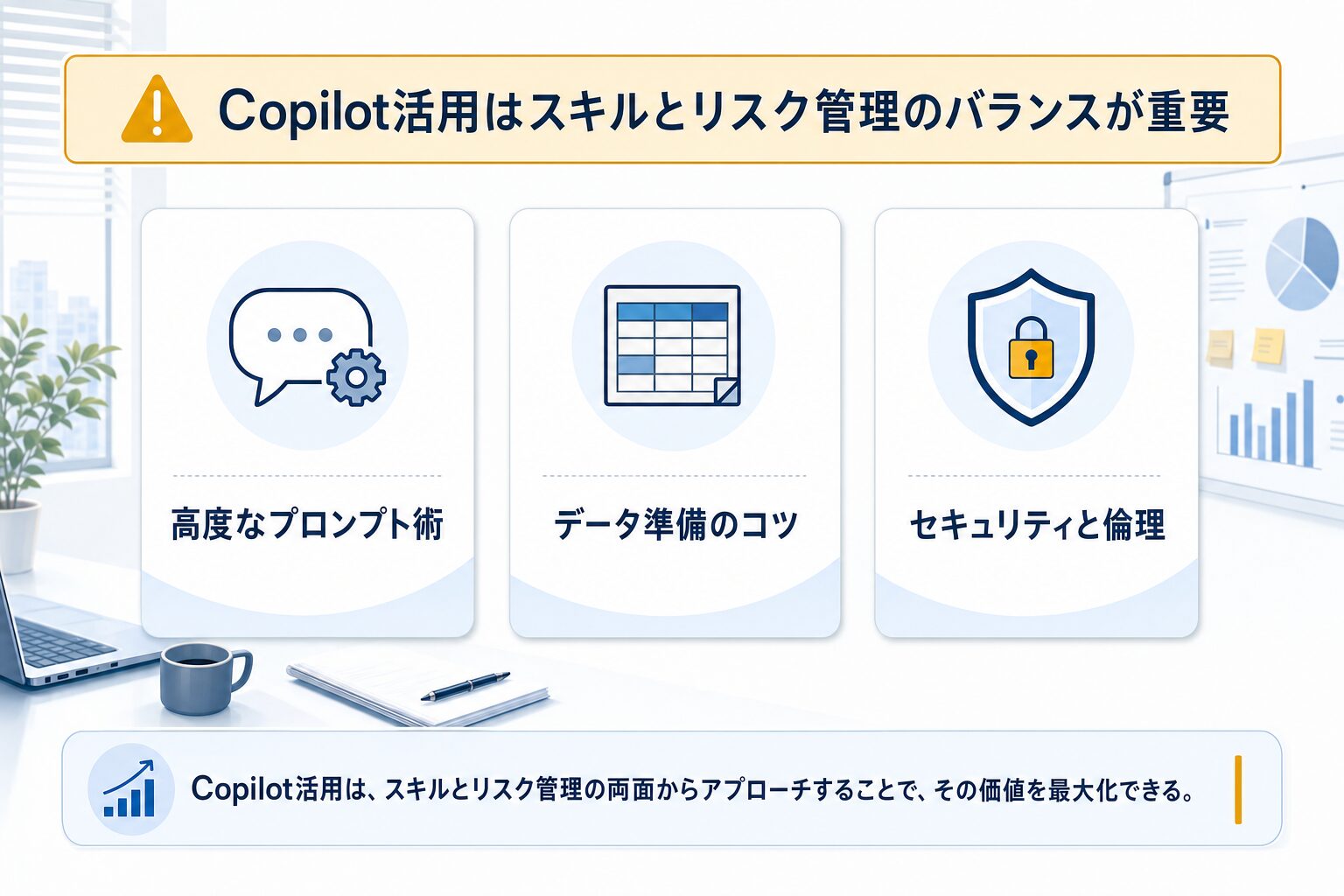
Copilotは非常に強力なツールですが、その真価を最大限に引き出すためには、いくつかのヒントと注意点があります。より高度な分析を求める方や、組織でCopilotを安全に活用したいと考えている方は、ぜひ参考にしてください。
より高度な分析プロンプト作成術
基本的なプロンプトに慣れてきたら、さらに複雑な分析や、特定の視点からの洞察を得るためのプロンプトに挑戦してみましょう。
高度なプロンプト作成のヒント
- 思考のプロセスを共有する: 「まずはデータを俯瞰して、主要な傾向を把握したい。次に、その傾向に影響を与えていると考えられる要因をいくつか仮定し、検証してほしい」のように、分析のアプローチを指示します。
- 複数のステップをまとめて指示する: 「まず売上データを月次で集計し、次にその推移をグラフ化してください。最後に、グラフから読み取れる主要なインサイトを3点、箇条書きでまとめてください」のように、一連の作業を一度に依頼します。
- 役割と制約を組み合わせる: 「あなたは経験豊富なマーケティングアナリストです。この顧客データから、新規顧客獲得につながる可能性のあるセグメントを3つ特定し、それぞれ具体的なプロモーション戦略のアイデアを提案してください」のように、専門家としての役割を与え、具体的なアウトプットを求めます。
- 比較分析を依頼する: 「A商品の売上推移とB商品の売上推移を比較し、それぞれの特性と市場でのポジショニングについて分析してください」のように、複数要素の比較を促します。
- 「なぜ?」を問う: 単なる結果だけでなく、「なぜこのような結果になったのか、考えられる要因を複数提示してください」と問いかけることで、深い考察を引き出せます。
プロンプトは、AIとの対話の出発点です。試行錯誤を重ねながら、より効果的なプロンプトを見つける旅を楽しんでください。
分析結果の精度を高めるためのデータ準備のコツ
Copilotの分析精度は、入力されるデータの品質に大きく左右されます。「Garbage In, Garbage Out(ゴミを入れればゴミが出る)」という言葉があるように、どんなに高性能なAIでも、不正確なデータからは価値あるインサイトは生まれません。分析結果の精度を高めるために、最終的なデータ準備のチェックポイントを確認しましょう。
データ準備の最終チェックリスト
- データの一貫性: 同じ意味を持つデータが、常に同じ形式で入力されているか(例:「株式会社」と「(株)」の統一)。
- 欠損値の対応: 重要なデータに欠損がないか。欠損がある場合は、補完や除外といった適切な処理が行われているか。
- データ型の正確性: 数値データが文字列として扱われていないか、日付データが正しく認識されているか。
- 不要なデータの排除: 分析に不要な行や列、あるいはノイズとなるデータが含まれていないか。
- データの最新性: 分析に使うデータは最新のもので、現時点の状況を正確に反映しているか。
- テーブル形式の活用: 分析対象のデータはExcelの「テーブル」としてフォーマットされているか。
Copilotをデータクレンジングに活用しつつも、最終的な分析の前に、これらのチェックリストに基づき、手動での確認や補完を行うことが、精度の高い分析結果を得るための鍵となります。
Copilot活用のセキュリティと倫理に関する留意点
Copilotは、企業の機密情報を含むデータにアクセスする可能性があるため、セキュリティと倫理に関する適切な理解と対策が不可欠です。以下に主な留意点を挙げます。
Copilot活用におけるセキュリティ・倫理の留意点
- データプライバシーと機密保持: Copilot for Microsoft 365は、企業テナント内のデータにのみアクセスし、そのデータをMicrosoftの基盤モデルの学習に利用することはありません。しかし、ユーザーが意図せず機密情報をプロンプトに含めたり、生成されたアウトプットに機密情報が含まれたりしないよう、細心の注意が必要です。
- ハルシネーション(Hallucination): AIは、時として事実に基づかない情報を生成することがあります。特に、統計データや固有名詞、複雑な事実関係に関する情報は、必ず人間の目でファクトチェックを行い、その真偽を確認することが重要です。Copilotのアウトプットを盲信せず、常に批判的な視点を持つようにしましょう。
- 責任の所在: Copilotが生成した分析結果やレポートは、あくまでアシスタントが提供したものであり、最終的な責任はユーザー(人間)にあります。AIの提案を鵜呑みにせず、自身の知識や経験、他の情報源と照らし合わせて判断する習慣を身につけることが肝要です。
- 組織内ポリシーの遵守: 企業によっては、AIツールの利用に関する独自のガイドラインやポリシーを定めている場合があります。Copilotを業務に導入する際は、必ず組織内のIT部門や情報セキュリティ担当者と連携し、定められたルールを遵守してください。
これらの留意点を踏まえることで、Copilotを安全かつ倫理的に活用し、そのメリットを最大限に享受することができます。
まとめ:Copilotで実現する「AI時代のデータ分析」
本記事では、Excelデータ分析の課題をCopilot for Microsoft 365がいかに解決し、業務効率を劇的に向上させるかについて、具体的なハンズオンガイドを通じて解説してきました。データ準備から分析、可視化、レポート作成に至るまで、Copilotがどのようにあなたの強力なAIアシスタントとなるか、そのイメージを掴んでいただけたのではないでしょうか。
事務・分析担当者の働き方はどう変わるか
Copilotの登場は、事務・分析担当者の働き方に大きな変革をもたらします。以下に主な変化をまとめました。
Copilotがもたらす働き方の変化
- ルーティンワークからの解放: 手間のかかるデータクレンジングや定型的な集計作業から解放され、より付加価値の高い業務に集中できます。
- 専門知識の壁の解消: 複雑な関数や統計手法の知識がなくても、自然言語で高度な分析を実行できるようになります。
- インサイト発見の加速: データから傾向や要因を素早く特定し、ビジネスの課題解決や機会発見に貢献するスピードが向上します。
- 意思決定の質の向上: データに基づいた客観的な分析結果を迅速に提供することで、より精度の高い意思決定を支援できます。
- クリエイティブな業務へのシフト: 分析結果の考察や、新たな仮説の立案、戦略的な提言といった、人間にしかできないクリエイティブな業務に時間を割くことが可能になります。
Copilotは、あなたの仕事を奪うものではなく、むしろあなたの能力を拡張し、より生産的で戦略的な働き方を可能にするパートナーです。
今すぐCopilotを業務に取り入れるための第一歩
AIを活用したデータ分析を今すぐ始めるために、まずは小さな一歩を踏み出してみましょう。以下に、取り組むべき最初のステップを提案します。
Copilot導入のための最初の一歩
- 環境の確認: まずは、ご自身の組織でCopilot for Microsoft 365のライセンスが利用可能か、IT部門に確認してください。
- 簡単なプロンプトから開始: 最初から複雑な分析に挑戦するのではなく、まずは「このシートの合計売上を教えて」「空白行を削除して」といった簡単な指示から始めてみてください。
- 既存データで試す: 普段お使いのExcelファイル(ただし機密性の低い、テスト用のデータなど)を使って、Copilotの機能を試してみるのが良いでしょう。
- 同僚との情報交換: 組織内でCopilotを使い始めた同僚がいれば、活用事例やプロンプトのコツを共有し合うことで、学習を加速させられます。
- 公式情報を活用: Microsoftが提供するトレーニング資料やドキュメントも積極的に活用し、知識を深めていきましょう。
Copilotはまだ進化の途中にありますが、その可能性は無限大です。ぜひ本記事を参考に、ExcelとCopilotを組み合わせた新しいデータ分析のワークフローを構築し、日々の業務を劇的に効率化してください。AIと共に働く未来は、すでに始まっています。