
目次
本記事のポイント
- Power AutomateとAI(AI Builder)の組み合わせが、従来のRPAでは難しかった非定型・判断業務の自動化を可能にする仕組みを理解できます。
- 経理、営業、カスタマーサービスなど、具体的な部門におけるPower AutomateとAI連携の活用事例を把握し、自社業務への適用イメージを明確にします。
- Power AutomateフローとAI Builderモデルを連携させるための実践的な5つのステップを、チュートリアル形式で学習し、具体的な構築手順を掴めます。
- 請求書処理や問い合わせメール分類といった具体的なAIモデルの作成例を通じて、データ準備からモデル学習、Power Automateへの組み込み方まで、一連の作業フローを詳細に確認できます。
- DX推進担当者として、プロジェクトのスモールスタート、現場との連携、セキュリティ、継続的な改善といった導入成功のための重要な視点とポイントを押さえられます。
Power Automate × AIで実現する、スマートな業務自動化
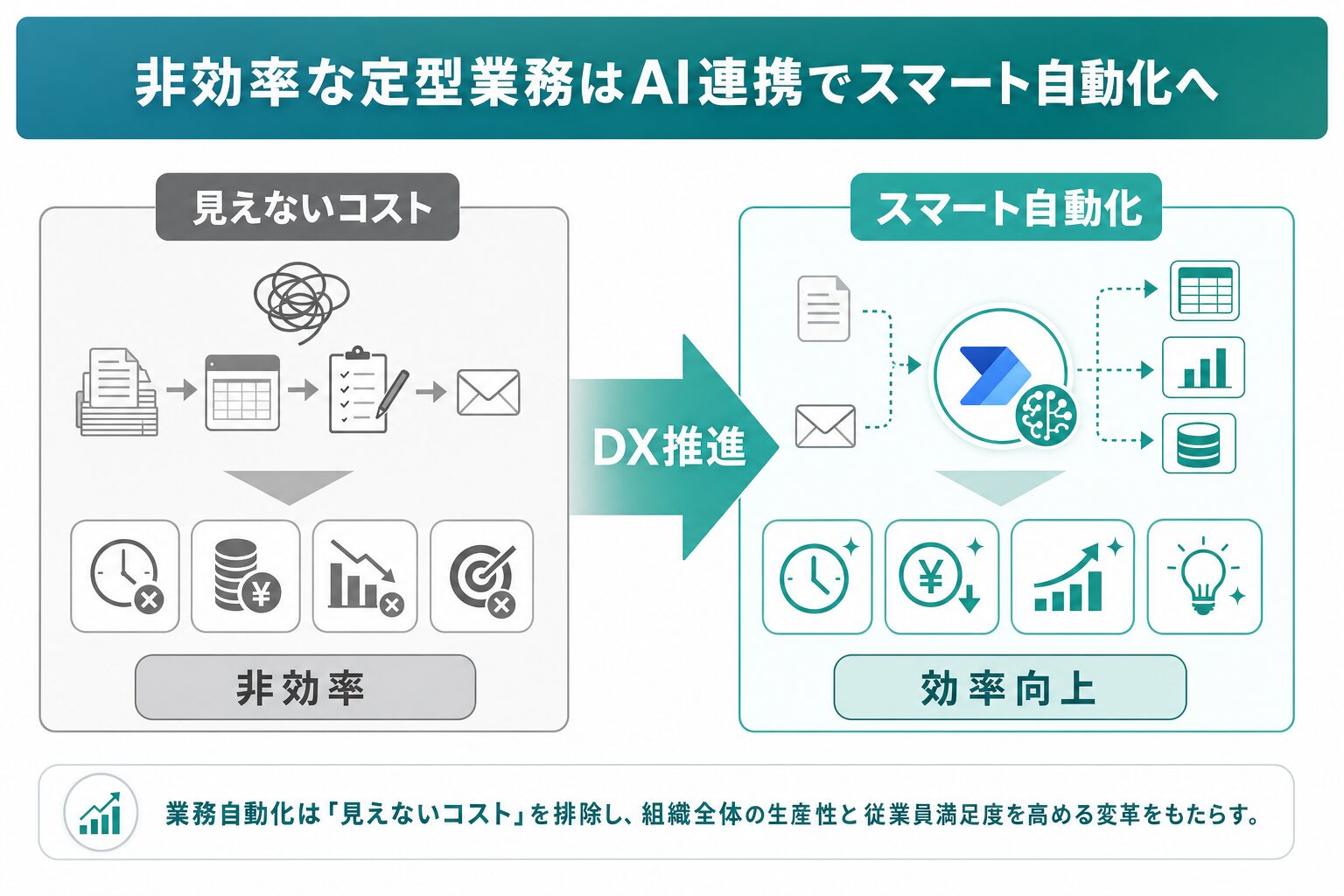
企業のDX(デジタルトランスフォーメーション)推進が加速する中、多くの企業が業務効率化の課題に直面しています。特に、繰り返し発生する定型業務は、従業員の貴重な時間を奪い、生産性向上の大きな障壁となりがちです。しかし、Power AutomateとAIを組み合わせることで、これらの課題を根本から解決し、企業全体の生産性を飛躍的に高めることができます。
御社の定型業務に潜む「見えないコスト」とは?
日々繰り返される定型業務。データ入力、書類チェック、承認フロー、レポート作成など、一見するとシンプルな作業に見えるかもしれません。しかし、これらの業務には想像以上の「見えないコスト」が潜んでいます。
例えば、手作業によるデータ入力では、入力ミスが発生し、その修正にさらなる時間と労力がかかります。また、特定の担当者に業務が集中することでボトルネックが発生し、承認や処理の遅延につながるケースも少なくありません。本来、より創造的で戦略的な業務に注力すべき人材が、単純作業に時間を費やしている状況は、企業にとって大きな機会損失であり、従業員のモチベーション低下にもつながりかねません。
このような状況は、単に人件費という直接的なコストだけでなく、業務品質の低下、顧客満足度の低下、そして何よりもDX推進の停滞という形で、企業競争力に多大な影響を及ぼします。具体的にどのような影響があるか見てみましょう。
見えないコストがもたらす影響
- 生産性の低下: 従業員が本来の業務に集中できず、企業全体の生産性が停滞します。
- ミスの発生と修正コスト: 手作業によるミスは避けられず、その修正に時間と労力が費やされます。
- 業務の停滞と遅延: 特定の業務にボトルネックが生じ、ビジネスプロセスの速度が低下します。
- 従業員のモチベーション低下: 単純作業の繰り返しは、従業員の士気を下げ、離職リスクを高める要因となり得ます。
- 機会損失: 創造的・戦略的な業務にリソースを割けないことで、新たなビジネスチャンスを逃すことにつながります。
これらの「見えないコスト」は、企業の競争力を静かに蝕んでいきます。
なぜ今、Power AutomateとAIの組み合わせがDXの鍵となるのか?
こうした「見えないコスト」を解消し、DXを加速させるための有効な手段として、RPA(Robotic Process Automation)が広く導入されています。RPAは、パソコン上で行う定型作業をソフトウェアロボットが代行することで、業務効率化とコスト削減を実現します。
しかし、従来のRPAには限界がありました。それは、「非定型業務」や「判断を伴う業務」への対応が難しいという点です。例えば、フォーマットが一定でない請求書から情報を抽出したり、問い合わせメールの内容を理解して適切な部署に振り分けたりといった、人間の判断を必要とする業務は、RPA単独での自動化が困難でした。
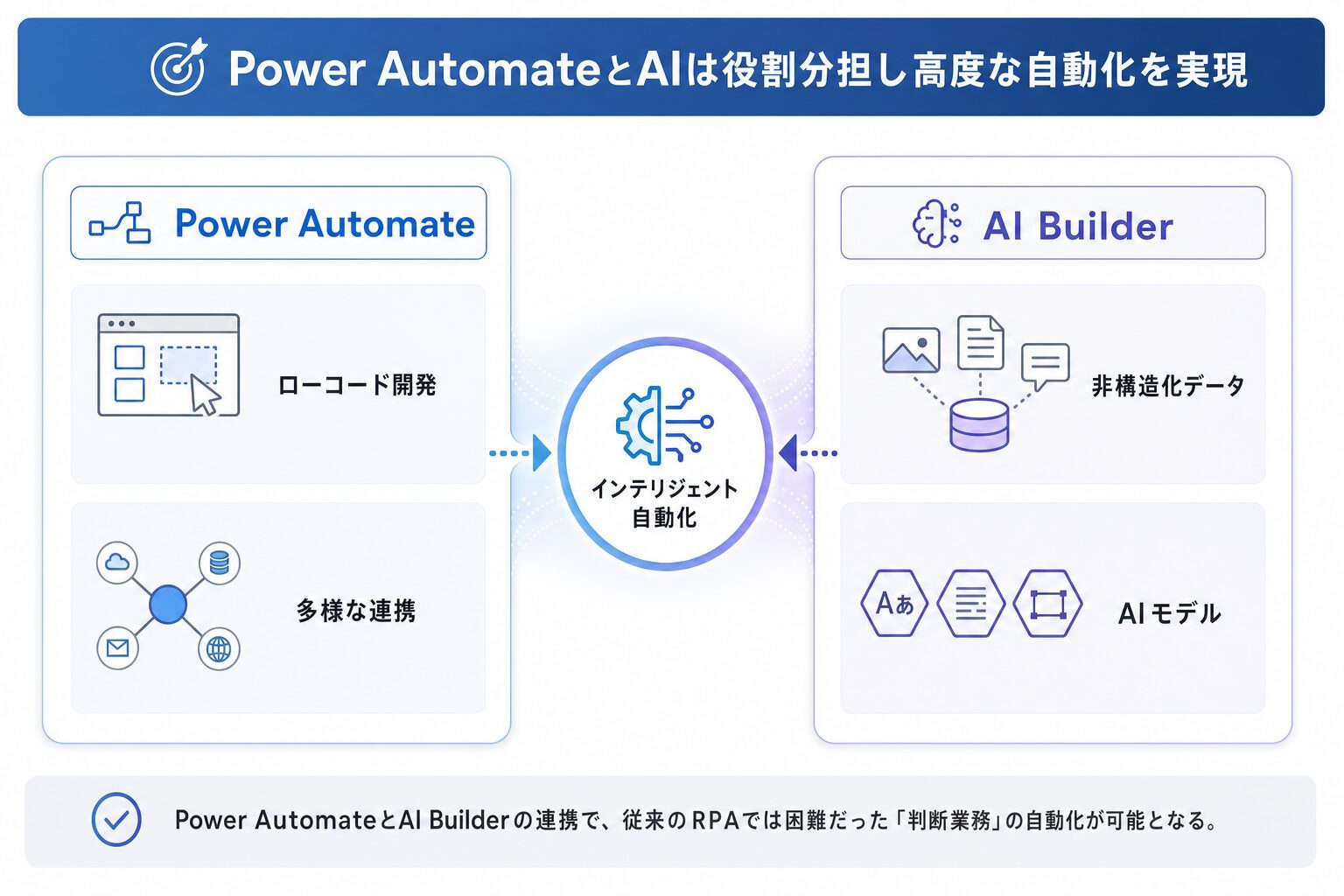
そこで登場するのが、AI(人工知能)との組み合わせです。Power AutomateのようなRPAツールにAIの認識・判断能力を融合させることで、これまでのRPAでは不可能だった高度な業務自動化、「インテリジェントオートメーション」が実現します。AIが非構造化データ(画像、テキスト、音声など)を解釈し、Power Automateがその結果に基づいて次のアクションを実行する。この連携こそが、DXを次のステージに進めるための強力な切り札となります。
Power AutomateとAI:それぞれの役割と強みを理解する
Power AutomateとAIの連携による業務自動化を効果的に進めるためには、まずそれぞれのツールの特性と強みを深く理解することが不可欠です。ここでは、各ツールの役割とメリットを詳しく見ていきましょう。
Power Automateとは?RPAツールの基本と活用メリット
Power Automateは、Microsoftが提供するローコードプラットフォーム「Microsoft Power Platform」を構成する主要なツールの一つです。RPA機能に加えて、クラウドサービス連携も得意とする自動化ツールとして、デスクトップアプリケーションやWebブラウザ上での操作、そして数百種類以上のクラウドサービス間の連携など、多岐にわたる業務プロセスを自動化できます。
ローコード開発で業務フローを可視化・自動化
Power Automateの最大の特徴は、ローコード(Low-Code)開発に対応している点です。専門的なプログラミング知識がなくても、直感的なドラッグ&ドロップ操作で自動化フローを構築できます。これにより、現場の業務担当者自身が業務プロセスを可視化し、自動化を試みることが容易になります。フローは視覚的に表現されるため、チーム内での共有や改善もスムーズに進むでしょう。
ここでは、Power Automateのローコード開発がもたらすメリットをまとめます。
Power Automateのローコード開発メリット
- 開発期間の短縮: 複雑なコーディングが不要なため、自動化フローを素早く構築できます。
- 開発コストの削減: 専門的な開発者への依存度を減らし、内製化を促進します。
- 現場での導入促進: 業務を熟知した現場担当者が、自ら自動化を進められます。
- 保守・運用が容易: 視覚的なフローのため、変更やトラブルシューティングが簡単です。
これらのメリットにより、企業は迅速かつ柔軟に業務自動化を進めることが可能です。
多様なシステム連携を可能にする「コネクタ」の力
Power Automateは、「コネクタ」と呼ばれる機能を通じて、数百種類以上のクラウドサービスやオンプレミスシステムとの連携を可能にします。Microsoft 365(SharePoint、Teams、Outlookなど)はもちろんのこと、Salesforce、SAP、Dropbox、Twitterといった様々なサービスと容易に接続し、データ連携や操作の自動化を実現します。
例えば、Outlookに特定のメールが届いたら、その内容をTeamsに通知し、同時にSharePointリストに登録するといった一連の作業を、プログラミングなしで自動化できます。この強力な連携機能こそが、Power Automateを単なるRPAツールにとどまらせない、包括的な業務自動化プラットフォームとして機能させる基盤です。
AI技術(特にAI Builder)がもたらすビジネス価値
AI技術は、従来のRPAが苦手としていた「非定型」「判断」を伴う業務の自動化を可能にします。特にPower Automateと密接に連携する「AI Builder」は、その可能性を大きく広げる存在です。
AI Builderは、Microsoft Power Platformに統合されたAI機能群で、事前構築済み(Pre-built)のAIモデルや、ユーザーが独自のデータを学習させて構築できるカスタムモデルを提供します。これにより、専門的なAI開発知識がなくとも、ビジネスユーザーが容易にAIを業務に組み込めるようになります。
非構造化データ(画像・テキスト)処理の自動化
ビジネスの現場には、請求書や契約書の画像、顧客からの問い合わせメール、ソーシャルメディアの投稿など、定型的なデータベースでは扱いにくい非構造化データが溢れています。これらのデータは、その内容を人間が読み解き、判断し、手作業でシステムに入力する必要があるため、業務効率化の大きなボトルネックとなっていました。
AI Builderは、以下のようなAIモデルを提供することで、これらの非構造化データの処理を自動化します。
- フォーム処理(Form Processing): 請求書や契約書、領収書などの定型・非定型フォームから特定の情報を自動で抽出します。
- テキスト認識(Text Recognition): 画像内のテキストをOCR(Optical Character Recognition)技術で読み取り、テキストデータに変換します。
- テキスト分類(Text Classification): 問い合わせメールやフィードバックの内容を分析し、事前に定義したカテゴリに自動で分類します。
- オブジェクト検出(Object Detection): 画像内の特定のオブジェクト(例:製品、部品)を認識し、その数や位置を特定します。
- 感情分析(Sentiment Analysis): テキストがポジティブかネガティブか、感情の傾向を分析します。
これらのAIモデルを活用することで、これまで人間が行っていた「読み解き」「判断」のプロセスをAIが代行し、その結果をPower Automateが次のアクションへとつなげることが可能になります。
Power Automateとのシームレスな連携で実現する「インテリジェントオートメーション」
AI Builderの最大の強みは、Power Automateとのシームレスな連携です。Power Automateのフロー内にAI Builderのアクションをドラッグ&ドロップで追加するだけで、簡単にAIモデルの機能を呼び出せます。AIが抽出・分類・予測した結果は、Power Automateの次のアクション(例:データベースへの登録、メール通知、条件分岐)にそのまま利用できるため、エンドツーエンドの「インテリジェントオートメーション」を実現します。
この連携により、従来のRPAでは自動化が困難だった業務領域が大きく広がり、より高度なDX推進が現実のものとなります。
Power Automate × AI連携で可能になること:具体的な活用シーン
Power AutomateとAIの連携は、ビジネスプロセスの自動化に大きな変革をもたらします。ここでは、従来のRPAでは対応が難しかった「判断業務」を自動化する具体的な活用シーンと、それがもたらすビジネス価値について掘り下げていきます。
従来のRPAでは難しかった「判断業務」を自動化する
RPAはルールベースの繰り返し作業に強みを発揮しますが、複雑な判断や非定型データの処理には限界がありました。AIの導入により、これらの課題が解消され、自動化のスコープが大きく拡大します。
請求書・領収書の自動処理(フォームプロセッシング)
多くの企業で、紙やPDF形式で届く請求書や領収書の処理は、経理部門の大きな負担となっています。フォーマットが異なる多様な書類から、会社名、日付、金額、品目などの情報を手作業で抽出し、基幹システムに入力する作業は、時間と労力を要し、入力ミスのリスクも伴います。
Power AutomateとAI Builderのフォーム処理モデルを連携させることで、このプロセスを大幅に自動化できます。具体的な流れは以下の通りです。
- 請求書PDFが特定のフォルダに保存される、またはメールで受信される(Power Automateがトリガー)。
- Power AutomateがPDFファイルをAI Builderのフォーム処理モデルに送信。
- AI Builderが請求書から会社名、金額、支払期日などの必要情報を自動で抽出。
- 抽出されたデータをPower Automateが受け取り、経費精算システムやERP(Enterprise Resource Planning)システムに自動で入力。
- 抽出データに不備があった場合、担当者へ通知し確認を促す。
これにより、データ入力の速度と正確性が向上し、経理担当者はより戦略的な業務に集中できるようになります。
問い合わせメールの自動分類・要約(テキスト認識)
カスタマーサービス部門には、日々大量の問い合わせメールが寄せられます。これらのメールを内容に応じて適切な担当部署に振り分けたり、緊急度を判断したりする作業は、迅速な顧客対応のために欠かせませんが、すべてを人手で行うには限界があります。
Power AutomateとAI Builderのテキスト分類モデルや感情分析モデルを活用することで、このプロセスをスマートに自動化できます。
- 受信トレイに新しい問い合わせメールが届く(Power Automateがトリガー)。
- Power Automateがメール本文をAI Builderのテキスト分類モデルに送信。
- AIモデルがメールの内容を分析し、「製品不具合」「契約変更」「料金問い合わせ」などのカテゴリに自動で分類。さらに、感情分析でメールのトーン(ポジティブ、ネガティブなど)を評価。
- 分類結果に基づき、Power Automateがメールを適切な担当部署のメールボックスへ転送したり、Teamsで担当者へ通知したりする。
- 緊急度が高いと判断されたメールは、優先的にアラートを出す。
これにより、顧客への対応速度が向上し、顧客満足度が高まるだけでなく、オペレーターの業務負担も軽減されます。
画像からの情報抽出とデータ入力(オブジェクト検出)
製造業や小売業などでは、製品の検品作業や棚卸し作業で、画像から特定の情報(例:部品の種類、在庫数)を読み取る必要がある場合があります。これらを人手で行うと、時間がかかる上に、ヒューマンエラーが発生する可能性があります。
AI Builderのオブジェクト検出モデルは、画像内の特定の物体を認識し、その数や特徴を抽出します。
- 製造ラインで撮影された製品画像や、店舗の棚卸し画像が特定のストレージに保存される(Power Automateがトリガー)。
- Power Automateが画像をAI Builderのオブジェクト検出モデルに送信。
- AIモデルが画像内の製品や部品を認識し、その種類と数を特定。
- Power Automateが抽出されたデータを在庫管理システムや品質管理システムに自動で入力。
- 異常が検出された場合(例:不良品、欠品)、担当者へアラートを送信。
これにより、検品・棚卸し作業の効率化と正確性向上を実現し、品質管理の強化や在庫最適化に貢献します。
業務効率化・コスト削減だけではない「データ活用」の視点
Power AutomateとAIの連携は、単なる業務効率化やコスト削減にとどまりません。自動化されたプロセスを通じて収集・生成されるデータは、ビジネスの意思決定を支援する貴重な資産となります。
例えば、問い合わせメールの自動分類結果を蓄積することで、どのような問い合わせが多いのか、どの製品に関する問い合わせが多いのかといった傾向を分析できます。このデータは、製品改善、FAQ拡充、顧客サポート体制の見直しなどに活用でき、よりデータドリブンな経営を可能にします。
AIによる予測や分類結果を継続的にモニタリングし、ビジネスインテリジェンス(BI)ツールと連携させることで、新たな知見の発見や戦略的な意思決定に役立てることも可能です。
【業務例】どのような定型業務が自動化できるのか?
ここでは、具体的な部門ごとの自動化例を提示し、Power AutomateとAIの連携がどのような業務に適用できるかを明確にします。自社の業務に置き換えて考えてみましょう。
Power Automate × AIで自動化できる業務例
- 経理部門
- 請求書、発注書のデータ入力・承認フロー:
- AIが多様な形式の請求書から会社名、金額、支払期日などを抽出し、Power Automateが会計システムへ自動入力。
- 一定金額以上の請求書は、Power Automateが承認フローを起動し、関係者へ通知。
- 経費精算の自動化:
- 領収書の画像からAIが店舗名、日付、金額を抽出し、Power Automateが経費精算システムに登録。
- 規定外の経費や不正を疑うパターンをAIが検知し、担当者へアラート。
- 請求書、発注書のデータ入力・承認フロー:
- 営業部門
- 契約書のレビュー支援、SFAへのデータ連携:
- 新規契約書PDFからAIが顧客名、契約期間、重要条項などを抽出し、Power AutomateがSFA(Sales Force Automation)システムに登録。
- 契約書内の特定のキーワード(例:競合他社名、リスク条項)をAIが検出し、担当者へ注意喚起。
- 見込み客情報の自動収集・分類:
- Webサイトからの問い合わせフォームやイベント参加者リストから、AIが見込み客の業種や規模を推定し、Power AutomateがSFAで見込み客ランクを自動設定。
- 契約書のレビュー支援、SFAへのデータ連携:
- カスタマーサービス部門
- 問い合わせ内容の自動分析・ルーティング:
- メールやチャットボット経由の問い合わせをAIが内容分類し、Power Automateが適切な担当者・部門へ自動で振り分け。
- 緊急度の高い問い合わせや、顧客の感情がネガティブな問い合わせをAIが検出し、優先対応を促す。
- FAQの自動提案・更新支援:
- 問い合わせログをAIが分析し、頻繁に寄せられる質問や解決率の低い質問を特定。
- Power AutomateがAIの分析結果に基づき、FAQコンテンツの作成・更新を提案。
- 問い合わせ内容の自動分析・ルーティング:
これらの活用例は、Power AutomateとAI連携が実現できる業務自動化の一部に過ぎません。DX担当者としては、自社の業務プロセスを深く理解し、どこにAIとRPAを組み合わせることで大きなインパクトを生み出せるかを見極める視点が求められます。
【実践チュートリアル】Power Automate × AIで業務自動化フローを構築する
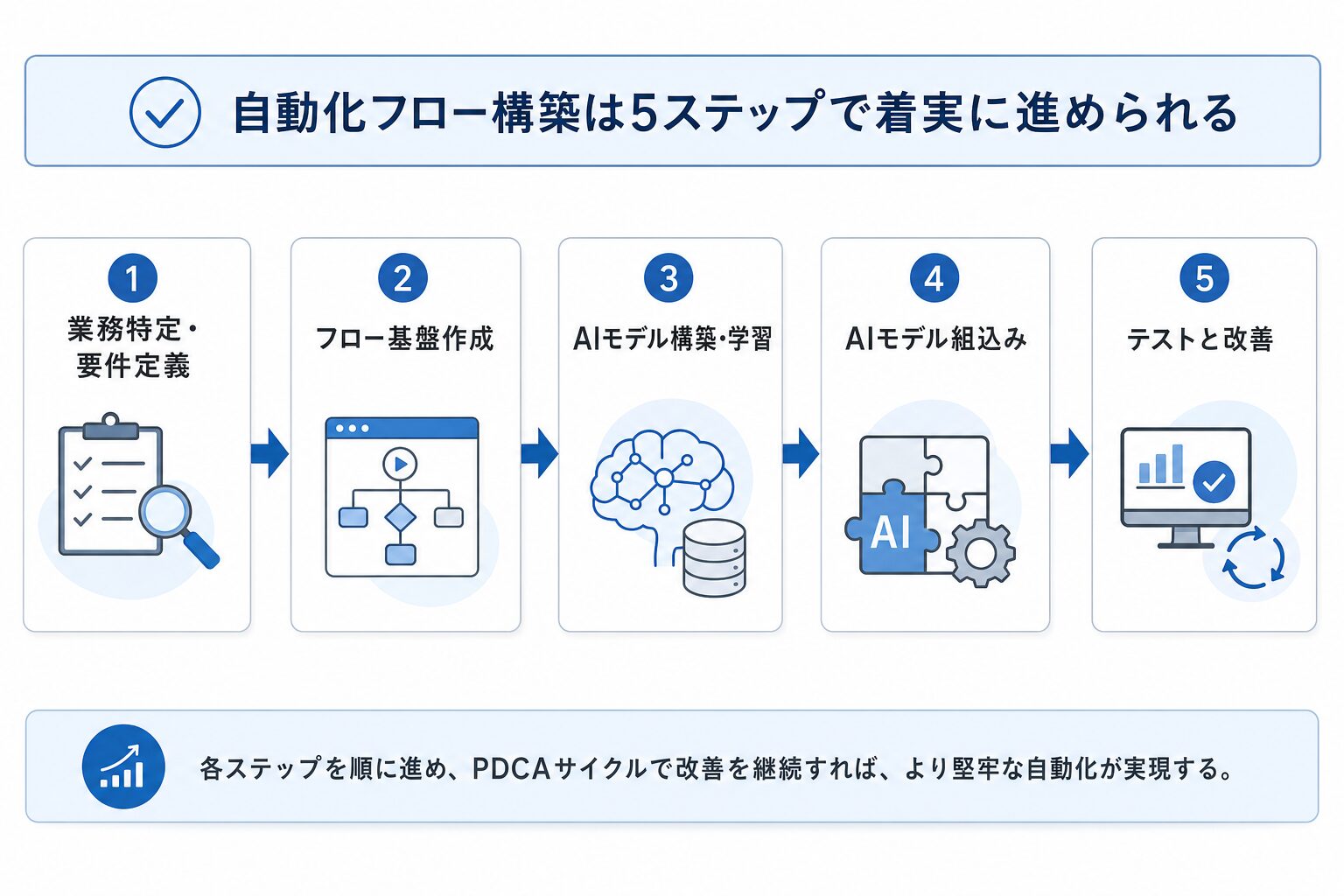
ここからは、Power AutomateとAI(AI Builder)を実際に連携させ、業務自動化フローを構築するための具体的なステップを解説します。DX推進担当者が自社の業務で実践できるよう、主要な手順を追って説明します。
ステップ1:自動化したい業務プロセスを特定し、要件を定義する
自動化プロジェクトの成否は、適切なユースケースを選定し、明確な要件を定義することにかかっています。まずは「何を」「なぜ」「どのように」自動化するのかを明確にしましょう。
自動化の効果測定指標(ROI)を明確にする
自動化による効果を客観的に評価するためには、具体的な測定指標を設定することが重要です。例えば、以下のような指標が考えられます。
- 処理時間の短縮: 1件あたりの処理時間が〇分から〇分に短縮
- 処理件数の増加: 1日あたりの処理件数が〇件から〇件に増加
- エラー率の低減: 手作業でのエラー率が〇%から〇%に改善
- コスト削減: 人件費、残業代の削減額
- 従業員満足度の向上: 単純作業からの解放による定性的な効果
これらの指標をプロジェクト開始前に明確に設定し、プロジェクト完了後に効果測定を行うことで、投資対効果(ROI)を可視化し、次の自動化プロジェクトへの説得力ある根拠とすることができます。
ユースケースの選定とスモールスタートの重要性
初めてPower AutomateとAIを連携させる場合、まずは小さく始め、成功体験を積むことが極めて重要です。複雑すぎる業務や影響範囲が広すぎる業務をいきなり自動化しようとすると、途中で挫折するリスクが高まります。
理想的なユースケースは、以下の特徴を持つものです。
- 反復頻度が高い: 日次、週次で繰り返し行われる業務
- ルールが比較的明確: ある程度のパターン化が可能で、AIの判断が適用しやすい
- データがデジタル化されている: AIが学習・処理しやすい形式のデータが既に存在するか、用意しやすい
- 関係者が少ない: 複数部門にまたがるよりも、特定の部門内で完結する業務
- 自動化の効果が可視化しやすい: 成果が数値で示しやすい業務
例えば、「定型フォーマットの請求書からのデータ抽出とシステム入力」のような業務は、スモールスタートに適したユースケースと言えるでしょう。
ステップ2:Power Automateで基盤となるフローを作成する
ユースケースが明確になったら、Power Automateで自動化フローの骨格を構築します。
トリガー(開始条件)の設定
フローは、特定のイベントが発生したときに自動的に起動します。この「特定のイベント」がトリガーです。
- クラウドフローの例:
- 特定のメールアドレスにメールが届いたとき
- SharePointフォルダにファイルがアップロードされたとき
- スケジュールに基づき、毎日特定の時刻に実行
- 特定のHTTPリクエストを受信したとき
- デスクトップフローの例:
- Power Automate for desktopを手動で実行
- クラウドフローからデスクトップフローを呼び出す
今回は、請求書処理を例に進めるため、「SharePointフォルダに新しいファイルが追加されたとき」をトリガーとして設定します。Power Automateの作成画面で、「+ 新しいフロー」から「自動化したクラウドフロー」を選択し、フロー名を入力後、トリガーとして「ファイルが作成されたとき(プロパティのみ)」(SharePointコネクタ)を選び、サイトアドレスとフォルダーIDを指定します。
主要なアクション(データ取得、条件分岐)の配置
トリガーを設定したら、次に自動化したい業務プロセスに合わせてアクションを配置していきます。
- ファイルの取得: トリガーで検出されたファイル(例:請求書PDF)をSharePointから取得するアクションを追加します。「ファイルのコンテンツを取得」(SharePointコネクタ)アクションを選択し、ファイルの識別子を動的コンテンツから指定します。
- AI Builderアクションの追加(後述): ここにAI Builderのフォーム処理アクションを挿入します。
- 条件分岐: AIの抽出結果に基づき、次のアクションを分岐させます。例えば、「抽出成功」か「抽出失敗」かでフローを分け、成功の場合はシステム入力へ、失敗の場合は担当者への通知へ進むように設定します。「条件」アクションを追加し、AIの結果(例:信頼度スコア)に基づいて分岐条件を設定します。
- システムへのデータ入力: 抽出したデータを基幹システム(例:Excel、SharePointリスト、またはカスタムコネクタ経由でERP)に入力するアクションを配置します。例えば、「項目を作成します」(SharePointコネクタ)や「行を追加します」(Excel Onlineコネクタ)などが利用できます。
- 通知: 処理結果やエラー発生時に、TeamsやOutlookで担当者に通知するアクションを追加します。「メッセージを投稿する」(Teamsコネクタ)や「メールを送信します」(Outlookコネクタ)などを使用します。
この段階では、AI Builderとの連携部分は一時的にプレースホルダーとして残しておき、後続のステップで具体的に組み込みます。
ステップ3:AI BuilderでAIモデルを構築・学習させる
Power Automateフローの骨格ができたら、次にAI BuilderでAIモデルを準備します。ここでは、請求書処理に使える「フォーム処理モデル」の作り方と、問い合わせメール分類に役立つ「テキスト分類モデル」の活用を例に解説します。
例1:請求書処理に使える「フォーム処理モデル」の作り方
フォーム処理モデルは、ドキュメントのレイアウトを学習し、指定したフィールドの情報を抽出するのに優れています。
- AI Builderモデルの選択: Power Automateポータルサイト(make.powerautomate.com)にアクセスします。左ナビゲーションバーから「AI Builder」を展開し、「モデル」をクリックします。表示される画面で「+ 新しいモデルを作成」ボタンを選択し、モデルの種類の中から「フォーム処理」を選んでください。
- 必要なデータの準備とモデルのトレーニング:
- フォーム処理モデルをトレーニングするには、最低5つのサンプルドキュメントが必要です。これらは、実際に自動化したい請求書などのPDFファイルや画像ファイル(JPEG, PNGなど)を用意します。同じフォーマットのドキュメントをできるだけ多く(例:10〜20枚程度)用意すると、モデルの精度が向上します。多様なフォーマットを扱う場合は、それぞれのフォーマットから最低5枚ずつ用意します。
- サンプルドキュメントをアップロード画面にドラッグ&ドロップまたは参照して追加し、「次へ」をクリックしてモデルに学習させます。
- 抽出したい項目(会社名、金額など)の指定:
- アップロードされたサンプルドキュメントが画面に表示されます。各ドキュメントを開き、抽出したいフィールド(例:会社名、請求日、合計金額、品目など)をマウスでドラッグして選択し、右側のペインでそれぞれの項目名を定義します。
- 複数のサンプルドキュメントに対して同じフィールドを指定することで、モデルは異なるレイアウトからでも同じ情報を抽出する方法を学習します。
- キーと値のペア、テーブル、チェックボックスなど、ドキュメントの種類に応じて適切なフィールドタイプを選択してください。
- モデルのトレーニングと公開:
- フィールドの指定が完了したら、画面右上の「トレーニング」ボタンをクリックしてモデルを学習させます。トレーニングには数分かかる場合があります。
- トレーニングが完了したら、モデルの精度評価が表示されます。ここで「クイックテスト」で数枚のドキュメントをテストし、精度を確認しましょう。必要に応じて、さらにサンプルドキュメントを追加して再トレーニングすることで精度を向上させられます。
- 精度に問題がなければ、「公開」ボタンをクリックし、Power Automateから利用できるようにします。
例2:問い合わせメール分類に役立つ「テキスト分類モデル」の活用
テキスト分類モデルは、テキストデータを学習し、特定のカテゴリに分類するのに役立ちます。
- AI Builderモデルの選択: Power Automateポータルサイトの左ナビゲーションバーから「AI Builder」を展開し、「モデル」をクリックします。表示される画面で「+ 新しいモデルを作成」ボタンを選択し、モデルの種類の中から「テキスト分類」を選んでください。
- 分類カテゴリの設定とテキストデータの準備:
- 自動化したいメールの分類カテゴリ(例:「製品不具合」「契約変更」「料金問い合わせ」「その他」など)を定義します。
- それぞれのカテゴリに属する最低10件のサンプルテキストデータが必要です。これは、実際の問い合わせメールの本文から抽出したテキストデータを用意します。多ければ多いほど、モデルの精度は向上します。ExcelファイルやSharePointリストにテキストとカテゴリを格納しておくと便利です。
- データソース(例:Dataverseテーブル、SharePointリスト、CSVファイル)を指定し、カテゴリ列とテキスト列をマッピングします。
- モデルの評価と精度向上:
- モデルのトレーニング後、精度評価を確認します。どのカテゴリで予測が正確か、誤分類が多いかなどを分析します。
- 精度が低い場合は、さらに多くのサンプルデータ(特に誤分類されやすいカテゴリのデータ)を追加したり、カテゴリ定義を見直したりして、モデルを再トレーニングします。
- モデルの公開: 精度が満足できるレベルになったら、モデルを公開してPower Automateで利用できるようにします。
ステップ4:AIモデルをPower Automateフローに組み込む
AIモデルの準備ができたら、Power Automateのフローに組み込み、AIの知能を業務プロセスに活用します。
「AI Builder」アクションの追加と設定方法
先ほど作成したPower Automateフローに戻り、AI Builderのアクションを追加します。
- フロー内でAIの処理を行いたいステップ(例:SharePointからファイルを取得した後)に、新しいステップを追加します。「+新しいステップ」をクリックし、アクション検索ボックスで「AI Builder」と入力します。
- 利用したいモデルタイプ(例:「フォーム処理モデルを使用してドキュメントから情報を抽出する(プレビュー)」または「テキストをカスタムカテゴリに分類する(プレビュー)」)を選択します。
- 追加したアクションの設定画面で、以下の項目を指定します。
- 利用するAI Builderモデル: ドロップダウンリストから、ステップ3で公開したAIモデル(例:作成したフォーム処理モデルの名前)を選択します。
- AIに処理させたいデータ:
- フォーム処理モデルの場合、入力として「ファイルのコンテンツ」(SharePointの「ファイルのコンテンツを取得」アクションの動的コンテンツ)を指定します。
- テキスト分類モデルの場合、入力として分類したいテキスト(例:Outlookの「件名」または「本文」の動的コンテンツ)を指定します。
AIの予測結果を次のアクションに連携させる方法
AI Builderアクションが実行されると、その結果はPower Automateのフロー内で利用可能な「動的コンテンツ」として提供されます。
- フォーム処理モデルの例:
- AI Builderアクションの後に新しいステップを追加し、そのアクション(例:「項目を作成します」)の入力フィールドにカーソルを置くと、動的コンテンツの一覧が表示されます。
- 抽出された各フィールド(例:「会社名」「合計金額」「請求日」など)の値は、「(モデル名)_会社名_値」「(モデル名)_合計金額_値」のような個別の動的コンテンツとして利用できます。
- これらの値を、次のアクション(例:会計システムへのデータ入力、SharePointリストへの登録)にマッピングします。
- 抽出の信頼度スコアも「(モデル名)_信頼度」として取得できるため、信頼度が低い場合にのみ手動確認を促すといった条件分岐を設定することも可能です。
- テキスト分類モデルの例:
- AI Builderアクションの後に新しいステップ(例:「条件」)を追加し、その入力フィールドにカーソルを置くと、動的コンテンツの一覧が表示されます。
- 分類されたカテゴリ名(例:「製品不具合」)は、「(モデル名)_Prediction」や「(モデル名)_結果_分類」といった動的コンテンツとして利用できます。
- このカテゴリ名を使って、メールの転送先を分岐させたり、Teamsに通知するメッセージに含めたりできます。
- 分類の信頼度スコアも「(モデル名)_信頼度」として取得し、スコアが低い場合は「その他」として処理したり、担当者に判断を委ねたりするロジックを組み込むことも有効です。
これらの動的コンテンツを活用することで、AIの分析結果に基づいて、後続のPower Automateアクションを柔軟に制御し、よりインテリジェントな自動化フローを構築できます。
ステップ5:テストと改善:実運用を見据えたPDCAサイクル
フローが完成したら、すぐに本稼働させるのではなく、徹底的なテストと継続的な改善が不可欠です。
テストデータでの検証とエラーハンドリング
様々なパターンを想定したテストデータを用意し、フローが意図通りに動作するかを検証します。
- 正常系テスト: 想定される典型的なデータで、問題なく自動化が完了するかを確認します。
- 異常系テスト:
- AIモデルが情報を抽出できなかった場合(例:請求書のレイアウトが大きく異なる、テキストが曖昧)
- 抽出されたデータがシステム入力の制約に合わない場合(例:金額が数値形式ではない)
- ネットワークエラーやシステム連携エラーが発生した場合
- これらのケースでフローが停止したり、誤動作したりしないよう、エラーハンドリング(例外処理)を実装します。例えば、「スコープ」アクションを使い、その中で「実行後の構成」でエラー発生時にのみ実行されるアクションを設定し、担当者に通知し、手動での介入を促すといった対策が考えられます。
- 境界値テスト: 金額の最大値・最小値、文字数の上限など、システムの制約となる境界値でテストします。
現場からのフィードバックを反映した継続的改善
初期段階での自動化は、完璧である必要はありません。重要なのは、実際に運用を開始し、現場からのフィードバックを継続的に収集し、それに基づいてフローやAIモデルを改善していくPDCAサイクルを回すことです。
- 定期的なレビュー: フローの実行ログやAIモデルの精度レポートを定期的に確認し、問題点や改善点がないかをレビューします。
- AIモデルの再トレーニング: AIモデルの精度が低いと感じられる場合や、新たなデータパターンが増えた場合は、追加のサンプルデータで再トレーニングすることで精度を向上させられます。
- ヒューマンインザループ: AIが判断に迷った場合や、抽出精度が低い場合に、人間の判断を仰ぐ「ヒューマンインザループ」の仕組みを組み込むことで、システム全体の信頼性を高められます。例えば、AIの信頼度スコアが低い場合に、Power Automateが担当者への承認ワークフローを起動し、人の目で確認させるプロセスを組み込むといった方法があります。
この継続的な改善のプロセスを通じて、自動化フローはより堅牢で、ビジネス価値の高いものへと進化していきます。
導入を成功させるためのDX担当者視点でのポイント
Power AutomateとAIの連携は強力なツールですが、その導入を成功させるには技術的な側面だけでなく、組織的な側面からのアプローチも不可欠です。DX推進担当者として押さえておくべきポイントを解説します。
スモールスタートと段階的な拡張戦略
前述の通り、最初のプロジェクトはスモールスタートを心がけるべきです。小さな成功を積み重ねることで、組織内に自動化への理解と信頼を醸成できます。
成功したユースケースをテンプレート化し、他の部門や業務プロセスへと段階的に拡張していく「フェーズドアプローチ」を採用することで、リスクを管理しながら、全社的なDXを推進できます。段階的な拡張の流れを具体的に見てみましょう。
スモールスタートから段階的拡張への流れ
- 特定課題の特定: 影響範囲が小さく、明確な課題を持つ業務から選定します。
- PoC(概念実証): 小規模な環境で効果を検証します。
- 限定的な導入: PoCで成功した場合、特定の部門やチームで本格導入します。
- 効果測定とフィードバック: 導入効果を数値で示し、改善点を特定します。
- 横展開と拡張: 成功事例を社内で共有し、他の業務や部門へ展開します。
- ガバナンスの確立: 全社展開を見据えたルールや体制を整備します。
この段階的なアプローチにより、組織全体で自動化を受け入れ、より大きな成功へとつなげることが可能です。
現場との連携、教育・啓蒙活動の重要性
自動化は、現場の業務プロセスを直接変革するものです。そのため、現場の従業員との密な連携が不可欠です。
- 現場からのヒアリング: どのような業務に課題があるのか、どのような自動化が望まれているのかを現場から直接聞き取ります。
- 共同でのプロジェクト推進: 現場の業務知識を持つ従業員をプロジェクトチームに巻き込み、共にフローを設計・開発することで、実用性の高い自動化を実現します。
- 教育と啓蒙: 自動化のメリットを伝え、Power AutomateやAI Builderの基本的な使い方に関する研修を実施することで、従業員のスキルアップと自動化への抵抗感を和らげます。チャンピオンユーザーを育成し、社内でのナレッジ共有を促進することも有効です。
- 変革への適応支援: 自動化によって業務内容が変化する従業員に対しては、新たな役割への再配置やスキルアップの機会を提供し、変革への適応を支援します。
セキュリティとガバナンスへの配慮:データ保護とアクセス管理
AIとRPAは機密情報を含むデータを扱うことが多いため、セキュリティとガバナンスへの配慮は極めて重要です。
- データ保護: 個人情報や機密情報が適切に保護されるよう、Power AutomateやAI Builderで処理されるデータの保管場所、アクセス権限、暗号化などの対策を講じます。Microsoft Purviewなどのコンプライアンス機能を活用することも有効です。
- アクセス管理: Power AutomateフローやAI Builderモデルへのアクセス権限を最小限に抑え、必要なメンバーにのみ付与します。役割ベースのアクセス制御(RBAC)を適用し、不適切な操作を防ぎます。
- 監査ログ: 誰が、いつ、どのような操作を行ったかを記録する監査ログ機能を活用し、不正アクセスやデータ漏洩のリスクを監視します。
- コンプライアンス: 業界規制や社内ポリシーに準拠した運用が行われるよう、定期的なチェックと監査を実施します。
AIモデルの精度向上とメンテナンスの継続
AIモデルは一度学習させたら終わりではありません。ビジネス環境の変化や新たなデータパターンに対応するため、継続的なメンテナンスと精度向上が必要です。
- パフォーマンス監視: AI Builderの分析結果やPower Automateの実行ログを通じて、AIモデルの予測精度を定期的に監視します。
- 再トレーニングの実施: モデルの精度が低下したり、新たなユースケースに対応する必要が生じたりした場合は、追加データでモデルを再トレーニングします。特に、時間の経過とともにデータの傾向が変化するようなケース(例:問い合わせ内容の変化)では、定期的な再トレーニングが不可欠です。
- バージョン管理: AIモデルやPower Automateフローのバージョン管理を適切に行い、変更履歴を追跡できるようにします。
これらの取り組みを通じて、自動化システムが常に最適な状態で稼働し、持続的なビジネス価値を提供できるようになります。
Power Automate × AIで描く、未来のオフィス
Power AutomateとAIの連携は、単なる業務効率化ツールを超え、御社のDX推進における強力なエンジンとなります。従業員が単純作業から解放され、より創造的で戦略的な業務に集中できる環境は、企業の競争力向上に直結するでしょう。
DX推進における次の一手として、今すぐ始めるべき理由
多くの企業がDXの重要性を認識しながらも、どこから手をつけて良いか、あるいは既存のIT資産との連携に悩みを抱えています。Power AutomateとAI Builderの組み合わせは、まさにこの課題に対する現実的で強力なソリューションを提供します。
- 既存システムとの高い親和性: Microsoft 365やAzureなどのMicrosoft製品との連携はもちろん、多様なSaaSサービスやオンプレミスシステムとも容易に接続できます。
- ローコードで迅速な導入: 専門的な開発スキルがなくても、業務部門の担当者が自ら自動化を推進できるため、スピード感を持ってDXを進められます。
- 拡張性と柔軟性: スモールスタートから始め、成功体験を積みながら段階的に適用範囲を広げられるため、リスクを抑えつつ全社的な変革を促せます。
- 「インテリジェントオートメーション」の実現: 判断を伴う複雑な業務も自動化の対象にできるため、真の意味での業務変革を実現できます。
今、このソリューションに着手することは、御社が未来のオフィス環境を構築し、持続的な成長を遂げるための重要な一歩となるはずです。
まずは無料トライアルから!最初の一歩を踏み出そう
Power AutomateとAI Builderには、無料トライアルが用意されています。まずは、自社の特定の課題に対して、この強力な組み合わせがどれほどの効果をもたらすのか、実際に体験してみることをお勧めします。
無料トライアルを通じて、以下のことを試してみてください。
- Power Automateの基本的なフロー作成
- AI Builderのフォーム処理やテキスト分類モデルの構築
- 簡単なデータ連携と通知フローの作成
この実践ガイドが、御社のDX推進、そして「Power Automate × AI」による業務自動化の最初の一歩を踏み出すきっかけとなれば幸いです。未来のオフィスは、もう手の届くところにあります。ぜひ、この機会にスマートな業務自動化の世界へ飛び込んでみてください。