
目次
本記事のポイント
- Google ドキュメントとAIアシスタントGeminiを組み合わせることで、議事録作成の手間を劇的に削減し、質を高めることができます。
- 会議前、会議中、会議後の3つのステップで、Geminiを効果的に活用する具体的な方法を実例を交えて詳しく解説します。
- 議事録の「叩き台」作成から表現の調整、誤字脱字チェックまで、AIをアシスタントとして最大限に活用するコツを学べます。
- 議事録作成にかかる時間を短縮し、抜け漏れのない正確な情報共有を実現することで、チーム全体の生産性向上につながります。
- AIの力を借りつつも、最終確認は必ず人間が行うという意識を持ち、セキュリティと情報管理にも配慮する重要性を理解できます。
議事録作成、もう大変じゃない!Google ドキュメント × Geminiでスマート化する方法
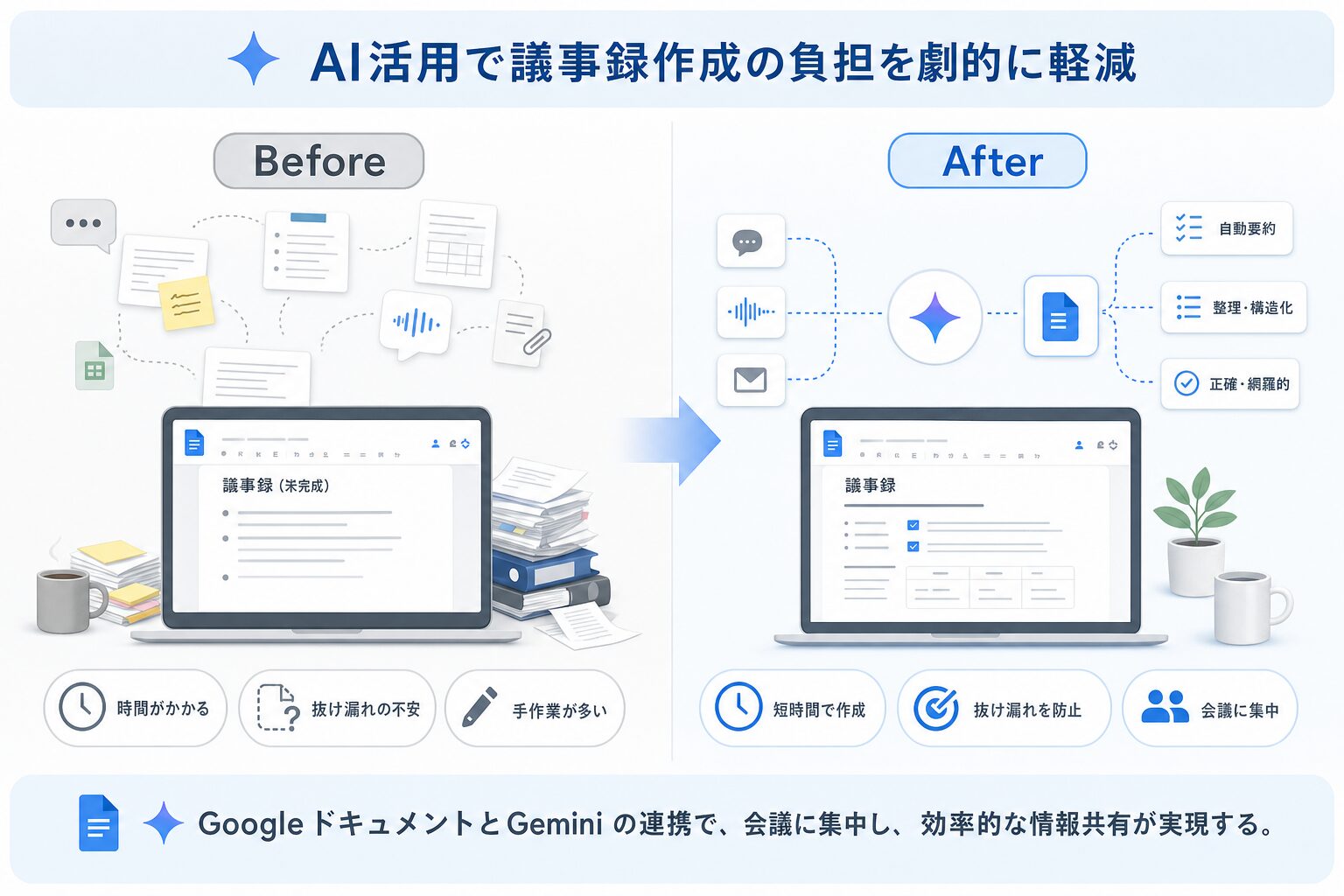
日々の業務の中で、会議は欠かせない活動の一つです。しかし、その会議で決定された事項や議論の内容を正確に記録し、関係者全員に共有する「議事録作成」は、多くのビジネスパーソンにとって、時間と労力を要する負担となっているのではないでしょうか。会議に集中したいのにメモを取らなければならず、会議が終われば今度はそのメモを読み解き、整理し、分かりやすい文章に仕上げる作業が待っています。
しかし、現代のテクノロジーは、そんな議事録作成の常識を覆そうとしています。Google ドキュメントの持つ共同編集機能と、AIアシスタント「Gemini」の高度な文章生成・要約能力を組み合わせることで、議事録作成のプロセスを劇的にスマート化できるのです。本記事では、この強力なタッグを活用し、あなたの業務を効率化するための具体的なステップを、やさしい言葉でご紹介します。
従来の議事録作成、こんなお悩みありませんか?
多くの方が、議事録作成に関して以下のような課題を感じていることでしょう。もしかしたら、あなたも同じ悩みを抱えているかもしれませんね。
- 会議に集中できず、メモを取るのがやっと…
議論の進行を追いながら、同時に重要なポイントを漏らさずメモするのは至難の業です。結局、話の細かい部分を聞き逃してしまったり、自分の意見を述べるタイミングを失ってしまったりすることもあります。
- 膨大なメモから要点をまとめるのに時間がかかる
会議中に慌てて書き留めた走り書きのメモは、後から見返すとなかなか内容を思い出せないこともあります。結局、時間をかけて読み込み、重要な箇所を拾い出し、整理する作業に追われてしまいます。
- 結局、抜け漏れや誤字脱字がないか不安
どんなに注意して作成しても、人間が手作業で行う以上、抜け漏れや誤字脱字のリスクはゼロにはなりません。特に、数値や人名、決定事項など、正確性が求められる情報については、常に不安がつきまといます。
- 「あとで議事録作っておいてね」の声にプレッシャーを感じる
会議の締めくくりに「議事録よろしくね」と言われた瞬間、心の中で「まただ…」と思ってしまう方もいるのではないでしょうか。本来の業務に加えて議事録作成が重なると、時間的なプレッシャーとなり、残業の原因にもなりかねません。
これらの悩みは、決してあなただけのものではありません。多くの企業で共通して見られる課題です。
Google ドキュメントとGeminiが議事録作成を変える!
そんな議事録作成の悩みを解決する強力なツールが、Google ドキュメントとAIアシスタント「Gemini」です。Google ドキュメントのリアルタイム共同編集機能と、Geminiの高度な情報処理能力を組み合わせることで、従来の議事録作成につきものだった手間や時間、そして精神的な負担を大幅に軽減できる可能性を秘めています。
この二つのツールを連携させることで、まるで専属の優秀なアシスタントが常にそばにいてくれるかのように、議事録作成のプロセスがスムーズに進むようになります。次に、Google ドキュメントとGeminiがそれぞれどのような役割を担い、どのように協働するのかを具体的に見ていきましょう。
Google ドキュメントとGemini、それぞれの役割をおさらいしましょう
Google ドキュメントとGeminiは、それぞれ異なる強みを持つツールですが、組み合わせることで相乗効果を発揮し、議事録作成の効率を飛躍的に向上させます。まずは、それぞれのツールの特徴と、議事録作成における役割を再確認しておきましょう。
みんなで使えるクラウド文書ツール「Google ドキュメント」
Google ドキュメントは、Googleが提供するクラウドベースの文書作成ツールです。インターネット環境とウェブブラウザさえあれば、どこからでもアクセスでき、複数人でリアルタイムに一つのドキュメントを編集できる点が大きな特徴です。
Google ドキュメントの議事録作成におけるメリット
- リアルタイム共同編集: 複数人が同時に同じ議事録ファイルを開き、入力や修正を行えます。会議中に話された内容を参加者それぞれが手分けしてメモする、といった使い方も可能です。
- どこからでもアクセス可能: クラウド上に保存されるため、会社だけでなく、自宅や外出先など、場所を選ばずに議事録の作成・確認ができます。急な修正や情報共有にも素早く対応できます。
- 変更履歴の自動保存: 誰が、いつ、どのような変更を行ったかが自動的に記録されます。万が一、誤って内容を消してしまっても、以前のバージョンに戻せるため、安心して作業を進められます。
- コメント機能と提案モード: 特定の箇所について議論が必要な場合、コメント機能を使って意見を書き込んだり、提案モードで修正案を提示したりできます。これにより、議事録の内容に関するコミュニケーションがスムーズになります。
これらのメリットは、特に会議のように複数の人が関わる情報共有の場面で威力を発揮します。議事録の作成を一部の人に押し付けるのではなく、参加者全員で協力しながら情報をまとめていく、そんな新しい働き方をGoogle ドキュメントは可能にしてくれるのです。例えば、会議中に誰かが決定事項を、別の誰かが宿題事項を、といった形で分担してリアルタイムで書き込むことで、会議終了時には既に議事録の大部分が完成している、という状況も夢ではありません。
あなたの業務をサポートする頼れるAIアシスタント「Gemini」
Geminiは、Googleが開発した高性能なAIアシスタントです。まるで人間と会話するように自然な言葉で指示を出すことができ、様々なタスクをサポートしてくれます。特に、大量の情報を処理し、文章を作成したり要約したりすることを得意としています。
Geminiが議事録作成で得意なこと
- 文章の要約: 長い会議のメモや録音データから、重要なポイントだけを抽出し、簡潔にまとめることができます。
- 文章の作成・言い換え: 箇条書きのメモを基に、きちんとした敬語表現の議事録を作成したり、表現をより分かりやすく言い換えたりするのに役立ちます。
- アイデア出し・情報整理: 議論が複雑になった際、Geminiに情報を投げかけることで、論点を整理したり、次のアクションを提案させたりすることも可能です。
- 誤字脱字・校正チェック: 生成された文章の誤字脱字を指摘したり、文法の誤りを修正したりする能力も持っています。
Geminiは、あなたが「こうしてほしい」と具体的に伝えれば伝えるほど、その意図を正確に汲み取り、期待に応えるアウトプットを生成してくれます。まるで優秀な秘書が、あなたの指示を受けてテキパキと仕事をこなしてくれるようなイメージです。議事録作成においては、複雑な情報を整理し、分かりやすい形にまとめるという、人間にとって時間のかかる作業を、Geminiが代わりに行ってくれることで、あなたはより創造的で本質的な業務に集中できるようになります。
今日からできる!Google ドキュメント × Geminiで議事録を作成する3ステップ
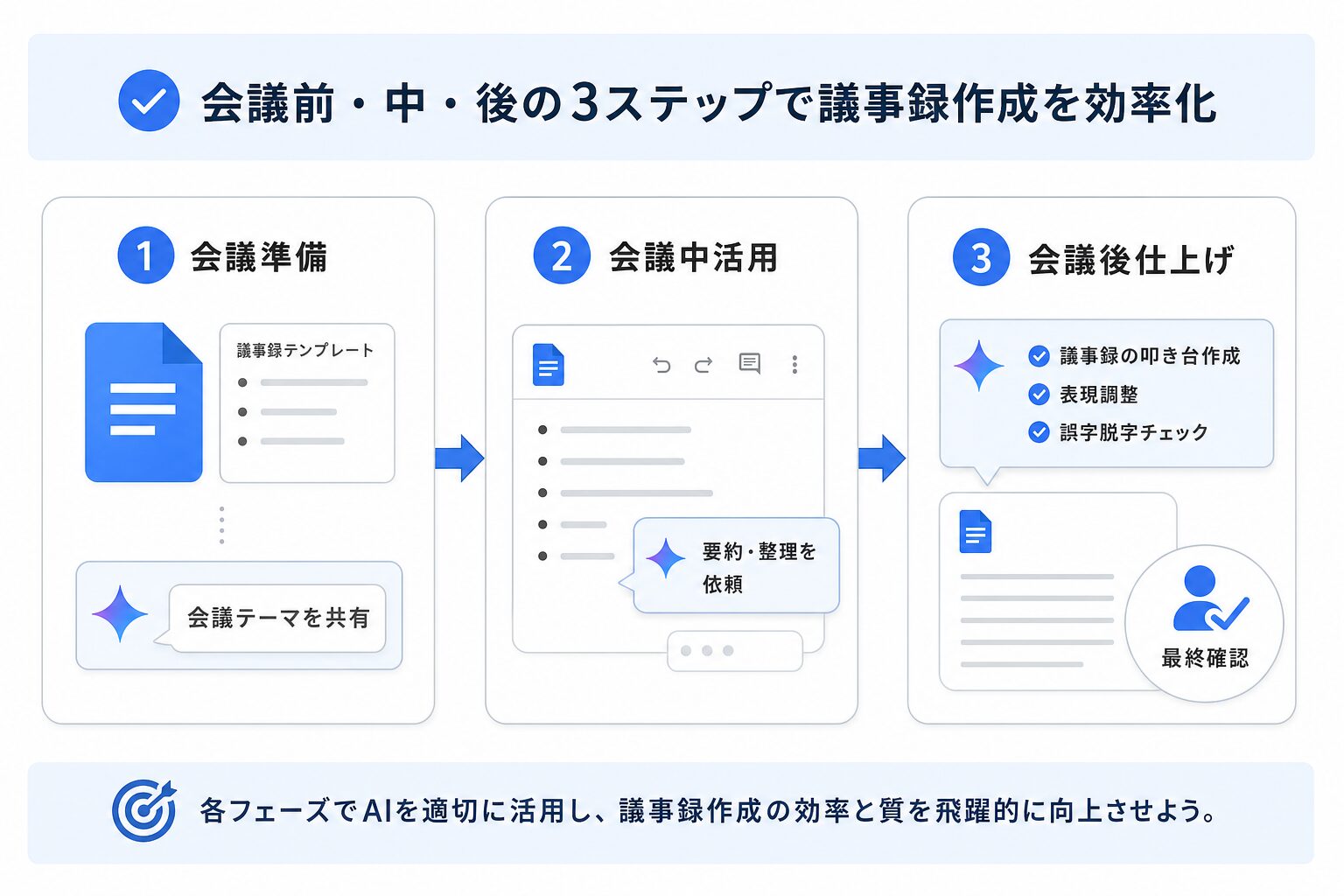
それではいよいよ、Google ドキュメントとGeminiを組み合わせて、実際に議事録を自動作成・効率化する具体的な3つのステップをご紹介します。会議の「準備段階」から「会議中」、そして「会議後」の仕上げまで、それぞれのフェーズでどのようにGeminiを活用できるのかを見ていきましょう。
ステップ1:会議準備とGeminiへの「お膳立て」
会議が始まる前の準備段階から、Google ドキュメントとGeminiはあなたの強力な味方となります。事前にしっかりと準備を行うことで、会議中のメモ取りや会議後の議事録作成が格段にスムーズになります。
Google ドキュメントで議事録テンプレートを準備する
まず、Google ドキュメントで議事録のテンプレートを準備しましょう。毎回ゼロから作成する手間を省き、抜け漏れを防ぐために非常に有効です。テンプレートには、議事録に最低限必要な基本情報をあらかじめ記載しておきます。
議事録テンプレートに含めるべき項目例
- 日付と時間: 会議が開催された年月日と開始・終了時刻
- 場所: オンライン会議の場合は使用ツール(例:Google Meet)、オフラインの場合は会議室名など
- 参加者: 会議の参加者名と所属部署
- 議事録作成者: 議事録を作成する担当者名
- 会議の目的: なぜこの会議が開催されるのか(例:新プロジェクトの進捗確認と課題抽出)
- アジェンダ(議題): 会議で話し合う具体的な項目
- 決定事項: 会議で合意に至った内容
- タスク・宿題: 誰が、いつまでに、何を行うか
- 次回会議予定: 次回会議の日程や内容(必要な場合)
これらの項目をテンプレートとして準備しておけば、会議が始まる前に日付や参加者、アジェンダといった基本情報を入力しておくだけで、議事録の「枠」が完成します。さらに、このテンプレートをチーム内で共有し、全員が同じフォーマットを使用することで、情報が統一され、後からの検索や参照も容易になります。
Geminiに「プロンプト」で会議のテーマを伝える
次に、会議の目的や議題をGeminiに伝え、「お膳立て」をしておきましょう。これは、Geminiが会議内容を理解し、より的確なサポートを提供するために非常に重要です。具体的には、Geminiに対して「プロンプト」(AIへの指示文)を入力します。
会議のテーマや目的、主要な議題を事前にGeminiに伝えることで、Geminiはその会議でどのような情報が重要になるかをある程度予測できるようになります。例えば、会議中にメモした内容を要約する際も、事前に伝えたテーマに沿って、より本質的な情報を抽出してくれる可能性が高まります。
Geminiへのお膳立てプロンプト例
- 「〇〇会議の議事録作成を手伝ってほしいです。議題は△△と□□、そして今後の戦略についてです。会議の目的は、現状の課題を特定し、次のアクションを決定することです。」
- 「新しいプロジェクトのキックオフミーティングの議事録作成アシスタントをお願いします。主な議題は、プロジェクトの目標設定、役割分担、初期スケジュールです。」
- 「顧客との定例会議の議事録作成です。主要な論点は、先月の成果報告と、今月の改善提案、そして次回の課題設定となります。」
このように、会議の概要を具体的に伝えることで、Geminiはただのチャットボットではなく、会議内容を理解した上であなたの業務をサポートしてくれる頼れるアシスタントへと変わります。この準備があるかないかで、後のステップでのGeminiの応答の質が大きく変わってくることを覚えておきましょう。
ステップ2:会議中のリアルタイム活用でメモの手間を削減
いよいよ会議本番です。この段階では、Google ドキュメントの共同編集機能を最大限に活用し、Geminiには適宜、情報の整理や要約を依頼することで、メモ取りの負担を大幅に軽減できます。
Google ドキュメントに話された内容を「箇条書き」で入力していく
会議が始まったら、準備したGoogle ドキュメントのテンプレートを開き、話された内容をリアルタイムで入力していきます。このとき、完璧な文章で入力しようとする必要はありません。重要なのは、議論の流れを追うことと、決定事項やキーワードを漏らさず記録することです。
- キーワードや短文で大丈夫: プレゼン資料の内容や発言者の氏名、具体的な数字、決定事項の要点などを、箇条書きや簡潔なフレーズでどんどん書き込んでいきましょう。
- 共同編集の活用: 複数人が会議に参加している場合は、それぞれが担当を決めて分担して入力することも可能です。例えば、Aさんは決定事項を、Bさんは課題点を、といった形で役割を分担すれば、一人あたりの負担はさらに軽くなります。
- 発言者を記録する: 誰が何を言ったかを明確にするために、発言者の名前を冒頭に記載するのも良い方法です。「Aさん:〇〇について賛成」のように記録することで、後からの確認が容易になります。
この段階でのメモは、あくまで「たたき台」です。重要な情報を網羅することに集中し、文章の推敲は後でGeminiに任せる、という意識で取り組みましょう。こうすることで、あなたは会議の内容そのものに集中し、議論に積極的に参加できるようになります。
休憩時間や合間にGeminiに「要約」や「整理」を依頼する
会議が長時間に及ぶ場合や、議論が複雑になってきたと感じたときは、休憩時間やセッションの合間を利用して、Geminiに途中経過の要約や情報の整理を依頼してみましょう。これにより、会議の流れを再確認し、後半の議論をスムーズに進めることができます。
Google ドキュメントにメモした内容をコピーし、Geminiにペーストして指示を出すだけです。
会議中にGeminiに依頼するプロンプト例
- 「これまでの内容を3つの要点にまとめてください。特に決定事項と今後のアクションプランに焦点を当ててほしいです。」
- 「現在までの議論で出た決定事項と、担当者が割り当てられた宿題をリストアップしてくれませんか?まだ決定していない懸案事項も分けて教えてください。」
- 「今日の議論が少し複雑になってきました。これまでの論点をシンプルに整理し、次に議論すべき点として何があるか提案してください。」
- 「〇〇の件について、参加者から出た意見を肯定的なものと懸念事項に分けて整理してください。」
このようにGeminiに依頼することで、複雑な議論が整理され、今後の会議の方向性が見えやすくなります。また、議事録作成の最初のステップが会議中に完了するため、会議後の作業負担が大幅に軽減されることにもつながります。会議中にリアルタイムでAIの力を借りることで、メモ取りの「質」と「効率」が同時に向上するのです。
ステップ3:会議後の仕上げはGeminiにお任せ&最終チェック
会議が終わったら、いよいよ議事録の最終仕上げです。この段階でもGeminiが大いに活躍してくれます。会議中に取ったメモや、途中経過の要約を基に、議事録の「叩き台」を作成してもらい、その後、表現の調整や誤字脱字チェックもGeminiに依頼します。
Geminiに議事録の「叩き台」作成を依頼する
会議中にGoogle ドキュメントにまとめたメモを、Geminiにコピー&ペーストして、議事録の作成を依頼しましょう。この時、どのような形式で、どのようなトーンで作成してほしいかを具体的に指示することが、より質の高い「叩き台」を得るための鍵となります。
議事録の叩き台作成プロンプト例
- 「Google ドキュメントにまとめたこのメモを基に、議事録として分かりやすい文章に整えてください。丁寧語でお願いします。決定事項、タスク、次回の議題の順で記述してください。」
- 「以下のメモを使って、フォーマルなビジネス文書としての議事録を作成してください。箇条書きではなく、読みやすい段落形式でお願いします。」
- 「この会議メモを基に、参加者がすぐに内容を把握できるよう、重要なポイントを強調した議事録を作成してください。未決定事項も明確に記載してください。」
- 「添付したアジェンダに沿って、このメモを肉付けして議事録を作成してください。特に、各議題に対する議論の要点と結論を明確にしてください。」
Geminiは、あなたの指示に従い、箇条書きのメモを自然で読みやすい文章に変換してくれます。発言の重複を整理したり、専門用語を補足したりといった細やかな配慮も期待できます。これにより、あなたはゼロから文章を書き起こす手間から解放され、大幅な時間短縮が可能になります。生成された議事録は、あくまで「叩き台」ですが、ほとんど完成に近い状態になっていることでしょう。
Geminiで表現の調整や誤字脱字チェックも
「叩き台」が完成したら、さらにGeminiを活用して文章を磨き上げましょう。表現のニュアンス調整や、誤字脱字のチェックなど、細かいけれど重要な作業もGeminiに任せることができます。
- 表現の調整: 「この部分の表現をもう少し柔らかく、またはもっと断定的にできますか?」「特定の専門用語を、一般的な言葉に言い換えてください」といった具体的な指示を出すことで、Geminiは文章のトーンや言葉遣いを調整してくれます。
- 誤字脱字・文法チェック: 生成された議事録全体をGeminiに読み込ませ、「誤字脱字がないか確認してください」「文法的に不自然な箇所があれば修正してください」と依頼することで、人間が見落としがちなミスを発見し、修正してくれます。
- 簡潔化: 「この段落をもっと短く、2文程度に要約してください」といった指示で、冗長な表現をなくし、より簡潔で分かりやすい議事録に仕上げることも可能です。
これらの作業も、人間が行うとかなりの時間を要しますが、Geminiを使えば瞬時に完了します。これにより、議事録の品質が向上するだけでなく、確認作業にかかる時間も最小限に抑えられます。
最終的な確認は「あなたの目」で!
Geminiが作成・修正した議事録は、非常に高い精度を誇りますが、最終的な確認は必ず「あなたの目」で行ってください。AIはあくまでアシスタントであり、人間特有の文脈の理解や、会議の場の雰囲気といった微妙なニュアンスを完全に捉えることは難しい場合があります。
最終確認で特に注意すべき項目
- 人名・固有名詞: AIは一般的な単語の誤字脱字には強いですが、会社名、プロジェクト名、人物名などの固有名詞の誤りは見落としがちです。
- 数字・日付: 予算、売上、納期、会議日時などの数値情報は、議事録において最も正確性が求められる部分です。一つでも誤りがあると、大きな問題につながる可能性があります。
- 決定事項の解釈: 会議で合意された内容が、Geminiによって正しく解釈され、表現されているかを確認しましょう。意図と異なる解釈になっていないか、曖昧な表現になっていないかなどをチェックします。
- タスク・宿題: 誰が、何を、いつまでに、といった具体的なアクションプランが、明確に、かつ正確に記載されているかを確認します。
AIの生成内容はあくまで「参考」と捉え、最終的な責任は作成者である人間が持つ、という意識が大切です。Geminiを賢く活用しつつも、最後の砦としてご自身の目で内容を精査することで、本当に信頼できる議事録を作成することができます。この最終チェックを怠らなければ、Google ドキュメントとGeminiの組み合わせは、まさに「鬼に金棒」となるでしょう。
ここがすごい!Google ドキュメント × Gemini導入で得られる効果
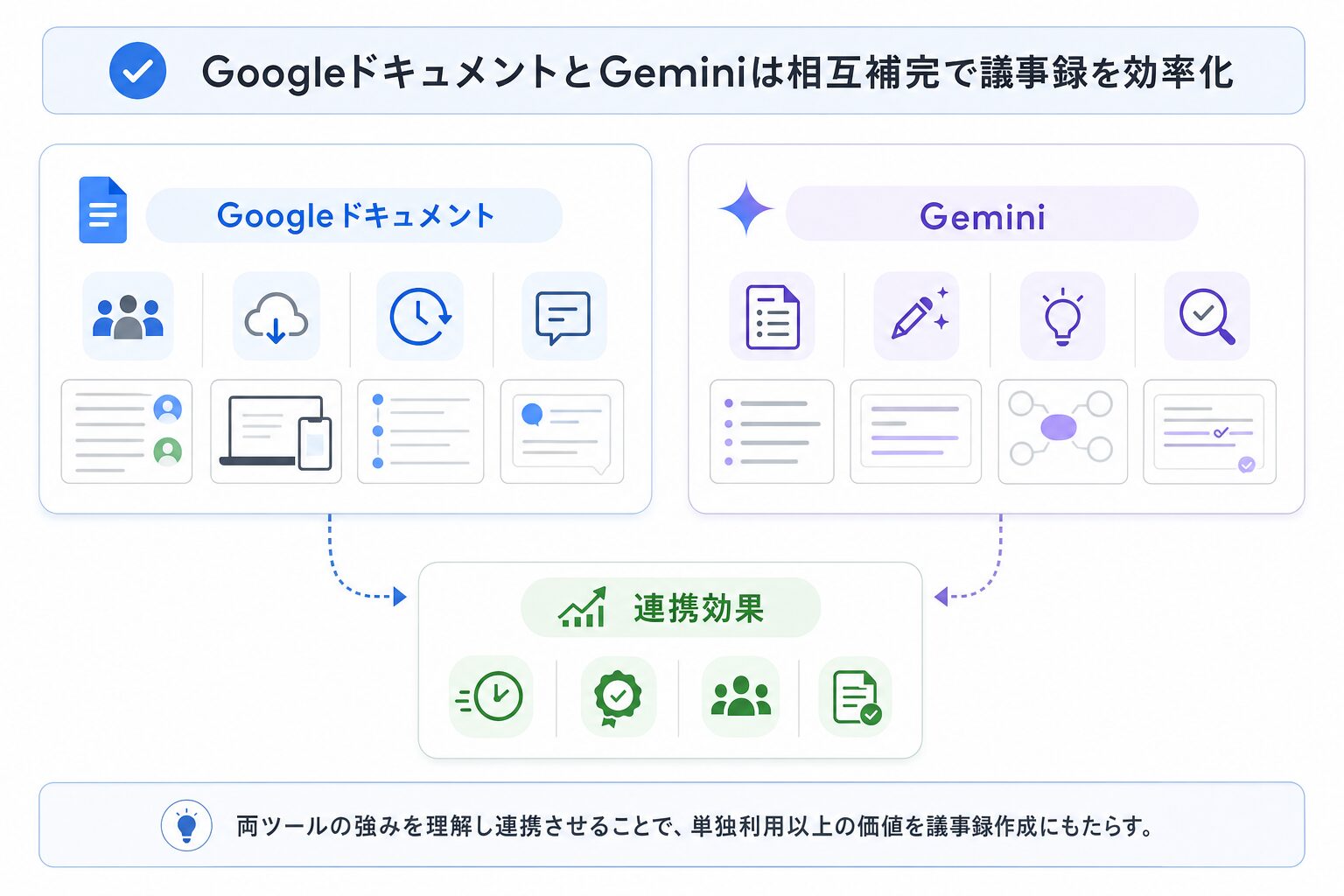
Google ドキュメントとGeminiの連携による議事録作成は、単に手間が省けるだけでなく、業務全体にわたって様々なプラスの効果をもたらします。ここでは、導入することで具体的にどのようなメリットが得られるのかを見ていきましょう。
議事録作成時間の劇的な短縮
最も実感しやすい効果の一つが、議事録作成にかかる時間の劇的な短縮です。従来の議事録作成は、会議中のメモ取り、散らばった情報をまとめる作業、文章化、校正と、いくつものステップを経て完成していました。これらの各ステップで、多くの時間と集中力が必要でした。
しかし、Geminiがメモの要約、叩き台の作成、表現の調整、誤字脱字チェックといった工程を担うことで、これまで数時間かかっていた作業が、わずか数十分で完了するようになるでしょう。この時間短縮は、個人レベルで見れば「残業時間の削減」や「業務後のプライベート時間の確保」につながり、企業全体で見れば「人件費の削減」や「労働生産性の向上」という形で大きく貢献します。議事録作成という間接業務から解放されることで、従業員はより価値の高い、本来の業務に集中できるようになるのです。
抜け漏れのない正確な情報共有
Geminiは、人間が見落としがちな情報も公平に処理し、要点を抽出する能力に優れています。これにより、議事録の質が向上し、抜け漏れのない正確な情報共有が可能になります。
AIが議論のログ全体を解析し、重要な決定事項やアクションプランを客観的にまとめることで、人間の聞き間違いやメモのし忘れといったヒューマンエラーのリスクを低減できます。また、AIが生成した叩き台を基に最終確認を行うことで、議論の全体像を見ながら不足している情報がないかを効率的にチェックできます。結果として、会議で合意した内容が正しく記録され、後から「あの時どう決まったんだっけ?」といった曖昧な状況が減り、認識のずれによるトラブルを防ぐことにもつながります。正確な議事録は、プロジェクトの推進や意思決定の重要な基盤となるのです。
チーム全体の生産性向上と業務効率化
議事録作成の効率化は、個人の作業負担を減らすだけでなく、チーム全体の生産性向上と業務効率化にも大きく寄与します。
Google ドキュメント × Geminiがもたらすチーム効果
- 情報共有の迅速化: 議事録がスピーディーに作成・共有されることで、関係者全員が最新の情報を素早く把握できます。これにより、次のアクションへの移行が迅速になり、プロジェクト全体のタイムラインが短縮されます。
- 意思決定の質の向上: 正確で分かりやすい議事録は、後の意思決定の材料となります。過去の議論や決定事項を簡単に参照できるため、より根拠に基づいた意思決定が可能になります。
- 会議の質の向上: 参加者がメモ取りに追われることなく、議論に集中できるようになるため、会議そのものの質が向上します。活発な意見交換が生まれ、より良いアイデアや解決策が生まれやすくなるでしょう。
- オンボーディングの効率化: 新しいメンバーがチームに加わった際、過去の議事録が体系的に整備されていれば、プロジェクトの背景や経緯を効率的に学ぶことができます。
このように、議事録作成プロセスのスマート化は、単なる文書作成の効率化にとどまらず、組織全体の情報流通を活性化させ、業務遂行のスピードと質を高めるための重要なドライバーとなります。煩雑な議事録作成から解放された時間を、メンバーはより創造的で戦略的な業務に充てられるようになるため、結果としてチーム全体のパフォーマンスが向上するでしょう。
より効果的に活用するためのヒントと注意点
Google ドキュメントとGeminiは非常に強力なツールですが、その効果を最大限に引き出し、かつ安全に利用するためにはいくつかのヒントと注意点があります。AIを賢く使いこなすためのポイントと、利用における心得を確認しておきましょう。
AIを上手に活用する「プロンプト(指示)」のコツ
GeminiのようなAIは、与えられた指示(プロンプト)の質によって、生成されるアウトプットの質が大きく変わります。「AI任せ」にするのではなく、「AIを操る」という意識で、効果的なプロンプトを作成するスキルを磨くことが重要です。
- 具体的に、明確に指示する: 曖昧な指示では、AIはあなたの意図を正確に汲み取ることができません。「要約して」だけでなく、「〇〇の視点から3つの要点にまとめてください」「結論を冒頭に、経緯をその後に続けてください」のように、具体的に何を求めているかを伝えましょう。
- 「例」や「条件」を付け加える: 「このような形式でまとめてください(例:箇条書き、表形式)」「丁寧語でお願いします」「〇〇の単語は使用しないでください」といった具体的な条件や、完成イメージの例を提示することで、AIはより希望に近い結果を生成しやすくなります。
- 役割を与える: AIに「あなたはベテランのプロジェクトマネージャーとして、この会議の決定事項と次のステップをまとめてください」のように、特定の役割を与えることで、その役割に沿ったトーンや視点で情報を処理させることができます。
- 段階的に指示する: 一度に多くのことを依頼するのではなく、まずは「メモを要約する」、次に「要約した内容を議事録形式にする」、そして「表現を調整する」というように、段階的に指示を出すと、AIも処理しやすくなります。
良いプロンプト作成のためのチェックリスト
- 明確性: 何を、どのようにしてほしいか、指示は明確か?
- 具体性: 抽象的な表現ではなく、具体的な内容や条件を含んでいるか?
- 目的: このプロンプトで何を達成したいのかがAIに伝わるか?
- 制約: 禁止事項や文字数制限、出力形式などの制約を提示しているか?
- 役割: AIに特定の役割や視点を与えているか?
プロンプトのコツを掴むことで、Geminiはあなたの期待を大きく上回るパフォーマンスを発揮してくれるはずです。最初は試行錯誤が必要かもしれませんが、様々な指示を試しながら、最適なプロンプトを見つけていくプロセスも楽しんでみてください。
AI任せにせず、最終確認は「人が行う」ことの重要性
前述の通り、AIは非常に高性能ですが、万能ではありません。特に、機密性の高い情報や、ビジネス上の重要な意思決定に関わる議事録においては、AIが生成した内容を鵜呑みにせず、必ず人間が最終確認を行うことが不可欠です。
AIは学習データに基づいて文章を生成するため、誤った情報や古い情報、あるいは学習データに含まれない独自の固有名詞などを正確に認識できない場合があります。また、皮肉やジョーク、感情的なニュアンスといった人間の高度な言語表現を完全に理解することは困難です。
特に、以下のような情報は、AIの生成内容であっても必ずご自身の目で厳しくチェックするように心がけましょう。
- 人名や固有名詞: 参加者の氏名、プロジェクト名、製品名、顧客名など、一つでも誤りがあると、大きな誤解や不信感につながることがあります。
- 数字(金額、日付、数量など): 予算、売上、納期、担当者数など、数字の誤りは直接的な損失やスケジュールの遅延に直結します。
- 決定事項や合意内容: 会議で合意された最終的な結論が、正確かつ具体的に記載されているかを確認します。あいまいな表現や解釈の余地がある表現は修正が必要です。
- タスクと担当者: 誰が、いつまでに、どのようなアクションを取るのかが明確に記されているかを確かめます。
AIはあくまでアシスタントであり、最終的な責任と判断は人間が担うという意識を常に持ち続けることが、AIを安全かつ効果的に活用するための大原則です。
セキュリティと情報管理の意識も忘れずに
AIツールを活用する上で、セキュリティと情報管理は極めて重要な側面です。特にBtoBの文脈においては、企業の機密情報や顧客情報を取り扱うことが多いため、AIへの入力内容には細心の注意を払う必要があります。
- 会社のポリシーを確認する: まずは、AIツールの利用に関する自社のセキュリティポリシーや情報管理規定を確認しましょう。機密情報の取り扱いについて、明確なルールが定められている場合があります。
- 機密情報の直接入力は避ける: 極めて秘匿性の高い情報や、外部に漏洩してはならない個人情報・企業機密などは、Geminiに直接入力することは避けるべきです。もし入力が必要な場合は、情報を抽象化したり、仮名に置き換えたりするなどの加工を施しましょう。
- 入力データは学習に利用される可能性がある: AIサービスによっては、ユーザーが入力したデータをAIの学習に利用する場合があります。この場合、入力した機密情報が意図せずAIの学習データとして使われ、他のユーザーの応答に影響を与える可能性もゼロではありません。Google WorkspaceのGeminiなど、ビジネス向けのサービスでは、原則として入力データが学習に利用されないようになっていますが、利用規約をしっかり確認することが大切です。
- アクセス権限の管理: Google ドキュメントで議事録を共有する際は、適切なアクセス権限を設定しましょう。「閲覧者」「コメント投稿者」「編集者」といった権限を適切に管理し、不要な人に情報が渡らないように注意が必要です。
AIは便利なツールですが、その利用には常にリスクが伴うことを認識し、慎重な姿勢で臨むことが求められます。情報漏洩などのインシデントは、企業の信頼を大きく損なうことにつながりかねません。利便性とセキュリティのバランスを意識しながら、賢くAIを活用していきましょう。
まとめ:今日から始めるスマートな議事録作成
これまでの常識を覆すほど、Google ドキュメントとGeminiの組み合わせは、議事録作成のプロセスをスマートかつ効率的に変革する可能性を秘めています。会議の準備から会議中、そして会議後の仕上げまで、AIアシスタントGeminiをあなたの強力なパートナーとして活用することで、議事録作成にかかる時間と労力を大幅に削減し、その質を飛躍的に向上させることが可能になります。
Geminiであなたの業務はもっとスムーズに、快適に
議事録作成は、多くのビジネスパーソンにとって避けられない業務でありながら、その煩雑さゆえに、時に本来の業務を圧迫する要因となっていました。しかし、Geminiの力を借りることで、この課題は劇的に解決できます。箇条書きのメモから整った議事録の叩き台を作成したり、複雑な議論を要約したり、誤字脱字をチェックしたりと、Geminiはあなたの手間を大幅に軽減してくれるでしょう。
これにより、あなたは単に「議事録を作る人」から解放され、会議の内容に集中し、議論に積極的に参加できるようになります。また、議事録作成に費やしていた時間を、より創造的で戦略的な業務や、顧客とのコミュニケーションといった本質的な活動に充てられるようになるため、業務全体の質と満足度が向上するはずです。Geminiは、あなたの業務をよりスムーズに、そして快適にするための頼れる相棒となってくれることでしょう。
まずは小さな会議から試してみましょう!
新しいツールや活用法を導入する際、最初から完璧を目指す必要はありません。まずは、週に一度のチームミーティングや、比較的小規模な会議など、リスクの少ない場面からGoogle ドキュメントとGeminiを使った議事録作成を試してみてはいかがでしょうか。
まずはここから!導入ステップ
- ステップ1: Google ドキュメントで簡単な議事録テンプレートを作成します。
- ステップ2: 次の会議で、キーワードや箇条書きでメモを取り、Geminiに「〇〇会議のメモを、決定事項と宿題に分けて整えてください」と依頼してみます。
- ステップ3: 生成された内容を基に、最終的な議事録をあなたの手で仕上げてみましょう。
最初は戸惑うこともあるかもしれませんが、何度か試していくうちに、Geminiへの効果的なプロンプトの出し方や、Google ドキュメントとの連携方法が自然と身についてきます。小さな成功体験を積み重ねることで、あなたはすぐにこのスマートな議事録作成法が手放せない、強力な業務改善ツールであると実感するでしょう。今日から一歩踏み出し、あなたの議事録作成をスマートに変革していきましょう。