
目次
本記事のポイント
- Google Driveに散在する社内文書の検索効率をAI(NotebookLM)で劇的に改善するアプローチを理解できます。
- NotebookLMの基本機能、Google Drive連携のメリット、情シス視点での導入効果を深く掘り下げます。
- 具体的な導入準備から情報源の追加、プロンプト設計のコツまで、実践的な手順をステップバイステップで解説します。
- 過去のプロジェクト資料活用、顧客サポート効率化、新入社員オンボーディングなど、具体的な活用シーンとベストプラクティスを知ることができます。
- データガバナンス、セキュリティ対策、AIの誤情報リスクへの対応といった、情シスが押さえるべき運用上の注意点と対策を網羅します。
1. 情シスが直面する「社内文書検索」の課題と、その解決策としてのAI活用
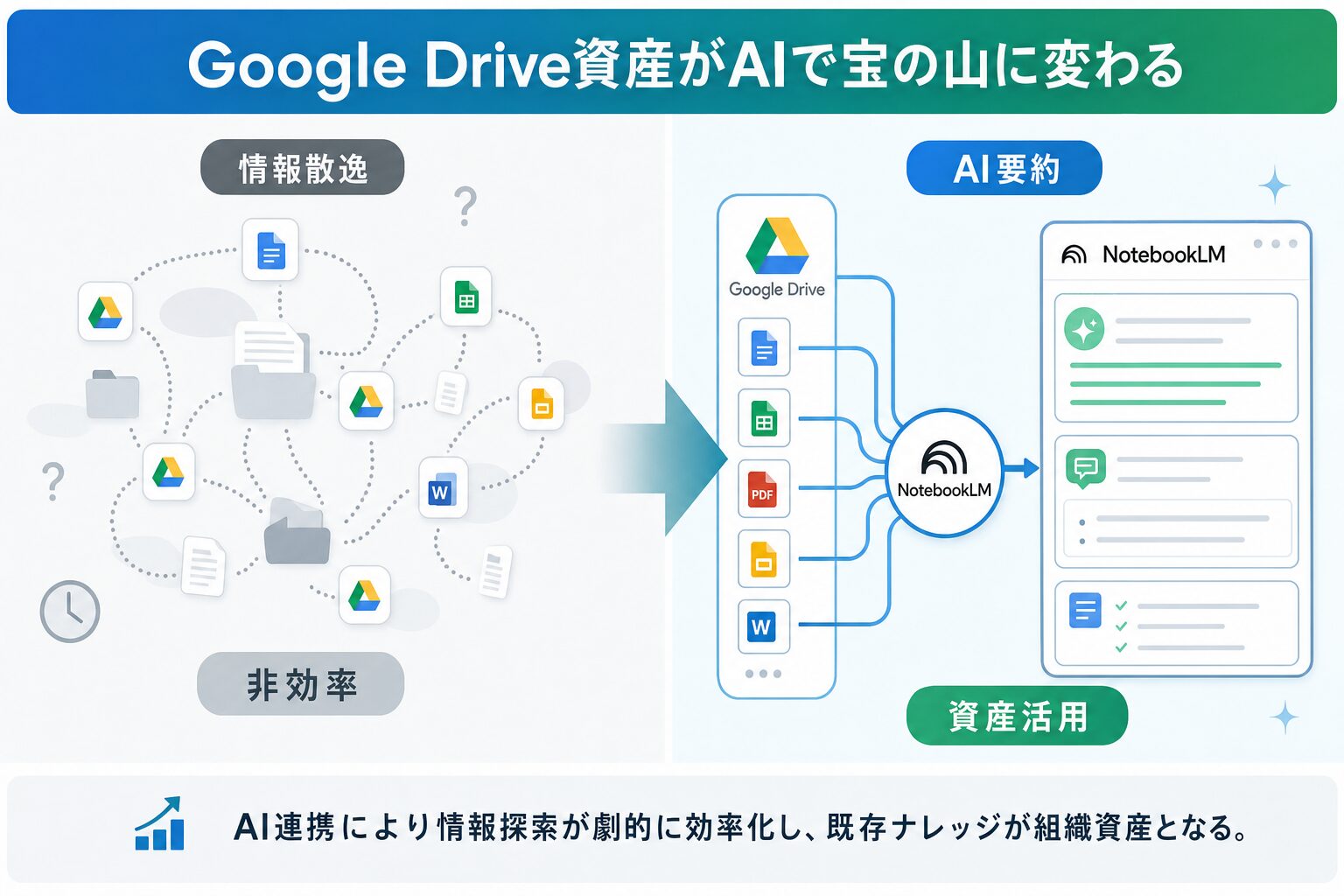
今日のビジネス環境において、企業が抱える情報量は爆発的に増加しています。特に、Google Workspaceを基盤とする企業では、Google Drive上に様々な形式の社内文書が蓄積され続けています。これらは企業にとって貴重な知識資産である一方で、その適切な管理と活用は情シス部門にとって長年の課題であり続けています。
1.1 散逸した情報が業務効率を低下させる現状
「あの資料、どこに保存したっけ?」「〇〇さんの担当プロジェクトの議事録が見つからない」「最新のマニュアルはどれだ?」――従業員からこうした声が上がってくることはありませんでしょうか。ファイルサーバーやクラウドストレージに文書が大量に保存されていても、必要な情報にすぐにアクセスできない状況は、業務効率を著しく低下させます。
具体的な課題は多岐にわたります。例えば、以下のような問題が頻繁に発生しがちです。
社内文書検索における課題
- 情報源の多様化: Google Drive、共有ドライブ、部門別ドライブなど、複数の場所に情報が点在しています。
- 検索の非効率性: 適切なキーワードが見つからず、目的の文書にたどり着くまでに多くの時間を要することがあります。
- ナレッジの属人化: 特定の個人しか知らない情報が存在し、組織全体で共有・活用されていないケースが見受けられます。
- 情報の陳腐化: 古い情報と新しい情報が混在し、どれが最新かつ正確な情報であるかの判断が難しい場合があります。
- オンボーディングの負担: 新入社員が社内ルールや業務手順を把握するまでに時間がかかり、OJT担当者の負担が増加します。
これらの課題は、従業員の生産性低下だけでなく、重要な意思決定の遅れや顧客対応品質の低下にも繋がりかねません。情シス部門としては、単にストレージ容量を増やすだけでなく、いかに情報を「探しやすく」「使いやすく」するかが喫緊の課題となっています。
1.2 Google Driveの資産を最大限に活かすNotebookLMの可能性
このような課題に対し、Googleが提供する大規模言語モデル(LLM)を基盤とした新たなAIツール「NotebookLM」は、強力な解決策となり得ます。NotebookLMは、指定した情報源に基づいて質問応答や要約、アイデア生成を行うことができるパーソナルAIアシスタントです。特筆すべきは、その情報源としてGoogle Drive内の文書を直接連携できる点にあります。
情シスがこれまで積み上げてきたGoogle Drive上の膨大な情報資産は、まさに「宝の山」です。しかし、その山から特定の「宝石」を見つけ出すのは至難の業でした。NotebookLMは、この宝の山をAIが読み解き、必要に応じて必要な宝石を素早く提示してくれるようなものです。既存の検索機能では難しかった、文書の内容理解に基づいた高度な情報探索を可能にし、社内ナレッジの新たな活用法を切り開きます。
1.3 本記事で解説する「検索しやすい社内文書」の実現アプローチ
本記事では、情シス部門の皆様がGoogle DriveとNotebookLMを連携させ、社内文書の検索性を劇的に改善するための具体的な導入ガイドを提供します。単なるツールの紹介に留まらず、導入前の準備、実際の連携手順、効果的な活用方法、そして運用上の注意点やセキュリティ対策に至るまで、実務で役立つ情報を網羅的に解説していきます。
AIの力を借りて、散逸した情報を一元的に検索できる「検索しやすい社内文書」の環境を構築し、従業員の生産性向上とナレッジ活用を促進する第一歩を踏み出しましょう。
2. NotebookLMとは?情シスが理解すべき基本機能と導入メリット
NotebookLMは、Googleが開発したパーソナルAIアシスタントであり、特に文書理解と情報生成に特化しています。大規模言語モデルの能力を活用し、ユーザーが指定した情報源に基づいて、質問への回答、内容の要約、関連情報の抽出、さらには新しいアイデアの生成まで行えます。情シスとしては、その機能がどのように社内情報活用に貢献するのかを理解することが重要です。
2.1 AIによる文書要約・質疑応答機能の概要
NotebookLMの核となる機能は、AIによる「要約」と「質疑応答」です。
NotebookLMの主要機能
- 情報源に基づく要約: 複数の文書や長文の内容を短時間で要約し、主要なポイントを把握する手助けをします。これにより、従業員は大量の文書に目を通す時間を大幅に削減できます。
- 高度な質疑応答: 特定の情報源に対して質問を投げかけると、AIがその情報源から関連する情報を抽出し、的確な回答を生成します。回答には必ず情報源への参照(引用元)が付記されるため、情報の信頼性を確認できます。
- 関連情報の発見: 特定のテーマについて複数の情報源を分析し、異なる文書間に存在する関連性や矛盾点を発見するのに役立ちます。
- アイデア生成とブレインストーミング: 既存の情報に基づいて新しい視点やアイデアを提案し、業務改善や企画立案のプロセスを支援します。
これらの機能は、従来のキーワード検索では難しかった、文書の「意味」を理解した上での情報探索を実現します。例えば、「〇〇プロジェクトにおける顧客からのフィードバックの要点は?」といった具体的な質問に対し、散らばった議事録やメール、報告書の中から該当箇所をピックアップし、まとめて回答してくれるのです。
2.2 Google Drive連携で実現するシームレスな情報探索体験
NotebookLMの最大の特長の一つは、Google Driveとのネイティブな連携機能です。これにより、これまで情シスが管理してきたGoogle Drive上の文書(Googleドキュメント、スプレッドシート、スライド、PDFなど)を、そのままNotebookLMの情報源として指定できます。
この連携によって、以下の体験が実現します。
- 既存資産の活用: 新たなシステムに情報を移行する手間なく、既存のGoogle Drive資産を即座にAIの分析対象にできます。
- リアルタイムに近い同期: Google Drive上の文書が更新された場合、NotebookLMもその変更を検知し、最新の情報に基づいて応答するようになります(手動での更新操作が必要な場合もあります)。
- アクセス権限の継承: 原則として、Google Driveで設定されているアクセス権限がNotebookLMにも引き継がれるため、セキュリティを損なうことなく情報活用を進められます。
- 一元的な情報探索: 複数のドライブやフォルダに分散した情報を、NotebookLMという一つのインターフェースを通じて横断的に検索・活用できるようになります。
これにより、従業員は日頃使い慣れたGoogle Workspace環境の中で、より高度な情報探索と分析が可能になります。
2.3 情シス視点でのNotebookLM導入メリット:業務効率化、ナレッジ活用促進、問い合わせ削減
情シス部門がNotebookLMを導入することで、組織全体に多岐にわたるメリットをもたらします。
情シス視点でのNotebookLM導入メリット
- エンドユーザーの業務効率化: 従業員が情報検索にかける時間を大幅に短縮し、本来の業務に集中できるようになります。これにより、組織全体の生産性向上が期待できます。
- 社内ナレッジの活用促進: 過去のプロジェクト資料、R&Dレポート、営業資料などがAIによって再評価され、埋もれていた知見が新たな価値を生み出す源泉となります。ナレッジの属人化を防ぎ、組織的な知の共有を強化できます。
- 情シスへの問い合わせ削減: FAQやトラブルシューティングガイド、社内規定といった文書をNotebookLMで検索可能にすることで、従業員が自己解決できる機会が増加します。これにより、情シスへの定型的な問い合わせが減少し、より戦略的な業務にリソースを集中できるようになります。
- 情報ガバナンスの強化: どの情報源から回答が生成されたかを明示することで、情報の信頼性を高め、誤情報伝達のリスクを低減します。また、アクセス権限管理を通じて、情報漏洩リスクをコントロールできます。
- 新入社員オンボーディングの効率化: 社内情報を効率的に提供し、新入社員が早期に業務に順応できるよう支援します。これにより、教育コストの削減にも繋がります。
これらのメリットは、情シスが「守りのIT」から「攻めのIT」へとシフトし、企業の競争力向上に貢献するための強力なツールとなり得ます。
3. Google Drive連携を始める前の準備:環境構築と考慮事項
NotebookLMとGoogle Driveの連携をスムーズに進めるためには、事前の準備が不可欠です。情シスとして、環境の確認から初期設定、そして重要なデータガバナンスとアクセス権限の設計まで、しっかりと計画を立てて取り組みましょう。
3.1 必要なGoogle Workspace環境と管理者権限の確認
まず、NotebookLMを利用するための基本的な環境要件と、情シスが持つべき管理者権限について確認します。
- Google Workspace環境: NotebookLMはGoogle Workspaceの一部として提供されるサービスであるため、企業がGoogle Workspaceを契約していることが前提となります。具体的には、Google Workspace Business Standard以上のプランが推奨される場合があります。詳細な要件はGoogleの公式ドキュメントで確認してください。
- ユーザーアカウント: NotebookLMを利用する各従業員は、Google Workspaceのアカウントを持っている必要があります。
- 管理者権限: 情シス担当者または導入を主導するユーザーは、Google Workspaceの管理者コンソールにアクセスし、NotebookLMの利用を有効化する権限を持っている必要があります。これには、サービス管理やセキュリティ設定を変更できる「スーパー管理者」または特定のサービス設定権限を持つ「カスタム管理者ロール」が考えられます。
これらの前提条件が満たされているか、事前に確認し、必要に応じて権限の調整やアカウントの準備を進めてください。
3.2 NotebookLM利用開始までの初期設定とワークスペース準備
管理者権限の確認後、実際にNotebookLMを組織内で利用可能にするための初期設定を行います。
- NotebookLMの有効化: Google Workspace管理者コンソールにログインし、「アプリ」>「その他のGoogleサービス」または「Google Workspace Labs」セクションからNotebookLMを探し、組織内で利用を有効化します。この際、対象ユーザーグループ(全ユーザー、特定の組織部門など)を指定できます。段階的なロールアウトを検討している場合は、テストグループから始めるのが賢明です。
- 情報源の準備: NotebookLMに読み込ませたいGoogle Drive上の文書を整理します。
- 関連性の高い文書をまとめる: 特定のテーマやプロジェクトに関する文書を一つのGoogle Driveフォルダに集約しておくと、後からNotebookLMで情報源として追加しやすくなります。
- ファイルの形式を確認: NotebookLMがサポートするファイル形式(Googleドキュメント、スプレッドシート、スライド、PDFなど)であることを確認します。
- ファイルサイズの確認: 大量の情報を一度に読み込ませる場合、ファイルサイズやファイル数の上限に注意が必要です。具体的な制限はGoogleの公式情報を参照してください。
- テスト用ワークスペースの作成: 最初に、少数のテストユーザー向けにNotebookLMのワークスペース(Notebookと呼びます)を作成し、小規模な情報源から連携を試みることを推奨します。これにより、予期せぬ問題や使い勝手の検証が可能です。
3.3 組織内データガバナンスとアクセス権限設計の基礎知識
NotebookLMの導入は、社内情報の検索性を向上させる一方で、データガバナンスとアクセス権限管理の重要性を再認識する機会でもあります。情シスとして、以下の点に留意し、適切な設計を行う必要があります。
データガバナンスとアクセス権限設計のポイント
- 情報ソースの選定: NotebookLMに連携する情報源は、公開しても問題ない情報、または特定のグループ内でのみ共有が許される情報に限定することが重要です。機密性の高い情報や個人情報を含む文書を安易に連携させないように注意しましょう。
- Google Driveのアクセス権限との連携: NotebookLMは、基本的にはGoogle Driveの既存のアクセス権限設定を尊重します。つまり、NotebookLMで情報源として追加された文書は、その文書に対するGoogle Drive上のアクセス権限を持つユーザーのみがNotebookLM経由で参照できます。しかし、NotebookLMのワークスペース自体へのアクセス権限設定も考慮し、二重のセキュリティを確保することが重要です。
- 「ソース」と「ノートブック」の権限分離: NotebookLMでは、個々の情報源(Google Driveファイル)と、それらをまとめた「ノートブック」という概念があります。ノートブック自体の共有設定と、各情報源の共有設定が異なる可能性があるため、両方の権限を適切に管理する必要があります。
- 役割に応じた情報へのアクセス: 例えば、営業部門のノートブックには営業関連資料のみ、開発部門のノートブックには開発関連資料のみが連携されるように、組織部門や役割に応じて情報源を区別することが望ましいです。
- 定期的なレビュー: 連携している情報源のアクセス権限や、NotebookLMの利用状況を定期的にレビューし、不適切な設定がないか確認する体制を構築しましょう。
これらの考慮事項を踏まえ、セキュリティポリシーと整合性の取れた形でNotebookLMの導入を進めることが、組織全体の情報資産を守る上で極めて重要です。
4. Google Driveの文書をNotebookLMで検索・活用する具体的な手順
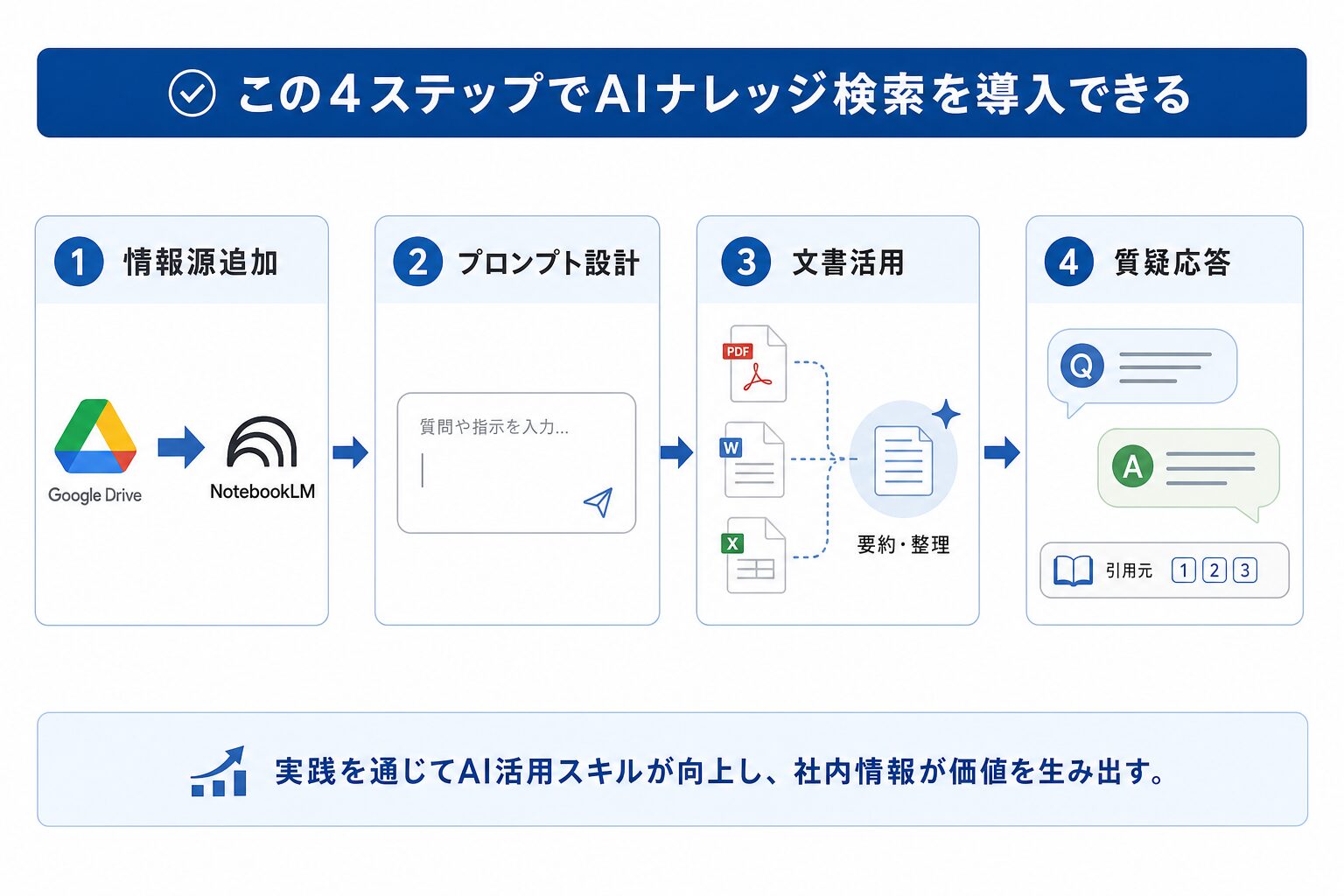
それでは、実際にGoogle Driveの文書をNotebookLMに連携させ、社内文書検索を改善する具体的なステップを見ていきましょう。情シスとしては、この手順を従業員向けに明確化し、利用ガイドとして提供することが求められます。
4.1 Step 1: NotebookLMへの情報源(Google Drive)の追加方法
まず、NotebookLMにGoogle Driveの文書を情報源として追加します。
- NotebookLMの起動: ウェブブラウザからNotebookLMにアクセスします。
- 新しいノートブックの作成: 左側のナビゲーションメニューにある「+ 新しいノートブックを作成」または類似のボタンをクリックします。ノートブックには、関連する文書をまとめて管理するための名前を付けます(例:「人事部規程集」「〇〇プロジェクト資料」など)。
- 情報源の追加: ノートブックが作成されたら、画面中央に「情報源を追加」といったボタンが表示されます。これをクリックし、情報源の選択肢の中から「Google Drive」を選択します。
- Google Driveからのファイル選択: Google Driveのファイル選択インターフェースが表示されます。ここで、NotebookLMに読み込ませたいGoogleドキュメント、スプレッドシート、スライド、PDFなどのファイルを選択します。個別のファイルだけでなく、フォルダ全体を選択して、その中のすべてのサポートされている文書を一括で追加することも可能です。
- ポイント: ここで重要なのは、追加するファイルに対するアクセス権限です。ユーザーがそのファイルにGoogle Drive上でアクセスできない場合、NotebookLMでもそのファイルを情報源として利用できません。
- 情報の読み込み完了: 選択したファイルがNotebookLMに読み込まれます。ファイルの数やサイズによっては、完了までに時間がかかる場合があります。読み込みが完了すると、それらの文書がノートブックの情報源として表示されます。
これで、Google Drive上の文書がNotebookLMのAIアシスタントの知識ベースとなりました。
4.2 Step 2: 効率的な情報探索のためのプロンプト設計と質問のコツ
NotebookLMが真価を発揮するのは、適切な「プロンプト」、つまり質問や指示を与えるときです。効果的な情報探索のためには、いくつかのコツがあります。
プロンプト設計と質問のコツ
- 明確な質問: 漠然とした質問ではなく、「〇〇に関する最新の規定は何か?」「△△プロジェクトの成功要因は何か?」のように、具体的かつ明確な質問を心がけましょう。
- 文脈の指定: 必要に応じて、「2023年度の営業戦略資料に基づいて、今後の市場トレンドについて教えて」のように、どの情報源を重視してほしいかを指示することで、より関連性の高い回答が得られます。
- 出力形式の指定: 「箇条書きでまとめてください」「表形式で比較してください」「簡潔に300字以内で説明してください」など、回答の形式を指定することで、利用目的に合った出力を得やすくなります。
- 根拠の要求: 「回答の根拠となる情報源を併記してください」と指示することで、AIの生成した情報の信頼性を容易に確認できます。NotebookLMは基本的に引用元を表示しますが、明示的に求めることで、さらに意識した回答を引き出せます。
- 反復と改善: 一度の質問で完璧な回答が得られない場合もあります。その際は、質問の表現を変えたり、追加の情報を与えたりして、対話を続けることで求めている情報に近づけることができます。
例:「新入社員のオンボーディングプロセスについて、マニュアルから主要なステップを抽出し、箇条書きで提示してください。」
4.3 Step 3: 複数文書からの情報抽出、比較、要約の実践
NotebookLMの強力な機能の一つは、複数の文書を横断して情報を抽出し、比較・要約できる点です。
- 情報抽出: 例えば、複数のプロジェクト報告書から特定のリスク要因に関する記述をすべて抽出し、一覧表示させることができます。
- 情報比較: 異なるバージョンの規定文書を情報源として追加し、「V1.0とV2.0の主な変更点を比較して説明してください」と質問することで、変更点を迅速に把握できます。
- 複合的な要約: 複数の会議議事録やメールのやり取りを情報源として、「〇月度の顧客クレーム対応に関する議論の要点をまとめてください」といった質問に対し、関連する情報すべてを考慮した要約を得ることができます。
これにより、これまで手作業で多くの時間を要していた情報収集・整理作業が、AIの力で劇的に効率化されます。
4.4 Step 4: 質疑応答機能による疑問の迅速な解決と根拠の確認
NotebookLMの質疑応答機能は、単に情報を検索するだけでなく、ユーザーの疑問を即座に解決するための強力なツールです。
例えば、「休暇申請の手順について教えてください」と質問すると、関連する社内規定や人事マニュアルから必要な情報を抽出し、回答してくれます。さらに、生成された回答の各部分には、どの情報源のどの箇所から引用されたかが明示されます。
ユーザーはこの引用元をクリックすることで、元のGoogle Drive文書に直接アクセスし、情報の正確性を確認したり、さらに詳細な文脈を読んだりすることができます。これにより、AIが生成した情報の信頼性を担保しつつ、迅速な情報アクセスを実現します。
このステップを従業員に徹底させることで、AIによる情報の誤解釈を防ぎ、正確な情報に基づく業務遂行を促進できます。
5. 導入効果を最大化する活用シーンとベストプラクティス
NotebookLMとGoogle Driveの連携は、多岐にわたる業務シーンでその真価を発揮します。情シスとして、これらの具体的な活用シーンを組織内で提示し、従業員への利用促進を図ることが重要です。
5.1 過去プロジェクト資料からの知見抽出と再利用
企業には、完了したプロジェクトの報告書、議事録、設計書、顧客とのやり取りなど、膨大な資料が蓄積されています。これらは貴重な知見の宝庫ですが、多くの場合、検索性の低さから埋もれてしまっています。
NotebookLMを使えば、これらの過去資料を情報源として追加し、「〇〇業界のプロジェクトで特に課題となった点は何か?」「類似プロジェクトでのリスク軽減策は?」「A社向けの提案資料から成功要因を抽出して」といった質問を投げかけることで、必要な知見を素早く引き出すことができます。これにより、新しいプロジェクトの企画立案や課題解決において、過去の成功体験や失敗から学んだ教訓を効率的に再利用することが可能になります。
5.2 顧客対応マニュアルやFAQの迅速な検索によるサポート業務効率化
顧客サポート部門では、製品マニュアル、FAQ、トラブルシューティングガイド、過去の顧客対応履歴など、様々な情報に基づいて顧客からの問い合わせに対応しています。これらの情報が散在していると、オペレーターは回答を探すのに時間を要し、顧客満足度の低下に繋がる恐れがあります。
NotebookLMにこれらの情報を集約させることで、オペレーターは「製品Xの〇〇エラーに対する対処法は?」「新規顧客からのプラン変更に関する問い合わせ対応手順は?」といった具体的な質問に対し、即座に的確な回答を得ることができます。AIが関連するマニュアル箇所やFAQを提示し、迅速な顧客対応を支援することで、サポート品質の向上とオペレーターの業務負担軽減に貢献します。
5.3 新入社員オンボーディングでの情報提供効率化と自律学習の促進
新入社員が組織に加わった際、社内ルール、業務プロセス、企業文化など、覚えるべき情報は膨大です。これまではOJT担当者がマンツーマンで説明したり、分厚いマニュアルを読ませたりすることが一般的でした。
NotebookLMを活用すれば、新入社員は自身のペースで、必要な情報をAIに質問し、自律的に学習を進めることができます。「有給休暇の申請方法は?」「経費精算のルールは?」「会社のビジョンについて教えて」といった質問に対し、AIが関連する社内規定やハンドブックから情報を抽出し、分かりやすく提示します。これにより、OJT担当者の負担を軽減しつつ、新入社員の早期戦力化を促進できます。
5.4 定期的な情報源の更新とNotebookLM内での管理方法
NotebookLMの導入効果を維持・向上させるためには、情報源の鮮度を保つことが非常に重要です。
- 定期的な更新: 社内規定やマニュアル、プロジェクト資料などは常に更新されるものです。Google Drive上の元の文書が更新されたら、NotebookLMの情報源も定期的に更新する運用フローを確立しましょう。NotebookLMには情報源の更新機能が備わっています。
- 情報の追加と削除: 新しい文書が作成された場合は適宜追加し、不要になったり古くなったりした文書は情報源から削除する管理を徹底します。これにより、AIが常に最新かつ正確な情報に基づいて応答するようになります。
- ノートブックの整理: ノートブック自体もテーマや部門ごとに整理し、情報が乱雑にならないように管理します。例えば、「全社共通規定」「営業部マニュアル」「〇〇製品開発」といった具体的なノートブック名を設定し、誰が見ても分かりやすい構成にすることが重要です。
こうした継続的な管理とメンテナンスが、NotebookLMの長期的な成功利用の鍵となります。
6. 情シスが押さえるべき運用上の注意点とセキュリティ対策
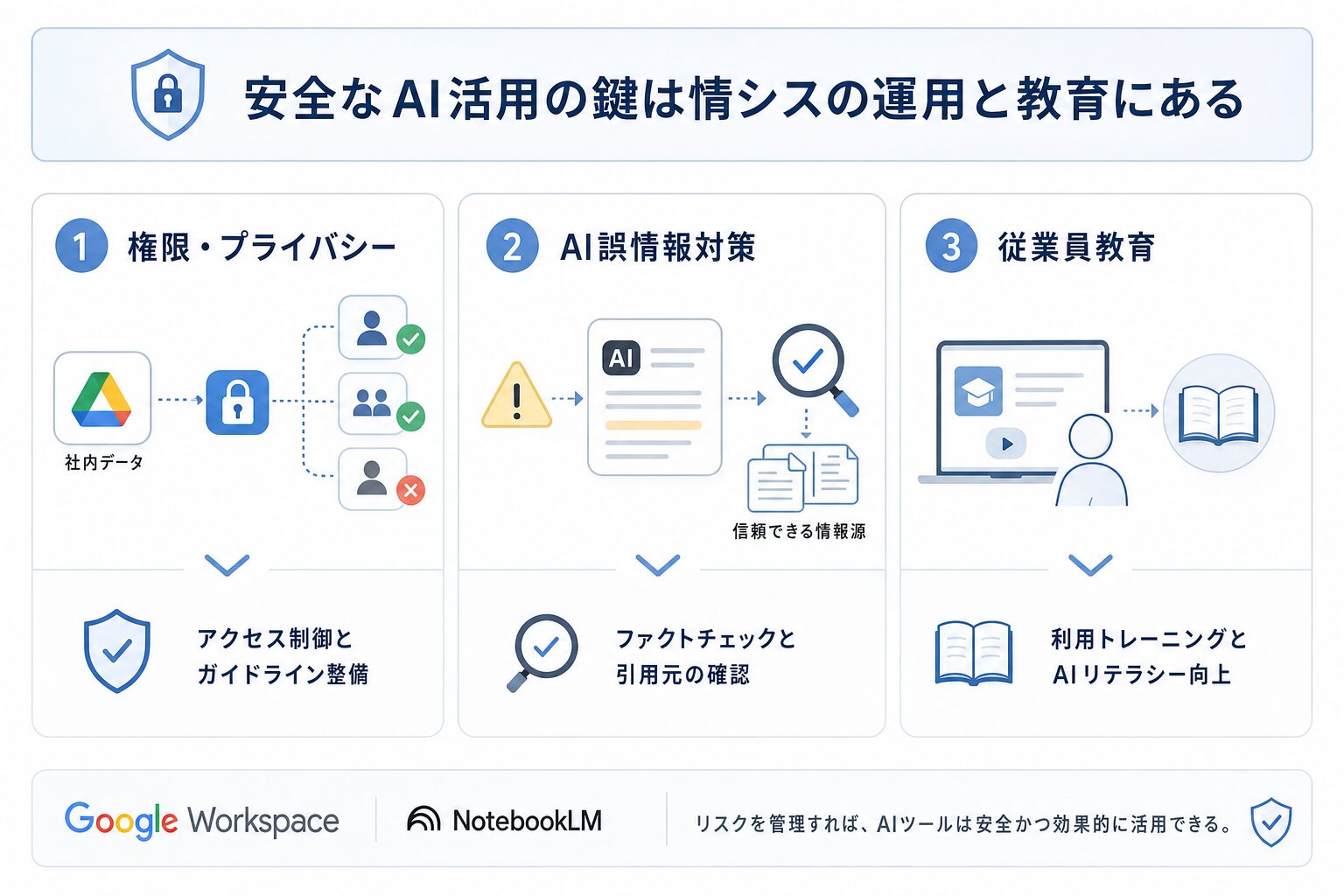
NotebookLMを導入し、社内情報活用を促進する上で、情シスは運用上の注意点とセキュリティ対策について深く理解し、適切なガバナンスを構築する必要があります。AIツールの利便性とリスクを両面から捉え、安全かつ効果的な利用を推進しましょう。
6.1 アクセス権限とデータプライバシー管理の重要性
NotebookLMにおける最も重要なセキュリティ要素の一つが、アクセス権限とデータプライバシーの管理です。
- Google Driveの権限継承: 前述の通り、NotebookLMは情報源として追加されたGoogle Driveファイルのアクセス権限を基本的に尊重します。しかし、NotebookLMの「ノートブック」自体を共有する際の権限設定は別物として考える必要があります。例えば、特定のノートブックを「社内全体に共有」した場合でも、そのノートブック内の特定のファイルに対するアクセス権限を持たないユーザーは、そのファイルの内容をNotebookLM経由で参照できません。この二重の権限構造を従業員に明確に理解させるべきです。
- 機密情報の取り扱い: NotebookLMに連携させる情報源は、機密性の高い個人情報や企業の非公開情報を含まないように細心の注意を払う必要があります。万が一、機密情報が含まれてしまうと、意図しない情報漏洩に繋がりかねません。情シスは、どの情報源をNotebookLMに連携させるかのガイドラインを明確にし、情報管理担当者と連携してチェック体制を構築することが求められます。
- データ保持ポリシー: Google Workspaceのデータ保持ポリシーとNotebookLMのデータ利用規約を確認し、組織のコンプライアンス要件に合致しているかを確認します。
6.2 AIによる誤情報生成リスクとファクトチェックの徹底
大規模言語モデルを利用するAIツールには、「ハルシネーション(幻覚)」と呼ばれる誤情報生成のリスクが常に伴います。NotebookLMも例外ではありません。
- 誤情報の可能性: AIは、与えられた情報源に基づいて最適な回答を生成しようとしますが、時に誤った情報を生成したり、情報源にない内容をあたかも事実であるかのように提示したりする可能性があります。
- ファクトチェックの徹底: 従業員には、NotebookLMが生成した回答を鵜呑みにせず、必ず引用元となるGoogle Driveの原文を確認するよう指導を徹底する必要があります。特に、重要な意思決定や顧客への情報提供を行う際には、複数人でのチェック体制を設けるなど、ファクトチェックのプロセスを業務フローに組み込むことが重要です。
- 利用ガイドラインの策定: 情シスは、AIの特性を理解した上で、利用における注意点や禁止事項(例:機密情報の入力、個人情報の取り扱いなど)を盛り込んだ「AI利用ガイドライン」を策定し、従業員に周知することが望ましいです。
6.3 従業員への利用トレーニングと情報リテラシー向上の取り組み
新しいツールを導入するだけでは、その効果を最大限に引き出すことはできません。従業員がNotebookLMを適切かつ安全に利用できるよう、トレーニングと情報リテラシー向上の取り組みが不可欠です。
- 利用方法のトレーニング: NotebookLMの基本的な操作方法、効果的なプロンプトの作成方法、引用元の確認方法などについて、実践的なトレーニングを提供します。
- AIリテラシー教育: AIの得意なこと・苦手なこと、誤情報リスク、データプライバシーの重要性など、AIを活用する上で最低限知っておくべき知識を教育します。
- 成功事例の共有: 社内でNotebookLMを効果的に活用している事例を共有し、他の従業員の利用意欲を刺激します。
- フィードバック体制の構築: 従業員からの質問やフィードバックを受け付ける窓口を設け、利用状況を改善していくPDCAサイクルを回すことが重要です。
6.4 将来的な機能拡張とGoogle Workspace連携の展望
NotebookLMは比較的新しいサービスであり、今後も機能拡張やGoogle Workspaceの他のサービスとの連携強化が期待されます。
- 最新情報のキャッチアップ: 情シスは、Googleの公式アナウンスやGoogle Workspaceのアップデート情報を定期的にチェックし、NotebookLMの新しい機能や改善点をいち早く把握することが求められます。
- 他サービスとの連携: 将来的には、Google ChatでのNotebookLM連携による質問応答や、Google Meetの議事録からの自動要約・情報抽出など、さらにシームレスな連携が実現する可能性があります。これらの動向を注視し、組織の業務プロセスにどのように統合できるかを検討していくことが重要です。
これらの運用上の注意点とセキュリティ対策を講じることで、情シスはNotebookLMを安全かつ戦略的に活用し、組織の情報活用能力を飛躍的に向上させることができます。
7. まとめ:AIと既存資産で社内情報活用を次のステージへ
これまで、Google Driveに蓄積された膨大な社内文書は、その検索性の低さから十分に活用されてこなかったかもしれません。しかし、Googleが提供するAIツール「NotebookLM」は、この状況を劇的に変える可能性を秘めています。情シスが主導することで、Google Driveという既存の資産を最大限に活かし、社内情報活用の質を次のステージへと引き上げることが可能です。
7.1 Google Drive × NotebookLMで実現する未来の検索体験
Google DriveとNotebookLMの連携がもたらすのは、単なるキーワードマッチングによる検索ではありません。AIが文書の内容そのものを理解し、複数の情報源を横断的に分析し、文脈に応じた回答を生成する「未来の検索体験」です。これにより、従業員は以下のような恩恵を受けることができます。
- 情報探索時間の削減: 必要な情報に素早くたどり着き、本来の業務に集中できます。
- ナレッジの民主化: 特定の個人しか知らなかった情報がAIによって掘り起こされ、組織全体で共有・活用されるようになります。
- 意思決定の迅速化と品質向上: 正確かつ包括的な情報に基づいた、より質の高い意思決定が可能になります。
- 新しい知見の発見: AIが異なる文書間の関連性を見出すことで、これまで気づかなかった新しい知見やアイデアが生まれる可能性も高まります。
これは、情シスが単なるITインフラの管理者ではなく、組織の生産性向上とイノベーションを推進する戦略的パートナーとしての役割を果たすための強力な武器となります。
7.2 導入への第一歩を踏み出すために情シスが取るべきアクション
Google DriveとNotebookLM連携による社内文書検索の改善は、一朝一夕に実現するものではありません。情シスがリーダーシップを発揮し、段階的に導入を進めることが成功の鍵となります。
以下に、情シスが導入に向けて取るべき具体的なアクションをまとめました。
導入へのアクションプラン
- 現状課題の把握と目標設定: まず、自社の社内文書検索における具体的な課題を洗い出し、NotebookLM導入によって何を改善したいのか明確な目標を設定します。
- Google Workspace環境の確認: NotebookLMの利用要件を満たしているか、管理者権限は適切かを確認します。
- 小規模なパイロット導入: まずは特定の部門やプロジェクトに絞り、少数の情報源とユーザーでNotebookLMのテスト導入を行います。
- 利用ガイドラインの策定: 情報セキュリティ、データプライバシー、AIの誤情報リスクなどを考慮した利用ガイドラインを作成し、周知します。
- 従業員へのトレーニングと啓発: 基本的な操作方法、効果的なプロンプト作成のコツ、AIリテラシーに関するトレーニングを実施します。
- フィードバック体制の構築: 導入後の利用状況をモニタリングし、従業員からのフィードバックを収集して改善に繋げます。
情シスは、これらのアクションを通じて、単にツールを導入するだけでなく、組織全体の情報活用の文化を醸成する役割を担います。
7.3 継続的な改善と組織文化への定着が成功の鍵
NotebookLMの導入はゴールではなく、スタート地点です。一度導入すれば終わりではなく、継続的な改善と組織文化への定着こそが、その真の価値を引き出す鍵となります。
情報源の定期的な更新、利用状況の分析、従業員からのフィードバックに基づく機能改善、そして新たな活用シーンの開拓を通じて、NotebookLMは組織にとって不可欠な情報基盤へと成長していくでしょう。情シスは、このプロセスを通じて、AI技術を既存の資産に統合し、社内情報の力を最大限に引き出す戦略的な役割を担うことができます。
AIの進化は目覚ましく、Google Workspaceも日々アップデートされています。情シスは常に最新の情報をキャッチアップし、NotebookLMを最大限に活用して、企業の情報活用能力を次のレベルへと引き上げていくことが期待されます。この導入ガイドが、そのための確かな一歩となることを願っています。