
目次
本記事のポイント
- Google Workspaceを自動化する GAS(Google Apps Script) と、生成AIの Gemini を連携させる具体的な手法を理解できます。
- Gemini APIキーの取得からGASプロジェクトのセットアップ、そしてGASからGeminiを呼び出すための 環境構築の主要ステップ を習得できます。
- スプレッドシートやGmailといったGoogle WorkspaceサービスとGeminiを組み合わせた、 実践的な自動化チュートリアル を通して、業務効率化の具体的なイメージを掴めます。
- プロンプト設計のコツ、API利用制限、セキュリティといった、 AI自動化を成功させるための実務的なヒント と注意点を知ることができます。
- 開発者やDX担当者が、日々の業務にAIを組み込み、 生産性向上への道筋 を手に入れられます。
1. はじめに:なぜ今、Google Apps Script (GAS) と Gemini なのか?
ビジネス環境が常に変化する中、企業の競争力を維持・向上させるためには、業務効率化と生産性向上が不可欠です。特に、反復的で時間のかかるルーティン業務や、高度な判断を要する情報処理において、人間にしかできない付加価値の高い業務に集中できるよう、環境整備が急務です。この課題解決策として、AIを活用した業務自動化が浸透し始めています。
1.1 複雑な業務を「AIで自動化」する新常識
これまでのRPA(Robotic Process Automation)が定型業務の自動化に貢献してきた一方で、生成AIの登場は、これまで人が手作業で行ってきた複雑で非定型な業務の自動化を現実のものにしました。例えば、大量のテキストデータから特定の情報を抽出する、メールの内容を理解して適切な返信の下書きを作成する、会議の議事録を自動で要約するといった、知的作業の一部をAIが代替できるようになっています。
Google Workspaceを日々の業務基盤として利用する企業にとって、このAIの力を最も身近に、そして強力に活用できるのが「Google Apps Script(GAS)」とGoogleが提供する生成AIモデル「Gemini」の組み合わせです。GASはGoogle Workspaceの各種サービスと連携し、業務プロセスを自動化・効率化するための強力なツールであり、そこにGeminiのAI能力が加わることで、従来では考えられなかったレベルでのインテリジェントな自動化が実現可能となります。これはまさに、DX(デジタルトランスフォーメーション)を推進する上で、避けて通れないテーマとなりつつあります。
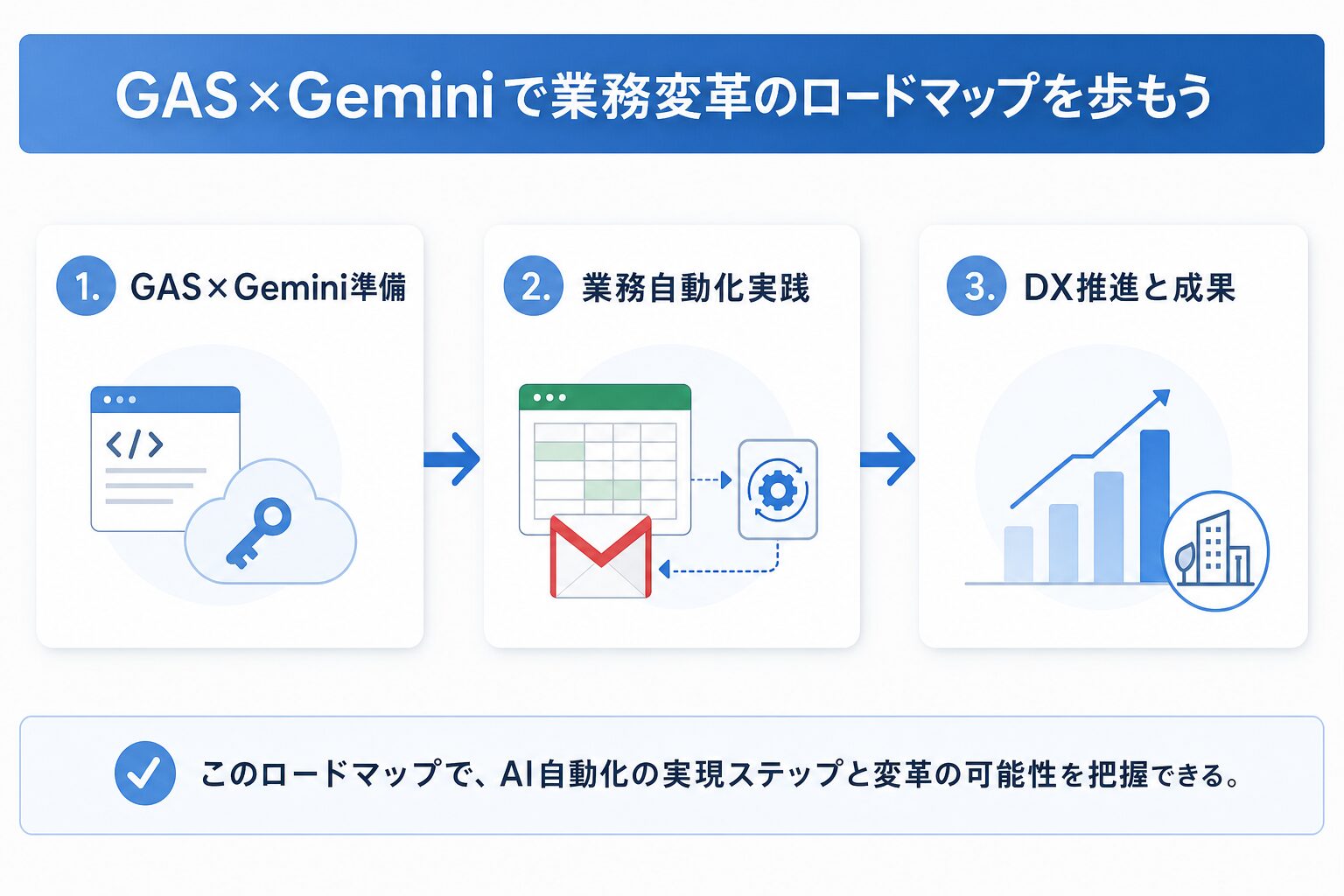
1.2 本記事で習得できること:GAS × Geminiで手にする業務効率化へのロードマップ
本記事は、Google Workspace環境での業務自動化を検討されている開発者やDX担当者の皆様に向けて、GASとGeminiを連携させる具体的な方法を、実践的なチュートリアル形式で解説します。基礎知識から環境構築、そして具体的なユースケースに沿ったコード例まで、一連のプロセスをステップバイステップでご紹介することで、皆様が自社の業務にAI自動化を導入するための実践的なロードマップを提供します。
記事を読み進めることで、以下のスキルと知識を習得できます。
習得できるスキルと知識
- GASとGeminiの基本 を理解し、両者の連携で業務にどのような変革を起こせるか把握する
- Gemini APIキーの取得方法から、GASプロジェクトへの安全な組み込み方 までの環境構築手順を習得する
- スプレッドシートやGmailといったGoogle WorkspaceサービスとGeminiを連携させ、具体的な業務を自動化する ための実践的なコーディングスキルを身につける
- AIの性能を最大限に引き出すための プロンプトエンジニアリングの基本原則 と、API利用における注意点を学ぶ
- 自社の業務課題に対し、GAS × Geminiを活用したAI自動化ソリューション を企画・実装できる基盤を構築する
この実践ガイドを通して、貴社のGoogle Workspace業務を新たな次元へと引き上げる第一歩を踏み出しましょう。
2. 基礎知識:GASとGemini、そのポテンシャル
GASとGeminiの強力な連携を理解するためには、まずそれぞれの技術の基本と、それらが秘める業務変革の可能性を理解することが重要です。ここでは、開発者・DX担当者が知っておくべき各ツールの概要とその可能性について解説します。
2.1 Google Apps Script (GAS) とは?
Google Apps Script(GAS)は、Google Workspace(旧G Suite)のサービスを拡張・自動化するためのスクリプト言語です。JavaScriptをベースにしているため、JavaScriptの開発経験がある方には親しみやすいでしょう。サーバーレスで動作し、開発環境のセットアップが不要なため、Webブラウザ上で直接コードを記述・実行できます。
2.1.1 Google Workspaceを効率化するスクリプト言語の概要
GASは、Google Workspaceの各サービス(Gmail, Google スプレッドシート, Google ドキュメント, Google カレンダー, Google ドライブなど)に直接アクセスし、プログラムからそれらの機能を操作できるAPIを提供しています。これにより、例えば以下のようなタスクを自動化できます。
- スプレッドシートのデータを読み込み、集計し、グラフを作成する。
- Gmailの受信メールを解析し、特定の条件に基づいて自動で返信したり、ラベルを付与したりする。
- Googleフォームの回答を自動でスプレッドシートに転記し、PDFドキュメントを生成してドライブに保存する。
- Googleカレンダーに予定を自動で登録する。
これらの操作は、GASエディタというWebベースの統合開発環境(IDE)で手軽に実現可能です。
2.1.2 開発者が知っておくべきGASの基本と実務での強み
開発者にとってのGASの強みは多岐にわたります。まず、前述の通り環境構築が不要な点です。WebブラウザとGoogleアカウントがあればすぐに開発を始められます。また、Google Workspaceの各サービスと緊密に連携しているため、ビジネス現場で頻繁に使われるツール群を直接操作できるのは大きなアドバンテージです。
さらに、GASはトリガー機能を備えており、「時間主導型トリガー(毎日特定の時間に実行)」や「イベント主導型トリガー(スプレッドシートの編集時、フォームの送信時など)」を設定することで、コードを自動的に実行させることが可能です。これにより、一度スクリプトを作成すれば、あとは自動で業務が回る仕組みを構築できます。
GASの実務での強み
- 環境構築不要: Googleアカウントとブラウザがあればすぐに開発を開始できます。
- Google Workspaceとの高い親和性: スプレッドシート、Gmail、ドライブなどとシームレスに連携します。
- サーバーレス: サーバーの管理やインフラ構築の手間がかかりません。
- トリガー機能: 定期実行や特定のイベント発生時に自動でスクリプトを実行できます。
- JavaScriptベース: JavaScript開発者には学習コストが低い言語です。
これらの特性により、GASは企業内での小さな業務改善から、部門横断的なDX推進プロジェクトまで、幅広い業務改善やDX推進プロジェクトで活用されています。
2.2 生成AI「Gemini」とは?
Geminiは、Google AIが開発した生成AIモデルです。テキスト、画像、音声、動画といった複数のモダリティ(形式)を理解し、生成できる「マルチモーダル」な特性を持っています。多様な形式の情報を処理し、高度な推論能力で複雑なタスクの解決やコンテンツ生成を支援します。
2.2.1 Googleが提供する生成AIモデルの概要と機能
Geminiは、Googleの長年にわたるAI研究の集大成として開発され、その性能は、業界の主要モデルと比較しても引けを取りません。特に注目すべきは、その柔軟性と汎用性です。
Geminiは以下の機能を提供します。
- テキスト生成: 質問応答、文章要約、翻訳、アイデア出し、記事作成などに対応します。
- コード生成: さまざまなプログラミング言語でのコード生成、デバッグ、説明が可能です。
- マルチモーダル入力: テキストと画像を同時に理解し、それに基づいて応答を生成します。例えば、画像の内容を説明したり、画像に関する質問に答えたりできます。
- 推論能力: 複雑な問題に対する論理的な思考プロセスを通じて、解決策を導き出します。
これらの機能は、様々なビジネスシーンにおいて、人間の知的活動を強力に支援し、自動化の範囲を拡大する可能性を秘めています。
2.2.2 Gemini APIでできること:ビジネス活用への期待値
Geminiの真のビジネス価値は、そのAPIを通じて他のアプリケーションやシステムに組み込むことで発揮されます。Gemini APIを利用することで、自社のサービスや業務フローに直接AIの知能を組み込むことが可能になります。
ビジネスにおける具体的な活用例としては、以下のようなものが挙げられます。
- 顧客対応の高度化: 顧客からの問い合わせ内容をAIが分析し、FAQからの自動回答や、オペレーター向けの返信下書きを生成します。
- コンテンツ生成の効率化: 業務レポートやマーケティング資料、メールなどのテキストコンテンツをAIが下書き作成します。
- データ分析の自動化: 大量のテキストデータ(顧客レビュー、社内レポートなど)からキーポイントを抽出し、要約やトレンド分析を自動で行います。
- 教育・研修: 学習コンテンツの自動生成や、受講者の質問に対するリアルタイムな回答を提供します。
- 開発支援: プログラミングコードの生成、デバッグ、コードレビューを支援します。
Gemini APIは、これらの高度なAI機能を開発者が自由に組み合わせ、既存のシステムや新規アプリケーションに組み込むことを可能にし、企業のDXを加速させる強力なエンジンとなり得ます。
2.3 GAS × Gemini:この強力な組み合わせがもたらす業務変革の可能性
GASとGeminiを組み合わせることで、Google Workspaceを基盤とした業務において、これまで実現が難しかったレベルの自動化とインテリジェントな業務プロセスを構築できます。
GASが提供するGoogle Workspaceサービスへの直接アクセス能力と、Geminiの高度なAI処理能力が融合することで、以下のような業務変革が期待されます。
- より賢い情報処理: スプレッドシート内の非構造化データ(自由記述テキストなど)をGeminiが分析し、カテゴリ分類、感情分析、要約などを自動で行い、構造化された情報として利用可能にします。
- パーソナライズされたコミュニケーション: Gmailの受信メール内容をGeminiが理解し、顧客ごとに最適化された返信内容の下書きを自動生成します。
- コンテンツ生成の自動化: Googleドキュメントで作成中のレポート内容を補完するテキストや、GoogleスライドのアイデアをGeminiが提案します。
- 経営判断の迅速化: 大量の社内文書や市場データをGeminiが瞬時に要約・分析し、重要なインサイトを抽出し、経営層や担当者へのレポート作成を支援します。
GAS × Geminiは、単なる定型作業の自動化に留まらず、知的労働の領域にAIを深く組み込むことで、業務の質そのものを向上させ、従業員がより創造的で戦略的な業務に集中できる環境を創出します。これにより、企業全体の生産性と競争力を高める基盤となるでしょう。
3. 準備編:環境構築とGemini API連携の第一歩
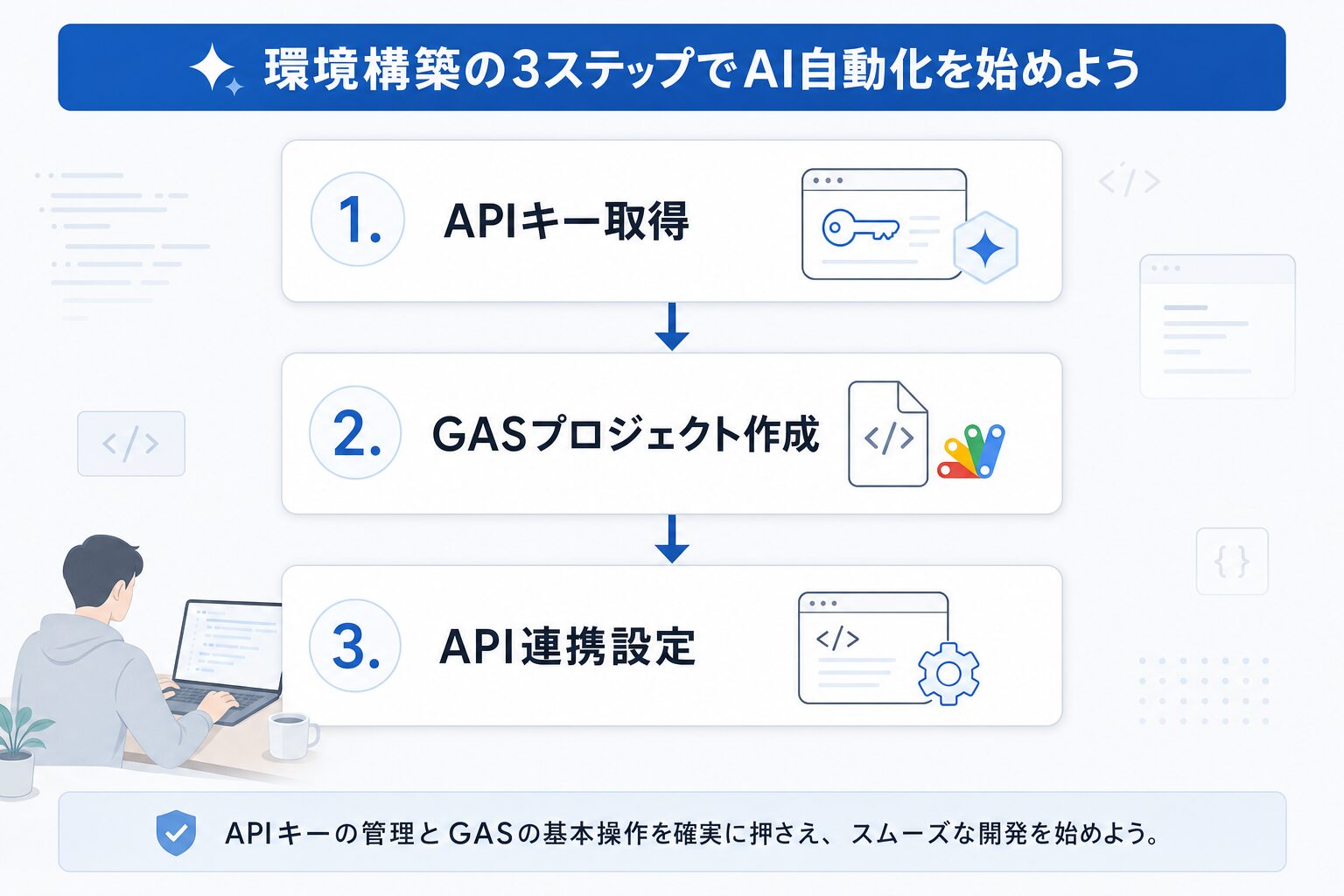
GASとGeminiを連携させるための最初の一歩は、必要な環境を整えることです。ここでは、Gemini APIキーの取得から、Google Apps Scriptプロジェクトの立ち上げ、そしてGASからGemini APIを呼び出すための具体的な手順を解説します。
3.1 Gemini APIキーの取得と安全な管理
Gemini APIを利用するためには、まずAPIキーを取得する必要があります。これはGeminiへのアクセス権限を証明する「鍵」のようなものです。
3.1.1 Google AI StudioでのAPIキー発行手順(初学者向け)
Gemini APIキーは、Google AI StudioというWebベースのツールから簡単に発行できます。
- Google AI Studioにアクセス: Webブラウザで [https://aistudio.google.com/](https://aistudio.google.com/) にアクセスします。
- Googleアカウントでログイン: お持ちのGoogleアカウントでログインします。ビジネス利用の場合は、組織のGoogle Workspaceアカウントを使用することをお勧めします。
- APIキーの作成: ログイン後、左側のナビゲーションメニューにある「Get API Key」または画面中央の「Get API key in a new project」ボタンをクリックします。
- 新しいAPIキーの作成: 「Create API key in new project」を選択し、指示に従って新しいAPIキーを生成します。
- APIキーのコピー: 生成されたAPIキーは画面に表示されますので、これをコピーして安全な場所に保管してください。このキーは後ほどGASコード内で利用します。
APIキーの発行にあたっては、以下の点に注意してください。
APIキー発行時の注意点
- 漏洩は厳禁: APIキーは、あなたのGoogleアカウントを通じてGemini APIにアクセスするための認証情報です。第三者に漏洩すると、不正利用されるリスクがあります。
- アクセス制限: 開発中はIPアドレス制限などのセキュリティ設定を検討し、本番運用時はより厳格なアクセス管理(例:サービスアカウントの利用)を検討してください。
- 定期的なローテーション: セキュリティ対策として、APIキーは定期的に再発行(ローテーション)することが推奨されます。
3.1.2 開発環境でのAPIキーの安全な組み込み方と管理の注意点
GASでAPIキーを利用する際、コード内に直接APIキーを記述することは推奨されません。バージョン管理システム(例: Git)にコードを公開する際に、APIキーが漏洩するリスクがあるためです。GASでは、以下の方法でAPIキーを安全に管理することが可能です。
- ユーザープロパティを使用する: GASには`PropertiesService`というサービスがあり、プロジェクトごとにキーと値のペアを保存できます。これにより、APIキーをスクリプト本体から分離し、安全に管理できます。
    // APIキーを設定する関数(一度だけ実行)
    function setApiKey() {
      var scriptProperties = PropertiesService.getScriptProperties();
      scriptProperties.setProperty('GEMINI_API_KEY', 'YOUR_GEMINI_API_KEY_HERE'); // ここに取得したAPIキーを入力
      Logger.log('APIキーが設定されました。');
    }

    // APIキーを取得する関数
    function getApiKey() {
      var scriptProperties = PropertiesService.getScriptProperties();
      return scriptProperties.getProperty('GEMINI_API_KEY');
    }
`YOUR_GEMINI_API_KEY_HERE`の部分を実際のAPIキーに置き換えて`setApiKey`関数を一度実行すれば、その後は`getApiKey`関数で安全にAPIキーを取得できます。
- プロジェクトプロパティを使用する: 共有プロジェクトなどで、特定ユーザーのプロパティではなく、プロジェクト全体で共有するプロパティとしてAPIキーを保存することもできます。
APIキーの管理はセキュリティの根幹に関わるため、十分な注意を払ってください。
3.2 Google Apps Scriptプロジェクトの立ち上げ
次に、GASコードを記述するためのプロジェクトを立ち上げます。
3.2.1 新規プロジェクトの作成とGASエディタの基本操作
- GASエディタにアクセス:
- ブラウザで [https://script.google.com/](https://script.google.com/) にアクセスします。
- または、Googleドライブから「新規」→「その他」→「Google Apps Script」を選択します。
- 新規プロジェクトの作成: 画面左上の「新しいプロジェクト」ボタンをクリックします。
- プロジェクト名の設定: 無題のプロジェクトが作成されるので、左上の「無題のプロジェクト」をクリックして、任意のプロジェクト名(例: `Gemini_Automation`)に変更します。
- GASエディタの基本: GASエディタは、コード記述エリア、ファイルツリー、実行・デバッグボタン、ログ表示エリアなどで構成されています。
- `コード.gs`というデフォルトファイルが開かれています。ここにJavaScriptベースのコードを記述していきます。
- 左側のファイルツリーで「+」アイコンをクリックすると、新しいスクリプトファイルやHTMLファイルを追加できます。
3.2.2 既存のGoogle Workspaceファイル(スプレッドシート等)への紐付け方
GASプロジェクトは、独立したスタンドアロンスクリプトとして作成するだけでなく、既存のGoogle Workspaceファイルに「バインド(紐付け)」することも可能です。スプレッドシートやドキュメントと連携する自動化を行う場合、バインドされたスクリプトの方が扱いやすいことが多いです。
- スプレッドシートに紐付ける場合:
- 対象のスプレッドシートを開きます。
- メニューバーから「拡張機能」→「Apps Script」を選択します。
- 新しいGASエディタが開かれ、そのスプレッドシートにバインドされたGASプロジェクトが自動で作成されます。このプロジェクトからスプレッドシートのデータに直接アクセスしやすくなります。
バインドされたスクリプトは、そのファイル固有のメニューアイテムを追加したり、ファイル内で発生したイベント(セルの編集など)をトリガーとしてスクリプトを実行したりすることが容易になります。
3.3 GASからGemini APIを呼び出すための事前設定
GASから外部のAPI(Gemini API)を呼び出すためには、HTTPリクエストを送信する必要があります。
3.3.1 `UrlFetchApp`サービスによる外部API連携の基本
Google Apps Scriptには、外部URLにHTTPリクエストを送信するための`UrlFetchApp`サービスが用意されています。これを利用してGemini APIのエンドポイントにアクセスします。
`UrlFetchApp`の主なメソッドは以下の通りです。
- `fetch(url, options)`: 指定されたURLにHTTPリクエストを送信します。`options`引数でHTTPメソッド(GET, POSTなど)、ヘッダー、ペイロードなどを設定できます。
- `getRequest(url, options)`: リクエストを構築しますが、実際には送信しません。
Gemini APIは通常、POSTリクエストでJSON形式のペイロードを送信し、応答もJSON形式で受け取ります。
3.3.2 認証情報のセットアップ:APIキーをGASコードに渡す具体的な方法
APIキーを`PropertiesService`で管理している場合、GASコード内でそれを取得し、HTTPリクエストのヘッダーまたはクエリパラメータとしてGemini APIに渡します。Gemini APIでは通常、クエリパラメータとしてAPIキーを渡します。
/**
 * Gemini APIを呼び出すためのベースURLとAPIキーを取得する関数
 */
function getGeminiApiConfig() {
  const apiKey = getApiKey(); // 前述のgetApiKey()関数で安全にAPIキーを取得
  if (!apiKey) {
    throw new Error("Gemini APIキーが設定されていません。setApiKey関数を実行してください。");
  }

  // Geminiのテキスト生成APIのエンドポイント(例: gemini-proモデルを使用)
  const baseUrl = "https://generativelanguage.googleapis.com/v1beta/models/gemini-pro:generateContent";

  return { baseUrl, apiKey };
}

/**
 * Gemini APIにリクエストを送信する基本的な関数
 * @param {string} prompt Geminiに与えるプロンプトテキスト
 * @returns {string} Geminiからの応答テキスト
 */
function callGeminiApi(prompt) {
  const { baseUrl, apiKey } = getGeminiApiConfig();

  const url = `${baseUrl}?key=${apiKey}`; // APIキーをクエリパラメータとして追加

  const headers = {
    'Content-Type': 'application/json',
  };

  const payload = {
    contents: [
      {
        parts: [
          {
            text: prompt
          }
        ]
      }
    ]
  };

  const options = {
    method: 'post',
    headers: headers,
    payload: JSON.stringify(payload), // JavaScriptオブジェクトをJSON文字列に変換
    muteHttpExceptions: true // エラー時も例外を投げずに応答を受け取る
  };

  try {
    const response = UrlFetchApp.fetch(url, options);
    const responseCode = response.getResponseCode();
    const responseBody = response.getContentText();

    if (responseCode === 200) {
      const jsonResponse = JSON.parse(responseBody);
      // Geminiからの応答からテキスト部分を抽出
      if (jsonResponse.candidates && jsonResponse.candidates[0] &&
          jsonResponse.candidates[0].content && jsonResponse.candidates[0].content.parts &&
          jsonResponse.candidates[0].content.parts[0] && jsonResponse.candidates[0].content.parts[0].text) {
        return jsonResponse.candidates[0].content.parts[0].text;
      } else {
        Logger.log('Geminiからの応答にテキストが含まれていません:', responseBody);
        return '応答テキストなし';
      }
    } else {
      Logger.log('Gemini APIエラー - ステータスコード:', responseCode);
      Logger.log('Gemini APIエラー - 応答本文:', responseBody);
      throw new Error(`Gemini APIエラー: ${responseCode} - ${responseBody}`);
    }
  } catch (e) {
    Logger.log('API呼び出し中に例外が発生しました:', e.message);
    throw new Error(`Gemini API呼び出しエラー: ${e.message}`);
  }
}

// 例:簡単なテスト
function testGeminiCall() {
  const prompt = "日本の首都はどこですか?";
  try {
    const result = callGeminiApi(prompt);
    Logger.log("Geminiの応答: " + result);
  } catch (e) {
    Logger.log("エラー: " + e.message);
  }
}
上記のコードは、Gemini APIを呼び出すための基本的な骨格です。`callGeminiApi`関数は、指定されたプロンプトをGeminiに送信し、その応答をテキストとして返します。この`callGeminiApi`関数をベースに、様々な自動化スクリプトを構築します。
4. 実践編:GAS × Geminiで業務自動化チュートリアル
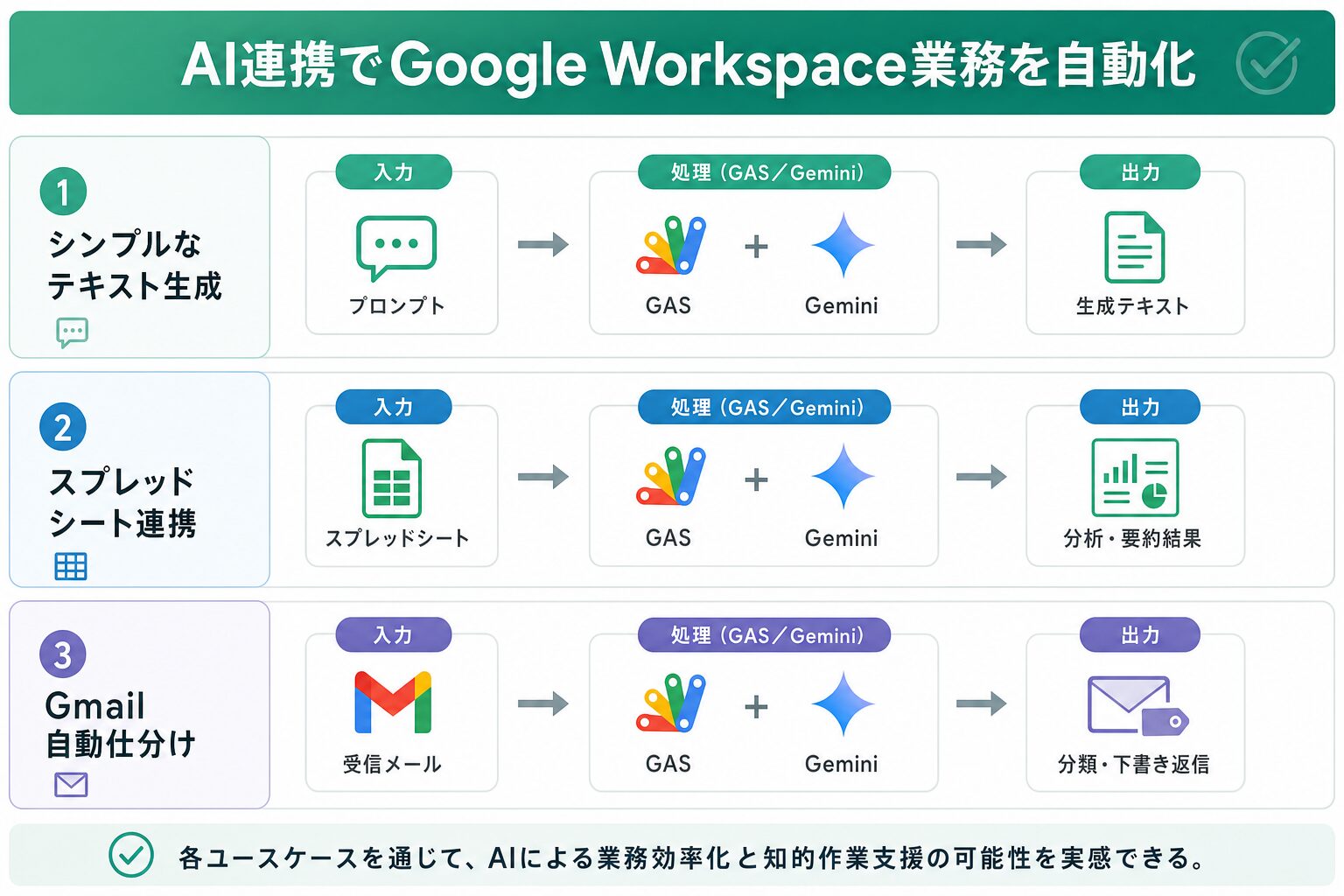
ここからは、実際にGASとGeminiを連携させて、Google Workspaceにおける具体的な業務自動化のシナリオをステップバイステップで実装していきます。最もシンプルなテキスト生成から始め、スプレッドシート連携、そしてGmail連携へと進みましょう。
4.1 ステップ1:最もシンプルなGemini連携(テキスト生成の基本)
まずは、Geminiに任意のテキストを生成させる基本的な連携から始めます。これにより、前章で準備した環境が正しく動作するか確認します。
4.1.1 Gemini APIを呼び出すGASコードの基本構造とパラメータ設定
Gemini APIにテキスト生成をリクエストする際の基本的な構造は、前述の`callGeminiApi`関数で示しました。重要なのは、`payload`オブジェクトで`contents`配列内にプロンプトを指定することです。
- エンドポイント: `https://generativelanguage.googleapis.com/v1beta/models/gemini-pro:generateContent`
- HTTPメソッド: `POST`
- ヘッダー: `Content-Type: application/json`
- ペイロード(リクエストボディ): JSON形式で、AIに与えるプロンプト(指示文)を`contents.parts.text`に含めます。
// `getApiKey`関数は3.1.2で定義済みとして利用
// `callGeminiApi`関数は3.3.2で定義済みとして利用

/**
 * シンプルなテキスト生成を行う関数
 * @param {string} userPrompt ユーザーがGeminiに与えるプロンプト
 * @returns {string} Geminiからの生成テキスト
 */
function generateTextWithGemini(userPrompt) {
  try {
    const generatedText = callGeminiApi(userPrompt);
    Logger.log("生成されたテキスト: " + generatedText);
    return generatedText;
  } catch (e) {
    Logger.log("テキスト生成エラー: " + e.message);
    return "テキスト生成に失敗しました。";
  }
}
4.1.2 例:「今日の営業戦略会議の議題アイデアを3つ提案してください」を試す
実際に上記の`generateTextWithGemini`関数を使って、簡単なプロンプトをGeminiに送信してみましょう。
function proposeMeetingTopics() {
  const prompt = "今日の営業戦略会議の議題アイデアを3つ、箇条書きで提案してください。具体的に、市場の変化に対応するための新しいアプローチを含めてください。";
  const ideas = generateTextWithGemini(prompt);

  // スプレッドシートに書き出す、Gmailで送信するなどの応用が可能
  // 今回はLoggerで出力
  Logger.log("提案された議題:\n" + ideas);
}
このコードをGASエディタに記述し、`proposeMeetingTopics`関数を選択して実行します。ログを確認すると、Geminiが生成した会議の議題アイデアが表示されるはずです。
このステップで得られる主要なポイントをまとめます。
このステップのポイント
- Gemini API連携の動作確認: 最もシンプルな形でAPIが正しく呼び出され、応答が返ってくることを確認できます。
- プロンプト設計の重要性: 簡単なプロンプトでも、具体的な指示を加えることで、より質の高い応答が得られることを実感できます。
- GASエディタでの実行とログを活用したデバッグ: 実行結果をLoggerで確認する基本的なデバッグ方法を学びます。
これがGeminiとGASを連携させる基本です。次からは、これをGoogle Workspaceの具体的なサービスと組み合わせる応用例を見ていきましょう。
4.2 ステップ2:スプレッドシート連携:社内データから自動要約・分析
日々の業務で最も利用頻度が高いツールの一つがスプレッドシートです。ここでは、スプレッドシートに蓄積された顧客からの問い合わせ記録をGeminiで分析し、要約して別のシートに書き出す自動化を実装します。
4.2.1 ユースケース:顧客からの問い合わせ記録シートからネガティブな意見を抽出し、要約
例えば、以下のような顧客問い合わせ記録がスプレッドシートにあると仮定します。
| タイムスタンプ | 顧客名 | 問い合わせ内容 | 感情分析結果 | 要約 |
|—|—|—|—|—|
| 2023/10/26 10:00 | A社 | 〇〇製品のバグが多く、業務に支障が出ています。早急な対応を求めます。 | | |
| 2023/10/26 10:30 | B社 | 導入サポートが非常に丁寧で助かりました。新機能の追加に期待しています。 | | |
| 2023/10/26 11:00 | C社 | ドキュメントが分かりにくく、設定に時間がかかりました。改善を希望します。 | | |
このシートから「問い合わせ内容」をGeminiに分析させ、「ネガティブな意見」を抽出、さらにその内容を要約して「感情分析結果」と「要約」列に自動で書き込むことを目指します。
4.2.2 スプレッドシートからのデータ読み込みとGeminiへの効果的なプロンプト設計
まず、スプレッドシートからデータを読み込みます。
/**
 * スプレッドシートから問い合わせ内容を読み込む関数
 * @param {string} sheetName 対象シート名
 * @returns {Array<Array<string>>} データ配列
 */
function readInquiryData(sheetName = '問い合わせ記録') {
  const spreadsheet = SpreadsheetApp.getActiveSpreadsheet();
  const sheet = spreadsheet.getSheetByName(sheetName);
  if (!sheet) {
    throw new Error(`シート '${sheetName}' が見つかりません。`);
  }
  // ヘッダー行を除いてデータを取得
  const range = sheet.getRange(2, 1, sheet.getLastRow() - 1, sheet.getLastColumn());
  return range.getValues();
}

/**
 * Geminiに問い合わせ内容を分析させるプロンプトを生成する関数
 * @param {string} inquiryContent 顧客からの問い合わせ内容
 * @returns {string} Geminiへのプロンプト
 */
function createAnalysisPrompt(inquiryContent) {
  return `以下の顧客からの問い合わせ内容を分析し、ネガティブな意見である場合は「ネガティブ」と回答し、その内容を100字程度で要約してください。ネガティブではない場合は「ニュートラル」と回答し、要約は不要です。出力は「感情分析結果: [ネガティブ/ニュートラル]\n要約: [要約内容 (ネガティブな場合のみ)]」の形式でお願いします。\n\n問い合わせ内容:\n${inquiryContent}`;
}
上記の`createAnalysisPrompt`関数では、Geminiに具体的な出力形式を指定しています。このようにプロンプトを明確に設計することで、Geminiからの応答をプログラムで処理しやすくします。
4.2.3 Geminiの分析結果をスプレッドシートに書き出すGASコードの実装
次に、読み込んだデータに対しGeminiで分析を行い、結果をスプレッドシートに書き出す関数を実装します。
/**
 * 顧客問い合わせ記録をGeminiで分析し、スプレッドシートに結果を書き出す関数
 */
function analyzeCustomerInquiries() {
  const sheetName = '問い合わせ記録';
  const spreadsheet = SpreadsheetApp.getActiveSpreadsheet();
  const sheet = spreadsheet.getSheetByName(sheetName);
  if (!sheet) {
    Logger.log(`エラー: シート '${sheetName}' が見つかりません。`);
    return;
  }

  // データ範囲 (ヘッダー行を除く)
  const dataRange = sheet.getRange(2, 1, sheet.getLastRow() - 1, sheet.getLastColumn());
  const values = dataRange.getValues();

  const results = []; // 分析結果を一時的に保存する配列

  for (let i = 0; i < values.length; i++) {
    const row = values[i];
    const inquiryContent = row[2]; // 3列目(インデックス2)が問い合わせ内容

    if (!inquiryContent) {
      results.push(['', '']); // 問い合わせ内容がない行はスキップまたは空を挿入
      continue;
    }

    Logger.log(`問い合わせ内容を分析中: ${inquiryContent.substring(0, 50)}...`);

    try {
      const prompt = createAnalysisPrompt(inquiryContent);
      const geminiResponse = callGeminiApi(prompt); // Gemini API呼び出し
      Logger.log(`Gemini応答:\n${geminiResponse}`);

      // Geminiからの応答をパース
      const sentimentMatch = geminiResponse.match(/感情分析結果: (ネガティブ|ニュートラル)/);
      const summaryMatch = geminiResponse.match(/要約: (.*)/s); // 改行を含む場合も考慮

      const sentiment = sentimentMatch ? sentimentMatch[1] : '不明';
      const summary = (sentiment === 'ネガティブ' && summaryMatch) ? summaryMatch[1].trim() : '';

      results.push([sentiment, summary]);

    } catch (e) {
      Logger.log(`Gemini分析エラー(行 ${i + 2}): ${e.message}`);
      results.push(['エラー', 'エラー']); // エラー発生時はエラーとして記録
    }
  }

  // 分析結果をスプレッドシートの「感情分析結果」と「要約」列に書き出す
  // 4列目(インデックス3)から「感情分析結果」、5列目(インデックス4)から「要約」
  if (results.length > 0) {
    const outputRange = sheet.getRange(2, 4, results.length, 2); // 4列目から2列分
    outputRange.setValues(results);
    Logger.log('顧客問い合わせの分析が完了し、スプレッドシートに書き出しました。');
  } else {
    Logger.log('分析対象の問い合わせがありませんでした。');
  }
}
この`analyzeCustomerInquiries`関数を実行すると、スプレッドシートの各問い合わせ内容がGeminiに送られ、その結果がシートに自動で書き込まれます。
スプレッドシート連携における主要なポイントは以下の通りです。
スプレッドシート連携のポイント
- スプレッドシート操作の基本:`SpreadsheetApp`: GASでスプレッドシートを操作するための主要なサービスです。`getActiveSpreadsheet()`で現在のスプレッドシートを取得し、`getSheetByName()`で特定のシートにアクセスします。
- 効率的なデータ操作:`getRange()`と`getValues()`/`setValues()`: データ範囲を指定し、一括で読み込み (`getValues()`) や書き込み (`setValues()`) を行うことで、API呼び出し回数を減らし、処理速度を向上させます。
- AI応答の構造化:プロンプトによる出力形式の制御: Geminiからの応答をプログラムで処理しやすい形式(例: `感情分析結果: …\n要約: …`)で出力させるようプロンプトを設計することが重要です。
- 堅牢な処理のためのエラーハンドリング: 個々のAPI呼び出しでエラーが発生した場合でも、全体の処理が停止しないように`try-catch`ブロックで適切にエラーを捕捉し、ログに記録する設計が求められます。
この機能は、顧客フィードバックの迅速な把握、製品改善点の特定、CS部門の業務負荷軽減に大きく貢献します。
4.3 ステップ3:Gmail連携:受信メールの自動仕分け・応答下書き作成
最後に、GmailとGeminiを連携させ、より高度なメール業務自動化を実現します。
4.3.1 ユースケース:特定のキーワードを含む未読メールを自動分類し、返信下書きを生成
このユースケースでは、以下の自動化を目指します。
- Gmailの未読メールの中から、特定のキーワード(例: 「見積もり依頼」、「技術サポート」)を含むメールを抽出します。
- 抽出したメールの内容をGeminiに分析させ、適切なラベルを自動で付与します。
- さらに、Geminiにメール内容に基づいた返信の下書きを生成させ、Gmailのドラフトとして保存します。
これにより、重要なメールへの対応漏れを防ぎ、初期対応の時間を大幅に短縮できます。
4.3.2 Gmailサービスで未読メールを取得し、内容を抽出するGASの記述
Gmailサービスを利用して未読メールを取得します。
/**
 * 特定のキーワードを含む未読メールを取得する関数
 * @param {string} keyword 検索キーワード(例: "見積もり依頼")
 * @returns {GoogleAppsScript.Gmail.GmailThread[]} 該当するメールスレッドの配列
 */
function getUnreadMailsByKeyword(keyword) {
  // 'is:unread' で未読メールを、'subject:' で件名に含まれるキーワードを検索
  // 'query' で本文も検索対象にできる
  const query = `is:unread ${keyword}`;
  const threads = GmailApp.search(query, 0, 10); // 最新10件のスレッドを取得
  return threads;
}

/**
 * メールスレッドの最新メールから本文を抽出する関数
 * @param {GoogleAppsScript.Gmail.GmailThread} thread メールスレッド
 * @returns {string} 最新メールの本文
 */
function extractLatestMailBody(thread) {
  const messages = thread.getMessages();
  if (messages.length > 0) {
    // 最新のメッセージを取得し、プレーンテキストの本文を返す
    return messages[messages.length - 1].getPlainBody();
  }
  return '';
}
4.3.3 Geminiによるメール内容の分析と適切な返信下書きの自動生成
取得したメール内容をGeminiに渡し、分類と返信下書きの生成を依頼します。
/**
 * メール内容を分析し、返信下書きを生成するプロンプト
 * @param {string} mailSubject メール件名
 * @param {string} mailBody メール本文
 * @param {string} sender メール送信者
 * @returns {string} Geminiへのプロンプト
 */
function createEmailAnalysisAndReplyPrompt(mailSubject, mailBody, sender) {
  return `以下のメールを受信しました。
送信者: ${sender}
件名: ${mailSubject}
本文:
${mailBody}

このメールを分析し、以下のタスクを実行してください。
1. **メールのカテゴリを分類**: 「見積もり依頼」「技術サポート」「営業連携」「その他」のいずれか一つを選択してください。
2. **返信下書きを作成**: 丁寧な言葉遣いで、受信者への感謝を伝え、具体的な対応策や担当者への連携について言及してください。専門的な内容であれば、詳細を確認するための質問を含めても良いです。返信下書きは、署名を除く本文のみで作成してください。

出力形式:
カテゴリ: [カテゴリ名]
---
返信下書き:
[返信下書きの本文]`;
}
4.3.4 生成された下書きをGmailドラフトとして保存する一連の自動化フロー
これまでの関数を組み合わせて、メール自動化フローを完成させます。
/**
 * Gmailの未読メールをGeminiで処理し、ラベル付与と返信下書き作成を行う関数
 */
function automateEmailProcessing() {
  const targetKeywords = ["見積もり依頼", "技術サポート"]; // 処理対象とするキーワード

  targetKeywords.forEach(keyword => {
    Logger.log(`キーワード「${keyword}」で未読メールを検索中...`);
    const threads = getUnreadMailsByKeyword(keyword);

    if (threads.length === 0) {
      Logger.log(`「${keyword}」に関する未読メールは見つかりませんでした。`);
      return;
    }

    threads.forEach(thread => {
      const latestMessage = thread.getMessages()[thread.getMessages().length - 1];
      const mailSubject = latestMessage.getSubject();
      const mailBody = latestMessage.getPlainBody();
      const sender = latestMessage.getFrom();

      Logger.log(`処理中のメール - 件名: ${mailSubject}, 送信者: ${sender}`);

      try {
        const prompt = createEmailAnalysisAndReplyPrompt(mailSubject, mailBody, sender);
        const geminiResponse = callGeminiApi(prompt);
        Logger.log(`Geminiからの応答:\n${geminiResponse}`);

        // Gemini応答のパース
        const categoryMatch = geminiResponse.match(/カテゴリ: (.+)/);
        const replyDraftMatch = geminiResponse.match(/返信下書き:\n([\s\S]+)/); // sフラグで改行もマッチ

        const category = categoryMatch ? categoryMatch[1].trim() : '未分類';
        const replyDraftBody = replyDraftMatch ? replyDraftMatch[1].trim() : '返信下書きの生成に失敗しました。';

        // 1. ラベル付与
        const label = GmailApp.getUserLabelByName(category);
        if (!label) {
          GmailApp.createLabel(category); // ラベルが存在しない場合は作成
        }
        thread.addLabel(GmailApp.getUserLabelByName(category));
        Logger.log(`メールにラベル「${category}」を付与しました。`);

        // 2. 返信下書きを作成
        const draft = GmailApp.createDraft(sender, `Re: ${mailSubject}`, replyDraftBody);
        Logger.log(`返信下書きを作成しました。ドラフトID: ${draft.getId()}`);

        // 処理済みメールを未読から既読へ
        thread.markRead();
        Logger.log(`メールを既読にしました。`);

      } catch (e) {
        Logger.log(`メール処理エラー(件名: ${mailSubject}): ${e.message}`);
        // エラーが発生しても未読のままにするか、特定のエラーラベルを付与するなどの対応を検討
      }
    });
  });
  Logger.log('Gmail自動処理が完了しました。');
}
この`automateEmailProcessing`関数を、時間主導型トリガー(例: 1時間ごとに実行)として設定することで、自動的にメールの分類と返信下書きの生成が行われるようになります。
Gmail連携における主要なポイントは以下の通りです。
Gmail連携のポイント
- Gmail操作の基本:`GmailApp`: Gmailを操作するための主要なサービスです。メールの検索、ラベルの付与、ドラフトの作成などが可能です。
- 効率的なメール検索:`GmailApp.search()`: 検索クエリを使って特定のメールスレッドを効率的に取得できます。豊富な検索演算子を活用しましょう。
- 動的なラベル管理:自動作成と付与: `GmailApp.createLabel()`を使って、分類結果に応じて動的にラベルを作成することで、運用を柔軟にできます。
- 業務効率化:ドラフトの自動作成: `GmailApp.createDraft()`で返信の下書きを自動生成し、担当者はその内容を確認・修正して送信するだけで済みます。
- 処理状況の明確化:未読/既読管理: 処理済みのメールを既読にすることで、重複処理を防ぎ、未処理のメールを明確化します。
このGmail自動化は、顧客対応の迅速化、営業機会の損失防止、社内コミュニケーションの効率化など、業務改善に貢献します。
5. 実装を成功させるためのヒントと注意点
GASとGeminiを組み合わせた自動化は強力ですが、効果的に運用するためにはいくつかのヒントと注意点があります。
5.1 プロンプトエンジニアリングの極意:AIの性能を最大限に引き出すための設計思想
Geminiの性能を最大限に引き出すためには、プロンプトの設計が非常に重要です。これをプロンプトエンジニアリングと呼びます。
効果的なプロンプト設計のヒントを以下に示します。
プロンプトエンジニアリングのヒント
- 具体的かつ明確な指示: 「要約して」だけでなく、「〇〇の視点から200字程度で要約し、箇条書きで3点述べよ」のように具体的に指示します。
- 役割の付与: AIに特定の役割(例: 「あなたは経験豊富なマーケティング担当者です」「あなたは厳格な校閲者です」)を与えることで、その役割に沿った応答を引き出せます。
- 出力形式の指定: JSON、箇条書き、表形式など、プログラムでパースしやすい形式を明確に指示します。`JSON形式で出力してください: { "キー": "値" }` のように例を示すのも有効です。
- 制約条件の明示: 「ポジティブな表現は避けてください」「〇〇に関する情報は含めないでください」など、応答に含めるべきでない内容や制約を伝えます。
- 思考の誘導と構造化: 「ステップバイステップで考えてください」「まず、この問題を分解して検討し、その後で結論を述べてください」のように、AIの思考プロセスをガイドすることで、複雑な問題に対するより良い回答を引き出せる場合があります。
- 具体例による学習(Few-shot学習): 少ない例(入力と期待される出力)をプロンプトに含めることで、AIにタスクの意図をより正確に伝えられます。
効果的なプロンプトは試行錯誤が必要です。何度もテストし、Geminiの応答を評価しながら改善していく姿勢が求められます。
5.2 API利用の制限とコスト管理:費用対効果を意識した運用計画
Gemini APIの利用には、通常、利用量に応じた費用が発生します。また、APIには秒間リクエスト数や1日のリクエスト数といった利用制限(クォータ)が設けられています。
API利用における主要な注意点は以下の通りです。
- コスト予測: Google AI Studioの料金ページや、Google Cloud Platformの料金計算ツールを活用し、想定される利用量に基づくコストを事前に見積もりましょう。
- APIクォータの確認と対策: Gemini APIの公式ドキュメントでクォータ制限を確認し、GASスクリプトがその制限を超えないように設計します。一括処理、キャッシュの利用、不必要なAPI呼び出しの削減などが有効です。
- エラー時のリトライ戦略: クォータ制限によるエラー(例: `429 Too Many Requests`)が発生した場合に、少し間隔を置いてから再度リクエストを試みる「リトライ処理」を実装することで、一時的なエラーによる処理中断を防ぐことができます。
- 利用状況の監視とアラート設定: Google Cloud Monitoringなどを利用してAPI利用状況を監視し、予期せぬ利用量の増加やエラー発生時にアラートを受け取れるように設定することも重要です。
費用対効果を常に意識し、必要な処理にのみAIを活用する運用計画を立てることが、持続可能な自動化の鍵となります。
5.3 セキュリティとプライバシー:機密データの取り扱いにおける開発者の責任
AI自動化プロジェクトにおいて、セキュリティとプライバシー保護は最優先事項です。特に機密情報や個人情報を取り扱う際には、細心の注意を払う必要があります。
セキュリティとプライバシーに関する主要な注意点は以下の通りです。
- APIキーの安全な管理: 前述の通り、APIキーは`PropertiesService`などで安全に管理し、決してコードに直接ハードコーディングしたり、公開リソースに含めたりしないでください。
- 機密データのマスキング・匿名化: Gemini APIに送信するデータに、個人を特定できる情報(PII: Personally Identifiable Information)や企業の機密情報が含まれる場合は、事前にマスキング(一部を隠す)や匿名化(識別できないように変換する)を検討してください。
- 最小権限の原則: GASプロジェクトがアクセスするGoogle Workspaceリソースの権限は、必要最小限に留めるべきです。不必要な権限を与えないように注意してください。
- データ保持ポリシーの把握: Gemini APIを通じてGoogleに送信されるデータがどのように扱われ、どの程度の期間保持されるかについて、Googleの利用規約やデータ保持ポリシーを十分に理解しておく必要があります。
- 社内規定および法規制の遵守: 企業のセキュリティポリシーや個人情報保護に関するガイドラインを遵守し、法規制(GDPR、CCPAなど)にも留意してください。
開発者・DX担当者は、これらのセキュリティとプライバシーに関する責任を深く認識し、安全なシステム設計と運用を心がける必要があります。
5.4 エラーハンドリングとデバッグ:安定稼働を実現するための実践的なヒント
自動化スクリプトは、想定外のエラーが発生することもあります。安定稼働のためには、適切なエラーハンドリングとデバッグが不可欠です。
安定稼働のための実践的なヒントは以下の通りです。
- 例外処理:`try-catch`ブロックの活用: API呼び出しや外部サービスとの連携部分は、必ず`try-catch`ブロックで囲み、エラーが発生してもスクリプト全体が停止しないようにします。
- 詳細なログ出力と活用: `Logger.log()`関数を積極的に活用し、スクリプトの実行状況、変数の値、APIの応答、エラーメッセージなどを詳細にログに出力します。これにより、問題発生時の原因特定が容易になります。
- GAS実行ログとCloud Loggingの活用: GASエディタの「実行ログ」や「Stackdriver Logging」(Cloud Logging)を利用して、実行履歴やエラー情報を確認します。大規模なプロジェクトでは、Cloud Loggingの活用が必須となるでしょう。
- エラー発生時の自動通知: エラーが発生した場合に、担当者へメール通知する機能を実装することも有効です。`MailApp.sendEmail()`などを使って、エラーの詳細を伝えることで、迅速な対応が可能になります。
- 入念なテスト計画と実施: スクリプトのリリース前には、さまざまなシナリオ(正常系、異常系、境界値など)を想定したテストを十分に行い、堅牢性を確認します。
- 段階的な導入と検証: 最初から大規模な自動化を試みるのではなく、小規模なテストから始め、徐々に機能を拡張していく「アジャイルな」アプローチが推奨されます。
これらのヒントを参考に、信頼性の高いGAS × Gemini自動化システムを構築してください。
6. まとめ:GAS × Geminiが拓くDXの未来
本記事では、Google Apps Script(GAS)とGoogleの生成AIモデルGeminiを連携させ、Google Workspace環境での業務をインテリジェントに自動化するための実践的なガイドを提供しました。基礎知識から環境構築、そしてスプレッドシートやGmailと連携した具体的なチュートリアルを通して、AIを活用した業務効率化のロードマップを提示いたしました。
6.1 開発者・DX担当が今すぐ取り組むべき理由と得られる競争優位性
開発者やDX担当者の皆様にとって、GASとGeminiの組み合わせは、まさに「今すぐ」取り組むべきテーマです。その理由は、以下の競争優位性をもたらすからです。
GAS × Geminiがもたらす競争優位性をまとめます。
GAS × Geminiがもたらす競争優位性
- 生産性の劇的な向上: 定型業務だけでなく、知的労働の一部をAIが代替することで、従業員はより戦略的・創造的な業務に集中できます。
- ビジネス課題の迅速な解決: 企業内のGoogle WorkspaceデータとAIを結びつけることで、これまで手作業で行っていた分析や情報抽出が瞬時に行え、意思決定を加速させます。
- 顧客体験価値の向上: AIによるパーソナライズされた応答や、迅速な情報提供により、顧客満足度を向上させ、競合との差別化を図れます。
- 効率的なDX推進: 既存のGoogle Workspace環境とJavaScriptの知識を活かせるため、新たな大規模なインフラ投資や専門知識の習得コストを抑えつつ、AI導入を進められます。
- イノベーション文化の醸成: AIを身近な業務に組み込む経験は、社員のデジタルリテラシーを高め、新たなAI活用アイデアを生み出す土壌となります。
これらのメリットは、企業のデジタルトランスフォーメーションを加速させ、持続的な成長を実現するための強力な原動力となるでしょう。
6.2 さらなる応用と今後の展望:AIを活用した次世代の業務自動化へ
本記事で紹介した内容は、GASとGeminiが持つ業務自動化の可能性の序章に過ぎません。この強力な組み合わせには、無限の応用可能性が秘められています。
さらなる応用例と今後の展望は以下の通りです。
- Googleドキュメントとの連携: 長文の報告書や契約書をGeminiで要約したり、特定の情報の抽出、異なる言語への翻訳、さらには文章校正を自動化したりすることが可能です。
- Googleカレンダーとの連携: 会議の議題に基づいてGeminiが最適な参加者を提案したり、議事録の概要を自動生成してカレンダーイベントに添付したりできます。
- Googleドライブとの連携: ドライブ内の様々なファイル(PDF、画像など)の内容をGeminiで分析し、タグ付けや分類を自動化することで、情報の検索性を高められます。
- カスタムWebアプリケーション: GASで開発したWebアプリにGeminiを組み込み、社内向けのインテリジェントなアシスタントやチャットボットを作成することも可能です。
- マルチモーダル機能の活用: 画像を含むドキュメントの内容理解や、画像からの情報抽出など、Geminiのマルチモーダル能力を活用することで、さらに複雑な業務の自動化も視野に入ってきます。
AI技術は日々進化しており、Geminiもその機能や性能を向上させ続けています。GASとGeminiの組み合わせは、単なる業務効率化ツールとしてだけでなく、企業文化全体にイノベーションをもたらし、次世代のインテリジェントな業務自動化を推進する可能性を秘めています。
このガイドが、貴社のDX推進における強力な一助となり、AIと共創する新しい働き方への第一歩となることを願っています。ぜひ、今日からGASとGeminiを使った自動化に挑戦してみてください。